Καταγραφή πακέτων με το Wireshark
Αυτό το άρθρο περιγράφει συνοπτικά πώς να καταγράψετε πακέτα με το Wireshark. Όταν θέλετε να ζητήσετε υποστήριξη νέου παιχνιδιού ή αντιμετωπίζετε προβλήματα με το Mudfish, η καταγραφή πακέτων είναι ένας αποτελεσματικός τρόπος ανάλυσης του προβλήματος.
Τα στιγμιότυπα οθόνης επαναχρησιμοποιούνται από το κορεατικό πρωτότυπο και διατηρούν την αρχική γλώσσα της διεπαφής. Οι επιγραφές τους μπορεί να διαφέρουν από τις ελληνικές ονομασίες του οδηγού.
- Κατά την καταγραφή πακέτων πρέπει οπωσδήποτε να χρησιμοποιείτε ενσύρματο δίκτυο LAN, δηλαδή σύνδεση δικτύου με καλώδιο. Σε ασύρματο δίκτυο, η βιβλιοθήκη WinPcap ενδέχεται να μη λειτουργεί σωστά. Το AirPcap είναι εμπορικό προϊόν και επομένως δεν είναι εύκολο να χρησιμοποιηθεί.
Εγκατάσταση του Wireshark
-
Επισκεφθείτε τον ιστότοπο του Wireshark και εγκαταστήστε την πιο πρόσφατη έκδοση. Ο επίσημος ιστότοπος είναι https://www.wireshark.org/. Κατά την εγκατάσταση συνήθως εγκαθίσταται και το winpcap.
Αν δεν λειτουργεί σωστά σε Microsoft Windows NT 10.0 (build 1607) / NDIS 6 ή νεότερο, δοκιμάστε να εγκαταστήσετε το Win10Pcap ή το Npcap.
-
Μετά την εγκατάσταση, εκκινήστε το πρόγραμμα. Θα πρέπει να εμφανιστεί η παρακάτω οθόνη, που σημαίνει ότι το Wireshark εγκαταστάθηκε σωστά. Ας καταγράψουμε τώρα πακέτα.
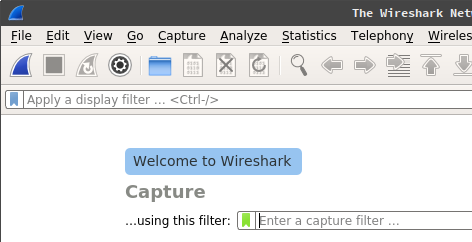
Καταγραφή πακέτων με το Wireshark
-
Πριν ξεκινήσετε, κλείστε όλα τα προγράμματα P2P, τα ανοιχτά προγράμματα περιήγησης, τα προγράμματα λήψεων και το Mudfish. Διαφορετικά, το αρχείο καταγραφής μπορεί να γίνει μεγαλύτερο από όσο χρειάζεται και ο μεγάλος αριθμός διαφορετικών πακέτων να δυσκολέψει την ανάλυση.
-
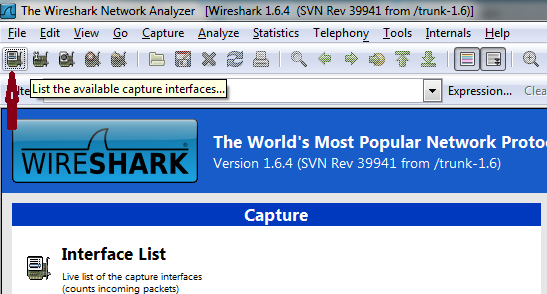
Πατήστε το εικονίδιο επάνω αριστερά (List the available capture interfaces), όπως στην εικόνα, για να δείτε τις διεπαφές δικτύου του υπολογιστή.
-
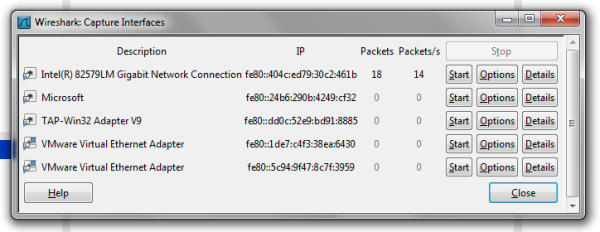
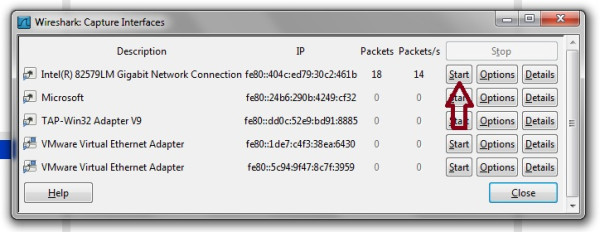
Στο αναδυόμενο παράθυρο που εμφανίζεται, επιλέξτε τη διεπαφή από την οποία θα καταγράψετε πακέτα. Η διεπαφή TAP-Win32 Adapter V9 χρησιμοποιείται από το Mudfish. Η Intel(R) 82579LM Gigabit Network Connection είναι η διεπαφή της κάρτας Ethernet του φορητού υπολογιστή του συντάκτη. Η ονομασία μπορεί να διαφέρει στον δικό σας υπολογιστή, επειδή οι κάρτες Ethernet διαφέρουν. Συνήθως η διεπαφή της οποίας ο μετρητής Packets αυξάνεται τακτικά μετά το άνοιγμα του παραθύρου είναι αυτή που συνδέεται στο Internet.
-
Σε αυτό το άρθρο υποθέτουμε ότι καταγράφουμε πακέτα από τη διεπαφή Intel(R) 82579LM Gigabit Network Connection. Πατήστε το κουμπί Start δίπλα της για να αρχίσει η καταγραφή.
-
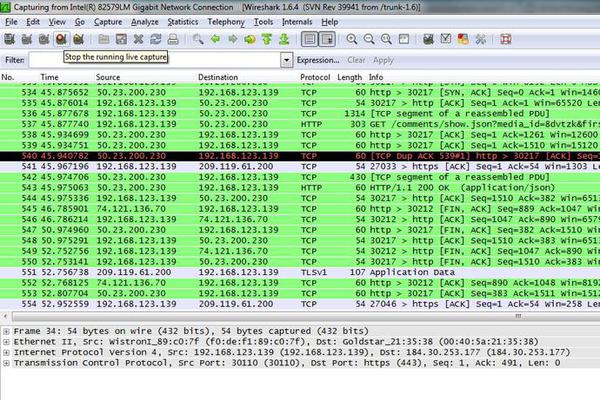
Θα εμφανιστεί η παρακάτω οθόνη, που δείχνει ότι η καταγραφή βρίσκεται σε εξέλιξη.
-
Τώρα παίξτε με άλλους χρήστες! Μερικές φορές λαμβάνουμε καταγραφές χωρίς ο χρήστης να έχει παίξει με άλλους. Αυτές δεν βοηθούν καθόλου στην ανάλυση. :-(
Διακοπή και αποθήκευση της καταγραφής στο Wireshark
-
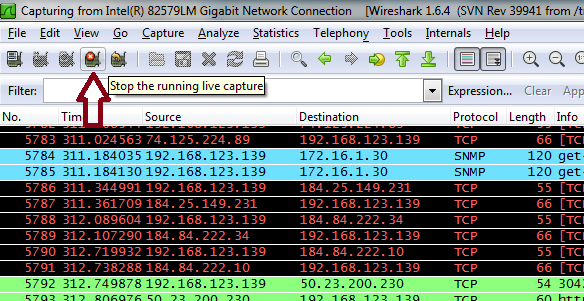
Αφού καταγράψετε για όσο χρόνο ή όσα δεδομένα χρειάζεστε, σταματήστε και αποθηκεύστε την καταγραφή. Πατήστε το εικονίδιο διακοπής (Stop the running live capture) που φαίνεται στην εικόνα.
-
Η καταγραφή έχει πλέον σταματήσει. Απομένει να την αποθηκεύσετε σε αρχείο. Επιλέξτε File → Save από το επάνω μενού.
-
Στείλτε το αρχείο στο support@loxch.com για να αναλύσουμε το πρόβλημα ή να καταχωρίσουμε το νέο παιχνίδι. Μην ανεβάζετε ποτέ αρχεία καταγραφής πακέτων στο φόρουμ. Στείλτε τα με email. Η καταγραφή ενδέχεται να περιέχει ευαίσθητες πληροφορίες και η δημοσίευσή της μπορεί να δημιουργήσει πρόβλημα ασφάλειας.