Opciones de ejecución de mudrun
Esta página incluye capturas en coreano e inglés. Los pasos y las explicaciones están en español.
El proceso mudrun se llama Mudfish Launcher y es el programa responsable de la interfaz de usuario de Mudfish.
Opciones de ejecución de mudrun
En este documento, explicaremos las opciones de ejecución de Mudfish Launcher. Están disponibles las siguientes opciones:
-
-a <addr>Define la dirección en la que escucha Mudfish Launcher. La predeterminada es 127.0.0.1 (loopback). Si establece
<addr>en0.0.0.0, escuchará en todas las interfaces. -
-BImpide que Mudfish Launcher abra el navegador predeterminado al iniciarse.
-
-DGuarda en archivos el cuerpo de las respuestas HTTP a las solicitudes de Mudfish Launcher. Permite examinar en detalle los mensajes recibidos del servidor central.
-
-IHace que Mudfish Core utilice IP Helper en lugar de DHCP para configurar la dirección IP privada en el sistema operativo.
-
-NUtiliza el controlador TUN en lugar del TAP de OpenVPN. Puede servir como alternativa cuando el controlador TAP no se instala correctamente en Windows.
-
-OEsta opción existía hasta Mudfish Cloud VPN v5.6.2 y no existe desde v5.7.1.
Utiliza los antiguos puertos 10007 y 10008 para comunicarse con el servidor central de Mudfish, en lugar de los habituales 80 y 443.
A veces se utiliza cuando el acceso al servidor central de Mudfish no es posible debido a la presencia de un firewall de red.
-
-p <password>Especifica la contraseña para iniciar sesión automáticamente junto con el ID indicado.
-
-P <port>Define el puerto en el que escucha Mudfish Launcher. El valor predeterminado es TCP 8282.
-
-SUtiliza texto sin cifrar, en lugar de SSL, para comunicarse con el servidor central de Mudfish.
-
-sActiva SSL para la conexión entre el navegador y Mudfish Launcher. El navegador accederá mediante https://ui.mudfish.net:8282 en lugar de http://127.0.0.1:8282.
-
-tFuerza a Mudfish Launcher a comunicarse con el servidor central mediante solicitudes con formato HTTP.
-
-u <username>Especifica el ID de usuario para iniciar sesión automáticamente junto con la contraseña indicada.
-
-X <proxy_ip:proxy_port>Esta opción existía hasta Mudfish Cloud VPN v5.6.2 y no existe desde v5.7.1.
Si el acceso a Mudfish es difícil debido a un firewall, puede conectarse utilizando la función de proxy HTTP. Consulte la sección Conectarse a Mudfish desde China para ver ejemplos detallados.
Cómo aplicar las opciones
Windows
En Windows, siga estos pasos. El ejemplo aplica las opciones -I y -D a la vez.
-
Vaya al menú “Mudfish Cloud VPN” a través del menú Inicio de Windows.
-
Busque el icono de «Mudfish Launcher» dentro de «Mudfish Cloud VPN». Haga clic con el botón derecho y abra «Propiedades».
-
Modifique el campo «Destino» de las propiedades. Su valor predeterminado suele ser:
"C:\Program Files\Mudfish Cloud VPN\mudrun.exe"Añada las opciones -I y -D, como en este ejemplo:
"C:\Program Files\Mudfish Cloud VPN\mudrun.exe" -I -D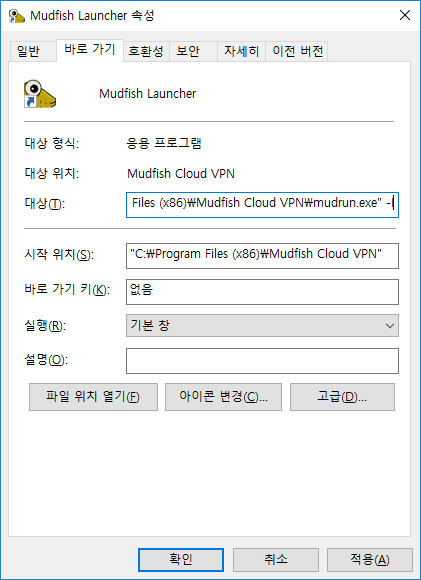
OS X
En OS X, Mudfish debe ejecutarse a través del terminal.
-
Abra “Aplicaciones -> Terminal”.
-
Conviértase en root mediante el comando sudo bash.
-
Vaya al directorio de instalación con el comando cd /Applications/Mudfish\ Cloud\ VPN.app/Contents/MacOS/.
-
Ejecute «./Mudfish\ Cloud\ VPN -c -OPCIÓN», sustituyendo -OPCIÓN por la opción que necesite.
