Saltar al contenido principal

Panel de control

Es la primera pantalla que aparece al iniciar sesión desde Mudfish Launcher y la página principal del panel de control.

Menú superior​

Estos menús están situados en la parte superior del panel de control. Pase el puntero sobre un icono para ver su significado. Las principales opciones son:

  • Foro

    Permite realizar consultas de soporte técnico y sobre créditos.

  • Informar de un problema

    Permite enviar los registros internos de Mudfish.

Menú central​

Aquí se encuentran todos los menús accesibles desde el panel de control. A continuación se describe brevemente cada uno.

  • Panel de control

    Es la pantalla principal que se describe en esta página.

  • Elemento

    • Comprar elementos

      Abre la lista de elementos disponibles para comprar.

    • Administrar elementos

      Permite gestionar los elementos comprados. A diferencia de «Elementos en uso», también incluye los que están desactivados.

  • Estado

    Permite consultar el estado de los programas y de la cuenta. Contiene los siguientes submenús:

    • Procesos

      Disponible al acceder mediante Mudfish Launcher. Permite consultar los registros de los programas y el estado de los procesos.

    • Nodos

      Muestra el RTT (tiempo de ida y vuelta o ping) entre su ordenador y los servidores de retransmisión, así como el estado actual de estos.

    • Tráfico

      Al acceder desde Mudfish Launcher, muestra el tráfico en tiempo real y su evolución durante el último mes.

    • Registro de conexiones

      Permite consultar las direcciones IP a las que se ha conectado durante los últimos 7 días y el tráfico consumido en cada una.

  • Opciones avanzadas

    • WPAD (Web Proxy Autodiscovery Protocol)

      Permite configurar WPAD mediante Mudfish.

  • Configuración

    • Cuenta

      Permite modificar los ajustes de la cuenta, como el idioma, el plan y la contraseña.

    • Créditos

      Permite comprar créditos y consultar el historial de compras.

    • Programa

      Permite modificar las opciones del programa Mudfish.

Barra de progreso de la configuración​

Durante la configuración de los elementos seleccionados, aparece una barra de progreso como esta:

Barra de progreso de la configuración

Cuando llega al 100%, la configuración ha terminado y puede jugar o ver los vídeos correspondientes a los elementos seleccionados.

Si esta configuración no está completa al 100% incluso después de 1 a 2 minutos, indica un problema.

Estado​

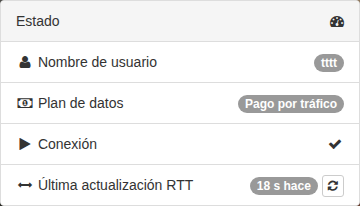
Muestra el estado del plan, los procesos y la configuración. Si, después de recargar la página, los procesos o la configuración siguen sin mostrar una marca de verificación, hay un problema con el programa. Cada indicador significa lo siguiente:

  • Planes de datos

    Muestra el plan seleccionado y actualmente aplicado: suscripción o pago por tráfico.

  • Procesos

    Indica si los programas de Mudfish funcionan correctamente. Hay tres procesos y la marca de verificación solo aparece cuando todos funcionan.

  • Estado de la configuración

    Indica si los elementos comprados se han configurado correctamente en Mudfish. Cuando el proceso llega al 100%, aparece una marca de verificación: las rutas se han aplicado tanto al sistema operativo como a Mudfish Core.

  • Uso

    El estado de la configuración indica si las rutas se han aplicado; «Uso» indica si esas rutas se están utilizando realmente.

    Pase el puntero sobre la marca de verificación para ver cuántas entradas de la tabla de enrutamiento se han utilizado.

Estado del crédito​

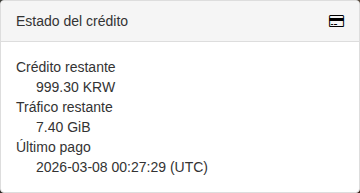
Muestra los créditos disponibles. Si no tiene saldo, puede comprar créditos en «Configuración → Crédito → Comprar».

Con el plan de pago por tráfico, el saldo puede pasar a ser negativo.

Elementos en uso​

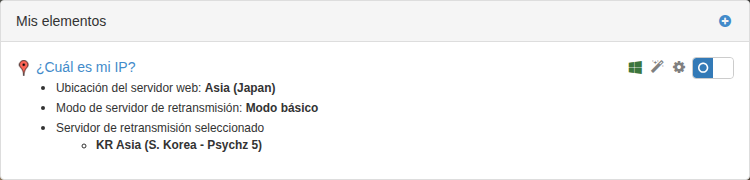
Muestra los elementos activos, cuya configuración se aplica realmente. Pulse un elemento para consultar su estado y sus opciones de configuración.

Si no desea aplicar un elemento comprado, abra su configuración y desactive la opción «Uso».

Uso del tráfico​

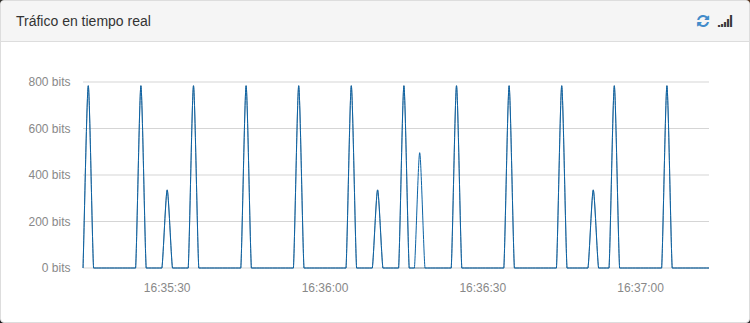
Muestra la evolución del tráfico que ha pasado por Mudfish durante los últimos 10 minutos. Una vez configurado el programa, consulte este gráfico mientras juega o ve vídeos para comprobar si Mudfish se está aplicando.