Elemento
Este menú permite equipar y gestionar elementos, así como crear elementos personalizados según sus necesidades. Contiene las siguientes opciones:
-
Comprar elementos
-
Administrar elementos
Comprar elementos
Página para equipar elementos de Mudfish.
Administrar elementos
Configuración de elementos
Para abrir la configuración de un elemento, selecciónelo en «Elemento → Administrar elementos» o pulse su enlace en «Mis elementos» en el panel de control. Encontrará las siguientes opciones:
-
Renovación automática
Permite ahorrar tiempo y evitar la renovación manual. Cuando quedan menos de 3 días, se renueva automáticamente la validez del elemento y se descuentan los créditos correspondientes.
-
Ubicación del servidor
Indica la ubicación del servidor del juego, sitio web o servicio de vídeo al que corresponde el elemento. Seleccione la ubicación de su destino para obtener las recomendaciones de RTT y servidores más adecuadas.
-
Ruta recomendada de hoy
Calcula las mejores rutas a través de los servidores de Mudfish a partir de la ubicación seleccionada y los datos de RTT recopilados. Muestra la media y la desviación del RTT previsto.
-
Nodos
Permite elegir los servidores de retransmisión que utilizará. Se admiten los siguientes modos; consulte sus secciones para obtener más información.
-
Modo básico
-
-
Uso
Activa o desactiva el elemento. Si selecciona «Desactivado», su configuración no se aplicará al sistema operativo.
Crear elementos personalizados
Para utilizar esta función, debe activar Modo experto.
Si el juego, sitio web o servicio de vídeo que necesita no aparece en la lista de Mudfish y conoce sus destinos, puede crear un elemento personalizado.
Activar la función
Con Modo experto activado, abra «Elemento → Administrar elementos». Encima de la lista aparecerá el botón Crear.
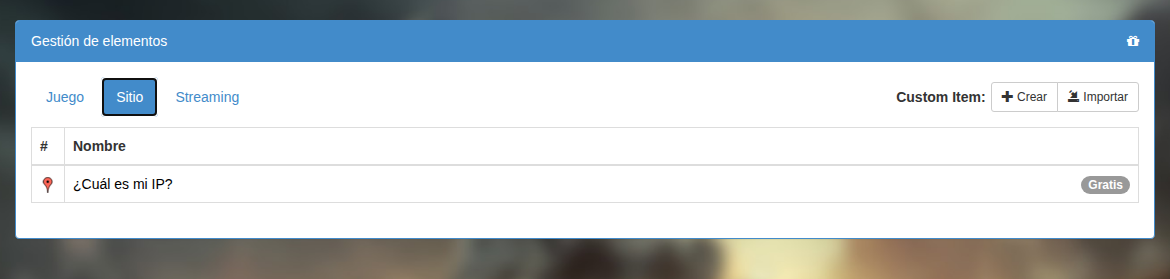
Menú de creación de elementos
Pulse Crear para abrir el siguiente menú:
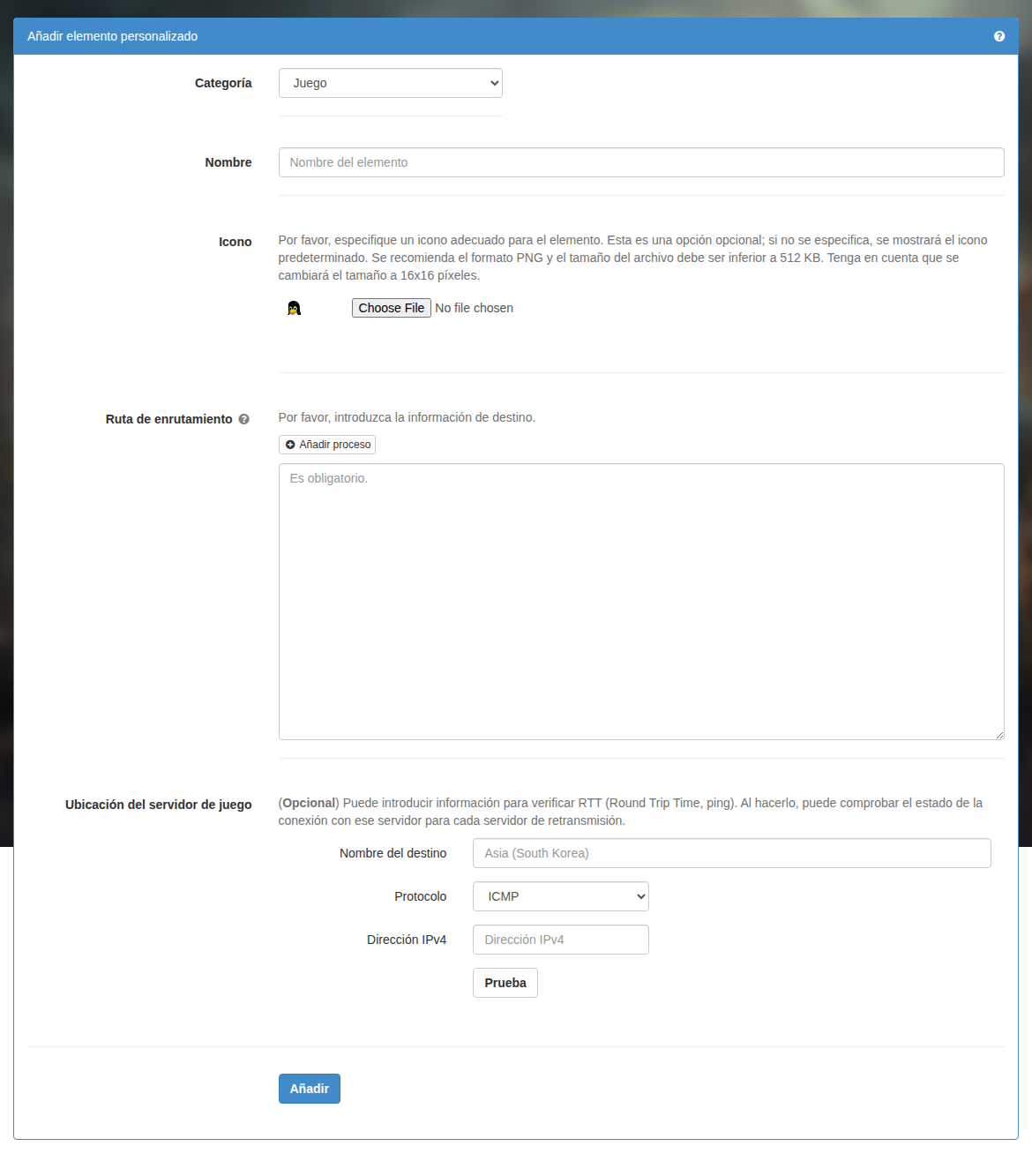
Cada campo tiene la siguiente función:
-
Categoría
Seleccione juego, sitio web o vídeo en la lista de categorías del formulario.
-
Nombre
Introduzca un nombre que le permita identificar fácilmente el elemento.
-
Icono
Puede elegir un icono de hasta 16 × 16 píxeles. Las imágenes más grandes se reducen automáticamente. Si no elige ninguno, se utiliza el icono predeterminado: el pingüino de Linux.
-
Ruta de enrutamiento
Mudfish admite tres formas de indicar las rutas: nombre de host, CIDR y nombre de proceso. Se describen a continuación.
-
Hostname
Puede introducir un dominio como www.google.com. Mudfish Core lo resuelve mediante DNS y añade la dirección a la tabla de enrutamiento con una máscara CIDR /24.
-
CIDR
Introduzca las direcciones de destino, una por línea, en formato CIDR. Por ejemplo,
-
192.168.100.0/24
-
192.168.100.65/32
son valores válidos.
-
-
Nombre del proceso
La entrada debe comenzar por «P:». Por ejemplo, para aplicar Mudfish al proceso firefox.exe, escriba lo siguiente:
- P:firefox.exe
Introduzca únicamente el nombre del proceso, sin la ruta del directorio.
Opciones específicas del proceso
avisoSi desea utilizar opciones por proceso, debe utilizar Mudfish v5.8.1 o superior.
Mudfish admite las siguientes reglas de configuración por proceso:
-
E<port_number>Excluye un
<port_number>determinado tanto para TCP como para UDP. Puede indicar varios puertos para excluirlos. -
I<port_number>Incluye un
<port_number>determinado tanto para TCP como para UDP. Puede indicar varios puertos para incluirlos. -
N<cidr>Permite incluir un bloque de direcciones IP
<cidr>mediante la notación CIDR. Por ejemplo, la siguiente sintaxis es válida:-
N1.1.1.1/32 -
N85.33.9.0/24
-
-
RActiva el modo Reverse. Solo puede indicarse una vez.
-
X<cidr>Permite excluir un bloque de direcciones IP
<cidr>mediante la notación CIDR. Por ejemplo, la siguiente sintaxis es válida:-
X1.1.1.1/32 -
X85.33.9.0/24
-
Separe las opciones con punto y coma (
;). Consulte los siguientes ejemplos.infoSi las opciones por proceso son demasiado largas o superan los 64 caracteres, puede dividirlas en varias líneas utilizando la siguiente sintaxis:
P:eFootball.exe;N34.120.0.0/16P:eFootball.exe;N34.140.0.0/16P:eFootball.exe;N34.249.0.0/16
-
P:curl.exe;E443;E80Envía el tráfico del proceso
curl.exea través de Mudfish, excepto el de los puertos 443 y 80, que se conecta directamente desde el ordenador sin pasar por el servidor de retransmisión. -
P:proc.exe;R;I80Procesa el tráfico de
proc.exeen modoR: las conexiones se realizan directamente desde el ordenador, excepto las del puerto 80, que pasan por Mudfish. -
P:chrome.exe;E80;X1.1.1.1/32Envía el tráfico del proceso
chrome.exea través de Mudfish, excepto el destinado al puerto 80 o al bloque IP 1.1.1.1/32, que se conecta directamente desde el ordenador. -
P:chrome.exe;R;I80;N1.1.1.1/32De forma predeterminada, el tráfico del proceso
chrome.exeno pasa por Mudfish. Solo se envía al servidor de retransmisión el tráfico destinado al puerto 80 o al bloque IP 1.1.1.1/32. Las demás conexiones se realizan directamente desde el ordenador.
-
-
Destino
Introduzca los datos para medir el RTT (tiempo de ida y vuelta o ping). Se admiten los siguientes protocolos:
-
Protocolo ICMP
Introduzca una dirección IPv4 que responda al ping, es decir, que pueda devolver respuestas ICMP Echo Reply. Esto es necesario para que la prueba funcione.
-
Protocolo TCP
Introduzca una IP y un puerto que permitan completar el establecimiento de conexión TCP de tres pasos.
Al hacer clic en el botón "Probar", puede comprobar inmediatamente si el ping al destino funciona correctamente o cuál es el RTT.
Al configurar el destino, podrá consultar estos datos:
-
Rutas recomendadas del día.
-
Cálculo del ping óptimo, búsqueda de rutas y otros datos.
¿Ha modificado recientemente el destino de su elemento personalizado?Después de configurar el destino, deben transcurrir al menos entre 1 y 2 horas para recopilar datos de RTT. La información se irá acumulando y estará disponible progresivamente.
-
Si la creación se completa correctamente, el nuevo elemento aparecerá en «Elementos en uso».
Ejemplo de creación de elementos
Eliminar elemento
Si desea editar o eliminar un elemento, haga clic en el icono y aparecerá el menú correspondiente.
Los elementos personalizados tienen una validez predeterminada de 30 días. Si desactiva «Renovación automática» en su configuración, pueden eliminarse automáticamente al finalizar ese plazo.