Instalación y menú
Puede utilizar Mudfish como extensión para el navegador Google Chrome.
Instalar
Siga el enlace de la extensión para Chrome en https://mudfish.net/download para instalarla.
Introducción al menú
Tras instalar la extensión para Chrome, aparece el icono de Mudfish en la barra de herramientas. Al pulsarlo, se abre el menú descrito a continuación.
-
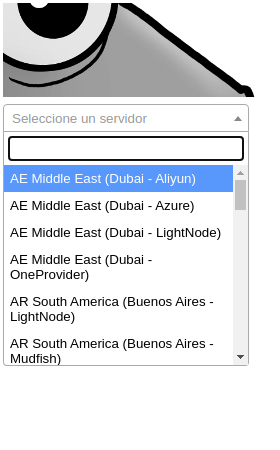
Lista de servidores de retransmisión
Enumera los servidores de retransmisión de Mudfish que se pueden utilizar.
-
Icono de reloj
Muestra una lista de servidores de retransmisión Mudfish utilizados recientemente.
-
Icono de actualización
Actualiza la lista de servidores de retransmisión de Mudfish.
-
Icono de gráfico de barras
Abre la página de uso de tráfico en el sitio web de Mudfish.
-
Icono de engranaje
Abre la configuración de la extensión para Chrome. Están disponibles las siguientes opciones:
-
Modo
Elija cómo desea que Mudfish se aplique a su tráfico. Para obtener más información, consulte el documento Configuración del modo.
-
General
-
Inicio de sesión automático
-
Recordar cuenta
Rellena automáticamente el usuario y la contraseña solicitados cada vez que cambia de servidor de retransmisión.
-
-
Funciones
-
Comprobar la IP al cambiar de servidor
Cada vez que cambia de servidor, abre https://myip.mudfish.net para comprobar si la IP pública ha cambiado correctamente.
-
Actualizar la pestaña actual al activar o desactivar Mudfish
Actualiza la pestaña activa cuando se activa o desactiva Mudfish.
-
-
Conectar
-
Usar conexión cifrada
Utiliza el protocolo de cifrado HTTPS al conectarse al servidor de retransmisión. Se puede utilizar para evitar la vigilancia del firewall de la red.
-
Usar la CA raíz de Mudfish para conexiones HTTPS
Las conexiones HTTPS son descifradas por el servidor de retransmisión de Mudfish y luego se vuelven a cifrar utilizando la CA raíz de Mudfish antes de ser entregadas.
Tenga en cuentaPara que esta característica funcione correctamente, debe instalar el certificado CA raíz de Mudfish en su navegador. El certificado se puede encontrar en el siguiente enlace.
Para obtener instrucciones de instalación detalladas, consulte el documento Instalar el certificado de la CA raíz de Mudfish.
-
-
Nodos
Especifica si se aplica la política de lista blanca o la política de lista negra a la lista de servidores de retransmisión. El valor predeterminado es la lista blanca.
-
-
Opciones avanzadas
-
PAC
Mediante la sintaxis PAC (Proxy Auto-Configuration), puede indicar a qué URL debe aplicar el navegador el servidor de retransmisión de Mudfish.
Si necesita un ejemplo de sintaxis PAC, consulte el artículo siguiente.
-
-
Recopilación de dominios
Esta opción se utiliza para recopilar información de dominio sobre las URL visitadas por el navegador.
-
Ayuda
Abre la documentación de las extensiones de Mudfish.
-
Los cambios de configuración se guardan automáticamente.
Funciones
Conectarse a un servidor de retransmisión
Pulse el icono de Mudfish y elija el servidor al que desea conectarse. Se solicitará la autenticación del proxy: introduzca su ID y contraseña de Mudfish.
Desconectarse del servidor de retransmisión
Pulse «Disconnect» para desconectarse.
Depuración
Si la extensión Mudfish Chrome no funciona correctamente por algún motivo, puede verificar el motivo de la siguiente manera.
-
Abra Chrome y pulse el icono de tres puntos (…) de la esquina superior derecha.
-
Vaya al menú “Más herramientas” → “Extensiones”.
-
Busque «Mudfish - HTTP Proxy» entre las extensiones instaladas.
-
Pulse «Página en segundo plano». En la ventana que se abre, seleccione la pestaña «Console» y compruebe si hay errores o advertencias.
Si hay un error específico en esta parte, le agradeceríamos mucho que lo informara a https://forums.mudfish.net.