Muddogi VPN-iga ühendamine
Ühenduse vaade
Käivitage Muddog ja valige ülaosas Ühendus. Windowsis käivitage Start-menüüst muddog, macOS-is rakenduste hulgast Muddog. Muddog 2-s puudub VPN-i kasutamiseks sisselogimisvaade.
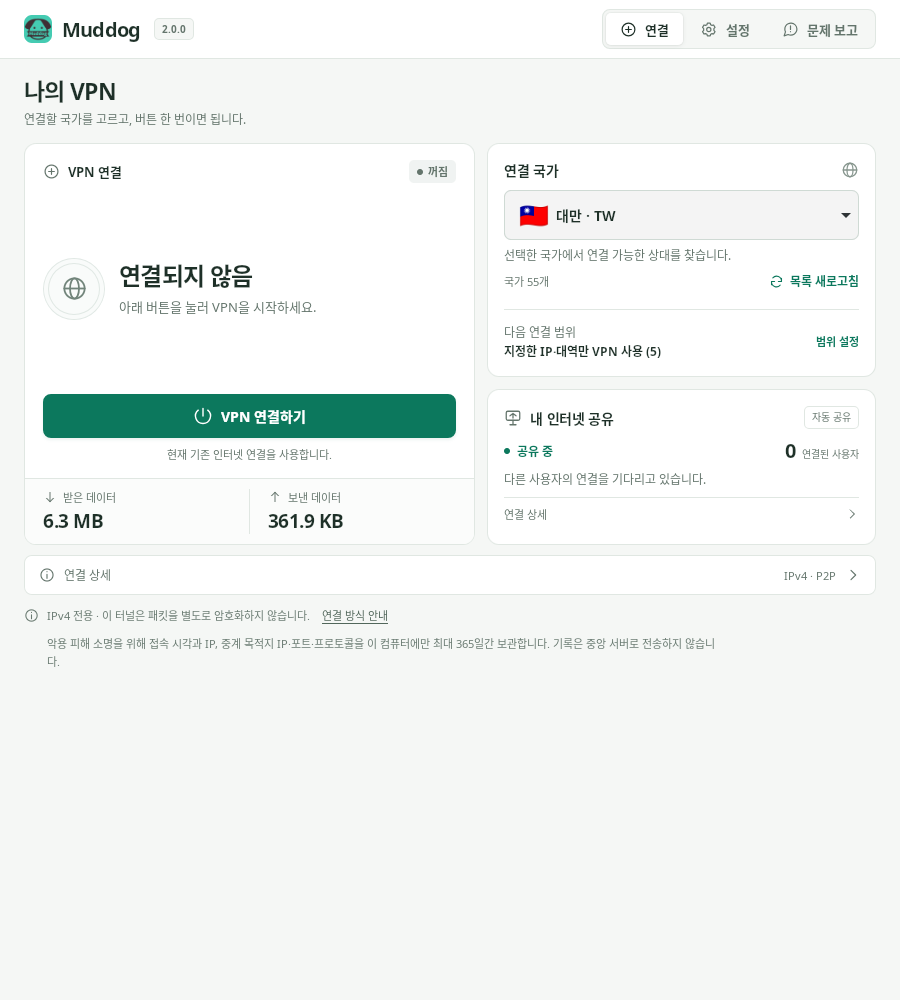
VPN-ühendus — Muddog 2.0.0 (Linux)
Kuvatõmmis pärineb algdokumentatsioonist; kasutajaliidese keel ja menüüde nimetused võivad erineda.
| Vaate osa | Kuvatav teave |
|---|---|
| VPN-ühendus | Teie VPN-i olek, ühendamise, tühistamise ja katkestamise nupud ning viimase VPN-ühenduse saadetud ja vastuvõetud andmed |
| Ühenduse riik | Kasutatav riik, riikide loendi värskendamine ning praegune või järgmine VPN-i rakendusala |
| Minu interneti jagamine | Oma ühenduse teistele kasutajatele jagamise olek ja ühendatud kasutajate arv |
| Ühenduse üksikasjad allosas | Tunneli IP, ühenduspartner ning VPN-i oleku üksikasjalikud teated |
Riigi valimine ja ühendamine
- Valige Ühenduse riik alt soovitud riik. Kui kindlat riiki pole vaja, valige Automaatne valik.
- Kontrollige Järgmise ühenduse rakendusala. Muutmiseks avage Rakendusala seaded, seadistage VPN-i rakendusala ja salvestage.
- Vajutage Ühenda VPN-iga.
- Kui kuvatakse Ühendatud, avage soovitud veebisait või rakendus. Rakenduspõhise režiimi korral tuleb rakendus Muddogist käivitada.
Riigivalik salvestatakse kohe. Kui loend on tühi või soovitud riiki pole, vajutage Värskenda loendit. Riigid ei tähista fikseeritud serveriloendit: kui vastavas riigis pole saadaolevat osalejat, võib ühendamine ebaõnnestuda.
Ühendamise ajal näete edenemist, näiteks 2. ühenduskatse, maksimaalselt 10. Partnerit vahetades tehakse kuni 10 katset, kuid kui rohkem partnereid pole, võidakse lõpetada varem. See arv ei näita saadaolevate kasutajate hulka. Iga partneriga ühenduse loomist oodatakse 10 sekundit. Serveripäringute aeg lisandub eraldi, seega ei pruugi kogu ühendamine lõppeda 100 sekundiga.
Ootamise ajal saate vajutada Tühista ühendamine. Ebaõnnestumisel kontrollige Ühenduse üksikasju, vajutage Ühenda uuesti või valige teine riik.
Tegeliku ühenduse kontrollimine
Pärast ühendamist avage avaliku IP kontrollimise leht ning võrrelge IPv4-aadressi enne ja pärast. Tunneli IP on VPN-i sisemine aadress, mis erineb veebisaidile nähtavast avalikust IP-st.
Ka kontrollimiseks kasutatav brauser peab kuuluma valitud VPN-i rakendusalasse.
- Kasuta VPN-i kogu interneti jaoks: avage brauseris IP kontrollimise leht.
- Määratud IP-d ja vahemikud: kui kontrollileht jääb määratud alast välja, võib see näidata senise ühenduse IP-d. Kontrollige ka tegelikku VPN-iga hõlmatud sihtkohta.
- Rakenduspõhine VPN: sulgege brauser täielikult, käivitage see Muddogist uuesti ja kontrollige.
IPv6 kasutab senist ühendust; Windowsi rakenduspõhine VPN blokeerib valitud rakenduse IPv6-liikluse. Kui IP ei muutu või veebisait ei avane, vaadake tõrkeotsingut.
Riigi muutmine ja ühenduse katkestamine
Riigi vahetamiseks vajutage kõigepealt Katkesta ühendus ja oodake olekut Pole ühendatud. Seejärel valige teine riik ja ühenduge uuesti. Käimasoleva ühenduskatse korral vajutage esmalt Tühista ühendamine.
VPN-i kasutamise lõpetamiseks vajutage samuti Katkesta ühendus. Ainult akna sulgemine VPN-i ei katkesta. Kui sulgesite akna, avage rakendus uuesti ja katkestage ühendus. Isikliku VPN-i katkestamisel jätkub Minu interneti jagamine.
Kui juba loodud ühendus partneriga katkeb, tuleb uus VPN-ühendus käsitsi käivitada. Ebaõnnestunud ühenduskatse automaatne kordamine ja juba loodud VPN-i taastamine on erinevad asjad. VPN-i katkemisel senist internetiühendust blokeerivat funktsiooni ei ole.