استفاده از Mudfish
Mudfish VPN عمدتاً از سه برنامهٔ mudfish، mudflow و mudrun تشکیل شده است. نقش هر برنامه بهطور خلاصه به شرح زیر است.
-
mudfish (Mudfish Core)
برنامهٔ اصلی Mudfish که مسئول تغییر جدول مسیریابی، پردازش ترافیک و ارتباط با سرورهای رلهٔ Mudfish است. اگر استفاده از mudrun ممکن نباشد، میتوانید آن را مستقیماً از خط فرمان اجرا کنید.
-
mudflow (Mudfish Flow Controller)
برنامهٔ مدیریت ترافیک و جدول مسیریابی Mudfish. بررسی RTT و تنظیم مسیر مسیریابی از طریق این برنامه انجام میشود.
-
mudrun (Mudfish Launcher)
برنامهای کمکی برای اجرای mudfish. انتخاب سرور و سرویس از خط فرمان آسان نیست؛ برای رفع این مشکل، رابطی مبتنی بر HTML ارائه میدهد.
تصاویر از مستندات اصلی گرفته شدهاند؛ زبان رابط و نام منوها ممکن است متفاوت باشد.
ساخت حساب
برای استفاده از Mudfish به شناسهٔ کاربری نیاز دارید. حساب دلخواه خود را در صفحهٔ اصلی بسازید.
اجرا
Windows
پیش از اجرای Mudfish Launcher
برای عملکرد صحیح Mudfish، رابط TAP-Win32 Adapter v9 باید طوری تنظیم شده باشد که IP را از سرور DHCP دریافت کند.
در Windows Vista/7/8/8.1/10، از مسیر «کنترلپنل → مرکز شبکه و اشتراکگذاری → تغییر تنظیمات آداپتور» دستگاهی با نام TAP-Win32 Adapter v9 را پیدا کنید. اگر چنین دستگاهی وجود ندارد، نصب Mudfish مشکل دارد.
در ویژگیهای این دستگاه، ویژگیهای Internet Protocol Version 4 (TCP/IPv4) را مانند زیر بررسی کنید.
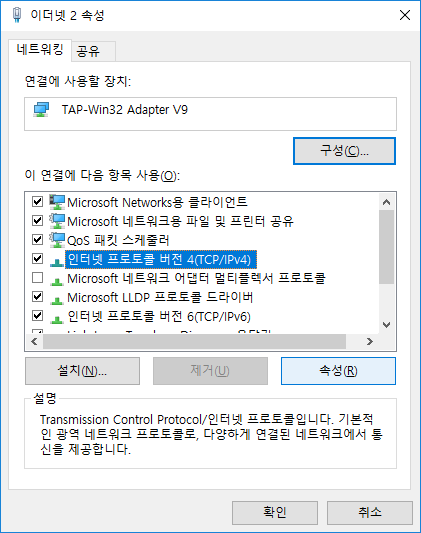
حتماً دریافت خودکار IP و نشانی سرور DNS را مانند تصویر زیر فعال کنید.
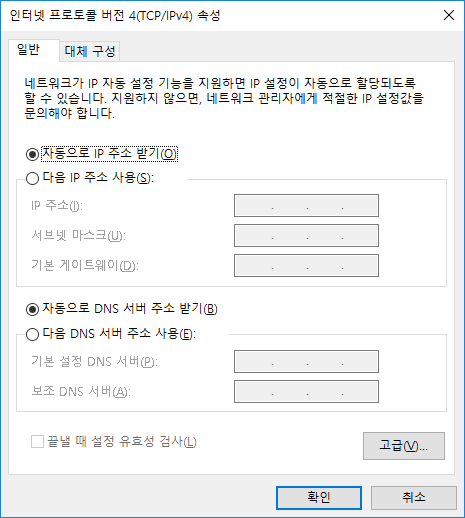
با تنظیم موارد بالا و تأیید آنها برای ذخیره، آمادهٔ استفاده از Mudfish VPN هستید.
اجرای Mudfish Launcher
برای اجرای Mudfish Launcher، مراحل زیر را انجام دهید.
-
از مسیر «شروع → همهٔ برنامهها → Mudfish Cloud VPN → Mudfish Launcher» برنامه را اجرا کنید. صفحهٔ ورود در مرورگر باز میشود.
در Windows Vista/7/8/8.1/10، حتماً Mudfish Launcher را با گزینهٔ اجرا بهعنوان مدیر اجرا کنید. این گزینه با کلیک راست روی آیکون Mudfish Launcher نمایش داده میشود.
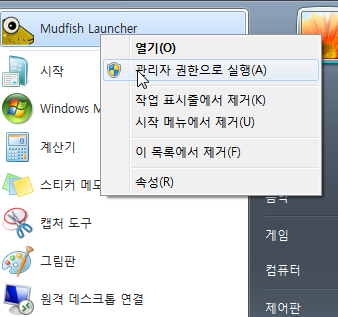
پس از اجرا، Mudfish Launcher روی یک درگاه از IP برابر با 127.0.0.1 به اتصالهای TCP گوش میدهد؛ نشانی پیشفرض داشبورد محلی است. مرورگر پیشفرض نیز برای اتصال به این سرویس باز میشود.
Mac OS X
در نخستین اجرای Mudfish، چند مورد در سیستم پیکربندی میشود. نخست، Mudfish VPN در بخش Networks تنظیم میشود و سپس Mudfish بهعنوان System Extension نصب میشود.
پیکربندی Mudfish VPN در Networks
در این مرحله تنظیمات Mudfish VPN در macOS نصب میشود. برای اجازه دادن، روی Allow کلیک کنید.
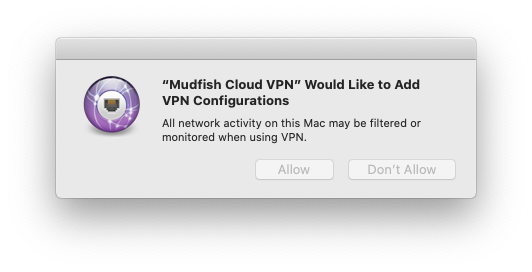
نصب Mudfish بهعنوان System Extension
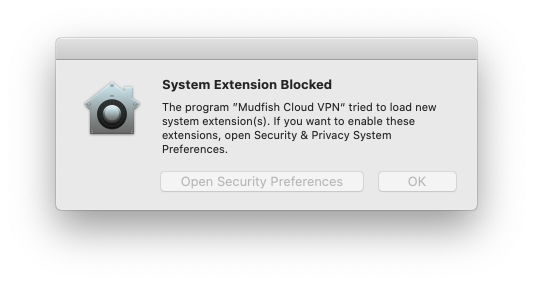
در نخستین اجرای Mudfish ممکن است هشدار زیر را ببینید. این پیام به این دلیل ظاهر میشود که Mudfish برای راهاندازی Packet Tunnel داخلی VPN از قابلیت System Extension استفاده میکند.
-
در macOS Golden Gate و جدیدتر
-
به «تنظیمات سیستم → عمومی» و سپس «موارد ورود و افزونهها» بروید.
-
زیر بخش «افزونهها»، روی زبانهٔ «بر اساس دسته» کلیک کنید و «افزونههای شبکه» را پیدا کنید. روی آیکون «(i)» کنار آن کلیک و Mudfish Cloud VPN را فعال کنید.
-
-
در macOS Sequoia و جدیدتر
-
به «تنظیمات سیستم → عمومی» و سپس «موارد ورود و افزونهها» بروید.
-
زیر بخش «افزونهها»، «افزونههای شبکه» را پیدا کنید. روی آیکون «(i)» کنار آن کلیک و Mudfish Cloud VPN را فعال کنید.

-
-
در macOS Sonoma و جدیدتر
به «تنظیمات سیستم → حریم خصوصی و امنیت» بروید و مورد مسدودشده را مجاز کنید.

-
در نسخههای قدیمی macOS
به «تنظیمات سیستم → امنیت و حریم خصوصی» بروید و مورد مسدودشده را مجاز کنید.
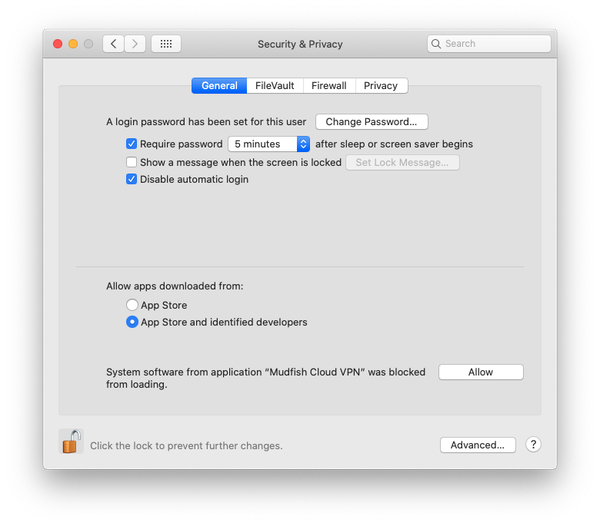
توجه کنید که در برخی نسخههای پیش از macOS Big Sur، بهدلیل اشکال macOS، نام افزونهٔ سیستمی Mudfish بهصورت «Placeholder Developer» نمایش داده میشود.
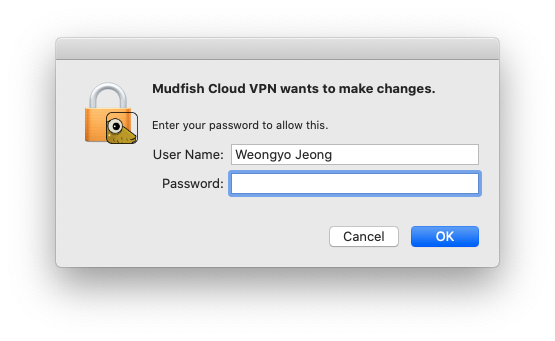
Mudfish Launcher را از بخش برنامهها اجرا کنید. هنگام اجرا، گذرواژهٔ root از شما خواسته میشود.
اگر اجرا موفق باشد، برنامه بهشکل Menulet در گوشهٔ بالا سمت راست ظاهر میشود.
اکنون با گزینهای مانند Open Dashboard وارد داشبورد شوید و ورود به حساب و تنظیمات را ادامه دهید.
فایل اجرایی Mudfish VPN باید با دسترسی root اجرا شود. این دسترسی به دلایل زیر لازم است:
-
برنامه با استفاده از پروتکل ICMP، مقدار RTT (زمان رفتوبرگشت) میان رایانهٔ کاربر و سرور رله را محاسبه میکند. استفاده از ICMP در Mac OS X نیازمند raw socket است که فقط root به آن دسترسی دارد.
-
هنگام تنظیم IP از طریق منوی راهنما، جدول مسیریابی سیستمعامل باید تغییر کند؛ این کار نیز دسترسی root میخواهد.
-
برای اختصاص IP به دستگاه tap(4) که در ارتباطات Mudfish استفاده میشود، پروتکل DHCP به کار میرود. فرمان dhclient که این اطلاعات را دریافت میکند، به دسترسی root نیاز دارد.
Linux
برای اجرای Mudfish Launcher، دستور زیر را اجرا کنید. این نمونه با فرض نصب نسخهٔ v4.5.0 نوشته شده است؛ به نسخهٔ نصبشدهٔ خود توجه کنید.
$ sudo /opt/mudfish/4.5.0/bin/mudrun
برنامهٔ mudrun (Mudfish Launcher) باید با دسترسی root اجرا شود. دلایل آن عبارتاند از:
-
برنامه با استفاده از پروتکل ICMP، مقدار RTT (زمان رفتوبرگشت) میان رایانهٔ کاربر و سرور رله را محاسبه میکند. استفاده از ICMP در Linux نیازمند raw socket است که فقط root به آن دسترسی دارد.
-
هنگام تنظیم IP از طریق منوی راهنما، جدول مسیریابی سیستمعامل باید تغییر کند؛ این کار نیز دسترسی root میخواهد.
-
برای اختصاص IP به دستگاه tap(4) که در ارتباطات Mudfish استفاده میشود، پروتکل DHCP به کار میرود. فرمان dhclient که این اطلاعات را دریافت میکند، به دسترسی root نیاز دارد.
پس از اجرا، Mudfish Launcher روی یک درگاه از IP برابر با 127.0.0.1 به اتصالهای TCP گوش میدهد؛ برای نمونه نشانی داشبورد محلی. مرورگر دلخواه خود را باز کنید و به آن نشانی بروید.
اگر فایل اجرایی mudrun در Linux درست کار نمیکند، mudrun-headless را امتحان کنید.
این فایل از کتابخانههای رابط کاربری GTK استفاده نمیکند و برای اجرا روی سرور طراحی شده است.
ورود به حساب
اگر Mudfish Launcher درست کار کند، صفحهٔ زیر در مرورگر نمایش داده میشود.
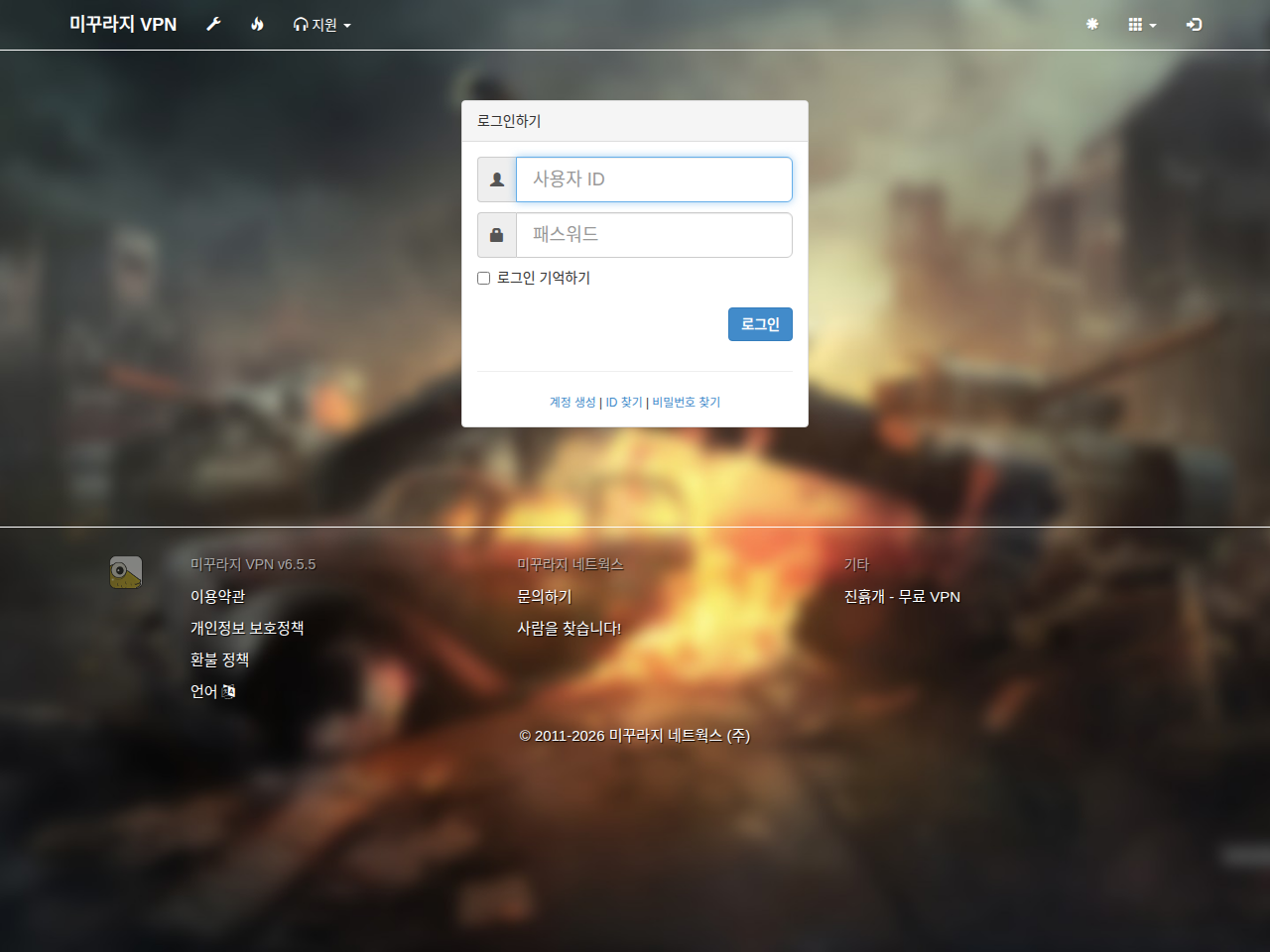
شناسه و گذرواژهٔ ساختهشده در بخش «ساخت حساب» را وارد کنید. پس از ورود موفق، صفحهٔ زیر را خواهید دید.
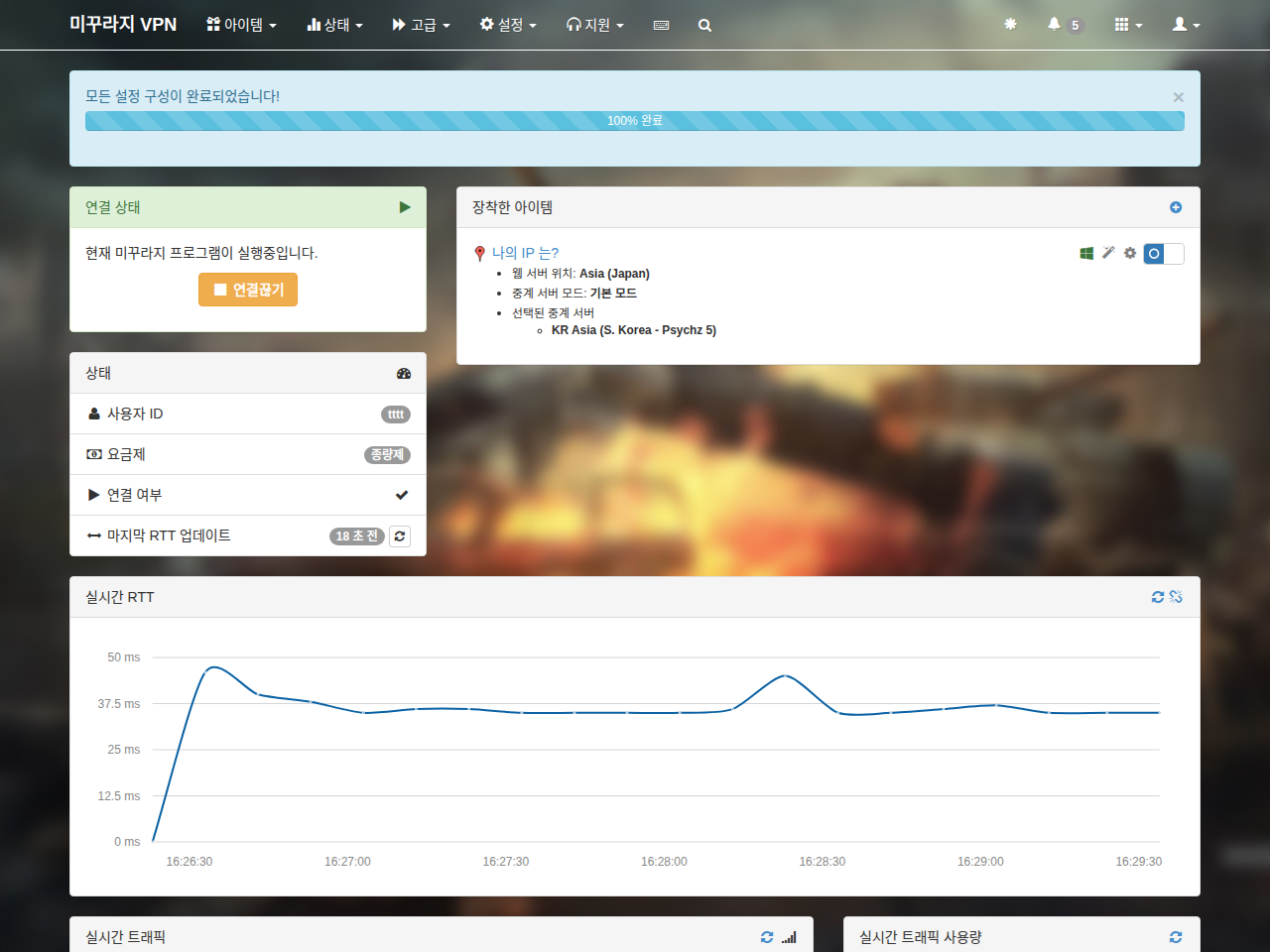
اکنون آمادهٔ استفاده از Mudfish هستید.
متوقف کردن
Windows
برای بستن Mudfish پس از اجرا، از آیکون Mudfish Launcher در ناحیهٔ اعلان سیستم خارج شوید.
روی آیکون کلیک راست کنید و از منوی ظاهرشده Exit را انتخاب کنید تا فرایندهای Mudfish پایان یابند.
Mac OS X
از منوی ظاهرشده با کلیک روی آیکون Menulet، گزینهٔ Exit را انتخاب کنید یا فرایند Mudfish Cloud VPN را با فرمان kill متوقف کنید.
Linux
فرایند mudrun را در فهرست فرایندها پیدا کنید و با فرمان kill متوقف کنید. هنوز روش رسمی برای خروج وجود ندارد.