بازیابی میانافزار روتر
قابلیت Mudfish روی روتر Xiaomi Youth دیگر رسماً پشتیبانی نمیشود. بهجای آن از روتر ipTIME دارای قابلیت Mudfish استفاده کنید.
گاهی ممکن است میانافزار Mudfish به هر دلیلی از کار بیفتد یا روتر کاملاً غیرقابل استفاده شود و لازم باشد آن را از ابتدا بازیابی کنید.
این بخش روش بازیابی را با جزئیات توضیح میدهد.
تصاویر از مستندات اصلی گرفته شدهاند؛ زبان رابط و نام منوها ممکن است متفاوت باشد.
ورود به حالت Recovery
روتر بازی Mudfish بهطور پیشفرض حالت Recovery دارد. با این قابلیت میتوانید میانافزار ازکارافتاده را بازیابی کنید. مراحل به شرح زیر است.
-
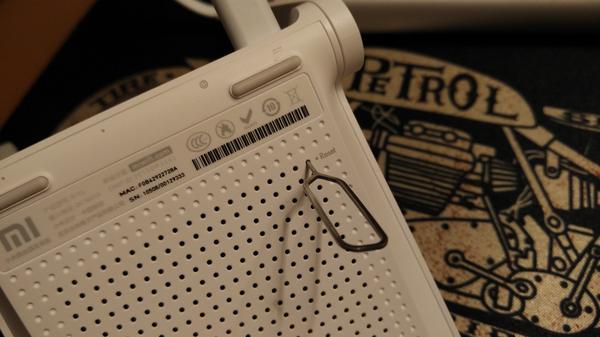
روتر بازی Mudfish را خاموش کنید. در پشت آن دکمهٔ بسیار کوچکی به نام Reset قرار دارد.
-
یک سوزن خارج کردن سیمکارت تلفن یا چیزی مانند گیرهٔ کاغذ آماده کنید.
-
دکمهٔ Reset را فشار دهید و نگه دارید. نباید آن را رها کنید.
-
در همان حالت، برق روتر را وصل کنید تا روشن شود. پس از روشن شدن نیز دکمه را بیش از 10 ثانیه نگه دارید.
-
چراغ جلوی روتر ابتدا نارنجی روشن میشود و پس از مدتی بهشکل نارنجی چشمکزن درمیآید.
-
اکنون روتر وارد حالت Recovery شده است.
اتصال روتر و رایانه
پس از ورود روتر به حالت Recovery، آن را به رایانهٔ مورد استفاده وصل کنید. اتصال باید مستقیم و 1:1 باشد. توصیه میشود بین آنها از سوئیچ، هاب یا تجهیزات دیگر استفاده نکنید.
-
با کابل شبکه، رایانه را به درگاه LAN روتر Mudfish، یعنی درگاه سفید پشت دستگاه، وصل کنید.
-
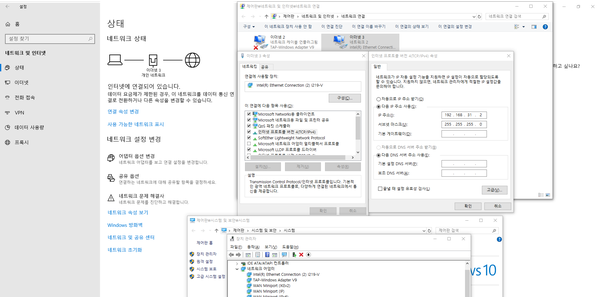
IP آداپتور شبکهٔ رایانه را روی 192.168.31.2 و Netmask را روی 255.255.255.0 بگذارید. تنظیم Gateway لازم نیست، اما میتوانید 192.168.31.1 را وارد کنید. اگر با این کار آشنا نیستید، پیوندهای زیر را ببینید.
-
خط فرمان را باز کنید و با فرمان «ping 192.168.31.1» پاسخ دادن این IP را بررسی کنید.
بازگرداندن میانافزار اصلی
اکنون باید میانافزار را با نسخهٔ رسمی Xiaomi جایگزین کنید.
-
ROM رسمی توسعهدهندهٔ پروژهٔ Mi Wi-Fi را از پیوند 1 یا پیوند 2 دانلود کنید.
اگر بهجای ROM توسعهدهنده، میانافزار رسمی Xiaomi برای کاربران را میخواهید، از پیوند 3 نسخهٔ ROM for Lite را بگیرید.
-
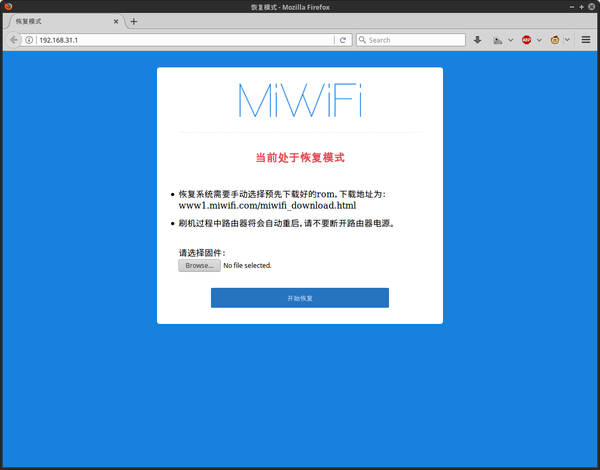
در مرورگر به صفحهٔ بازیابی بروید. اگر مراحل درست انجام شده باشد، صفحهای به زبان چینی با دکمهٔ بارگذاری فایل در پایین ظاهر میشود.
-
ROM رسمی توسعهدهندهای را که دانلود کردهاید انتخاب کنید و بازیابی را آغاز کنید.
-
بازیابی معمولاً حدود 7 ~ 10 دقیقه طول میکشد. اگر همهٔ مراحل درست انجام شود، چراغ جلوی روتر آبی میشود.
اکنون روتر از میانافزار رسمی Xiaomi استفاده میکند و باید آن را با میانافزار Mudfish جایگزین کنید. برای جزئیات، بخش تعویض میانافزار را ببینید. چون ROM رسمی توسعهدهنده از قبل نصب شده است، میتوانید مرحلهٔ مربوط به نصب آن را رد کنید.