Hallintapaneeli
Alla näkyy Linuxin Mudfish Launcher 6.5.5:n kohteiden perustila. Jos ensimmäisellä kirjautumisella pyydetään valitsemaan kohdetila, valitse perustila. Yksinkertaisen tilan näkymä on erilainen.
Kuvakaappaukset on otettu koreankielisestä dokumentaatiosta, ja niissä näkyy alkuperäinen käyttöliittymä. Valikkojen nimet voivat poiketa omistasi.
Ylävalikko

Tärkeimmät toiminnot ovat sivun yläreunassa. Tuki-valikosta avaat foorumin, yksityisen tukipyynnön, ongelmaraportin ja itsediagnostiikan. Tili- ja krediittitoiminnot löytyvät oikean yläkulman henkilökuvakkeesta.
Päävalikko
Kohteet-valikossa ostat ja hallitset kohteita. Tila-valikossa näet prosessit, solmut, liikenteen ja yhteyshistorian. Lisätoiminnoissa on esimerkiksi CLI ja pakettikaappaus. Asetuksissa hallitset solmuja, ohjelmaa, liikennettä ja tilannekuvia. Mudfish-logoa napsauttamalla palaat hallintapaneeliin.
Määrityksen edistymispalkki

Kun napsautat Yhdistä, käytössä olevien kohteiden asetukset otetaan käyttöön. Määritys on valmis, kun palkki saavuttaa 100 %. Jos se ei valmistu 1–2 minuutissa, tarkista prosessien lokit ja virheilmoitukset Tila-valikosta.
Tila
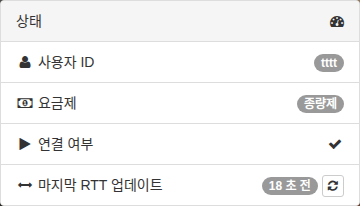
Tila-alueella näkyvät käyttäjätunnus, hinnoittelumalli, yhteyden tila ja viimeisen RTT-päivityksen aika. Käytössä olevien ominaisuuksien mukaan näkyviin voi tulla esimerkiksi Full VPN. Ohjelmien suoritustilan ja lokit näet ylävalikon kohdasta Tila → Prosessit.
Krediittisaldo
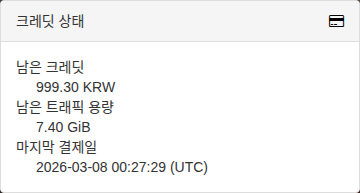
Näyttää jäljellä olevan krediitin, arvioidun käytettävissä olevan liikennemäärän ja viimeisen maksun ajan. Lisää krediittiä valitsemalla oikean yläkulman henkilökuvake → Krediitti → Osta. Käyttöperusteisessa hinnoittelussa saldo voi mennä negatiiviseksi.
Käytössä olevat kohteet
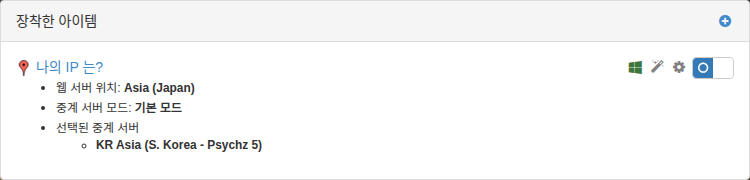
Jokaisesta kohteesta näkyvät kohdepalvelin, solmutila ja valittu solmu. Napsauta kohteen nimeä nähdäksesi tilan ja asetukset. Oikealla olevalla kytkimellä otat kohteen käyttöön tai poistat sen käytöstä.
Liikenteen käyttö
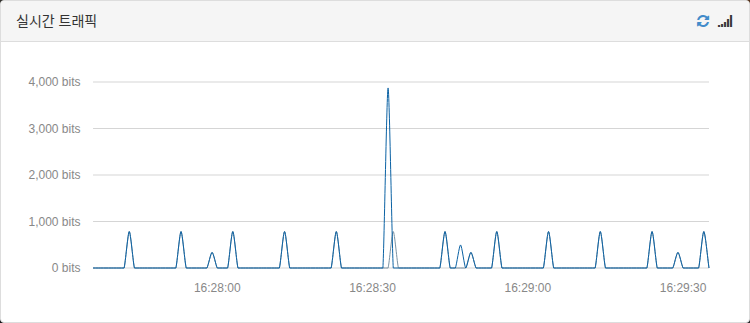
Kun ohjelma on yhdistetty, näkyviin tulevat reaaliaikaiset RTT- ja liikennekaaviot. Seuraa liikenteen muutoksia pelin tai sivuston käytön aikana. Kuva on testitilillä oikeasti mitattu esimerkki.