Kohteet
Tässä valikossa lisäät ja hallitset kohteita. Voit myös luoda omiin tarpeisiisi sopivia Custom-kohteita. Valikossa ovat:
- Osta kohde
- Hallitse kohteita
Kohteen ostaminen
Tällä sivulla lisäät Mudfish-kohteita käyttöön.
Kohteiden hallinta
Kohteen asetukset
Avaa kohteen asetukset napsauttamalla sitä valikossa ”Kohteet → Hallitse kohteita” tai hallintapaneelin ”Omat kohteet” -luettelossa. Asetuksissa ovat seuraavat valinnat:
-
Automaattinen uusiminen
Säästää aikaa ja vaivaa. Kun voimassaoloaikaa on alle 3 päivää, kohde uusitaan automaattisesti ja krediittiä veloitetaan.
-
Palvelimen sijainti
Kohteen tukeman pelin, sivuston tai suoratoistopalvelimen sijainti. Valitse haluamasi peli- tai kohdepalvelimen sijainti, jotta saat parhaat RTT- ja solmutiedot.
-
Päivän suositellut reitit
Laskee parhaat Mudfish-solmureitit yllä valitun palvelinsijainnin ja kerättyjen RTT-tietojen perusteella. Näet arvioidun RTT:n keskiarvon ja hajonnan.
-
Solmu
Valitse käytettävä solmu. Tuetut tilat ovat alla; katso tarkemmat tiedot niiden omista osioista.
- Perustila
- Edistynyt tila
- Multi Path -tila
-
Käytössä
Valitse, käytetäänkö kohdetta. Jos poistat sen käytöstä, sen asetuksia ei oteta käyttöön käyttöjärjestelmässä.
Custom-kohteen luominen
Tämä toiminto vaatii asiantuntijatilan käyttöönoton.
Jos haluamaasi peliä, sivustoa, suoratoistopalvelua tai muuta palvelua ei ole kohdeluettelossa ja tiedät sen kohdeosoitteet, voit luoda Custom-kohteen.
Toiminnon käyttöönotto
Kun asiantuntijatila on käytössä, valikossa ”Kohteet → Hallitse kohteita” näkyy luettelon yläpuolella luontipainike .
Kuvakaappaukset on otettu koreankielisestä dokumentaatiosta, ja niissä näkyy alkuperäinen käyttöliittymä. Valikkojen nimet voivat poiketa omistasi.
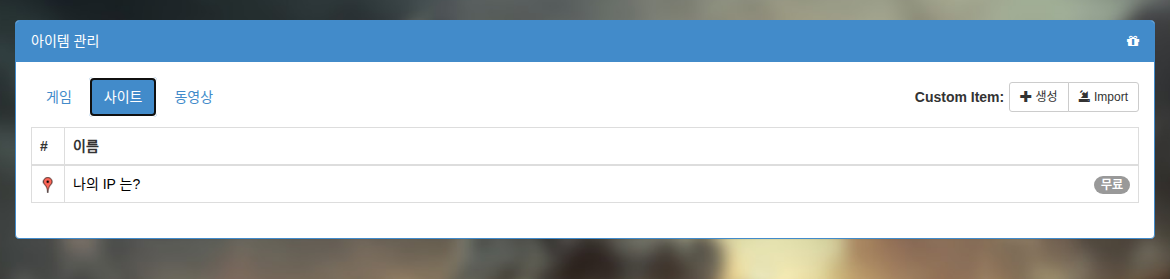
Kohteen luontinäkymä
Napsauta , niin seuraava näkymä avautuu.
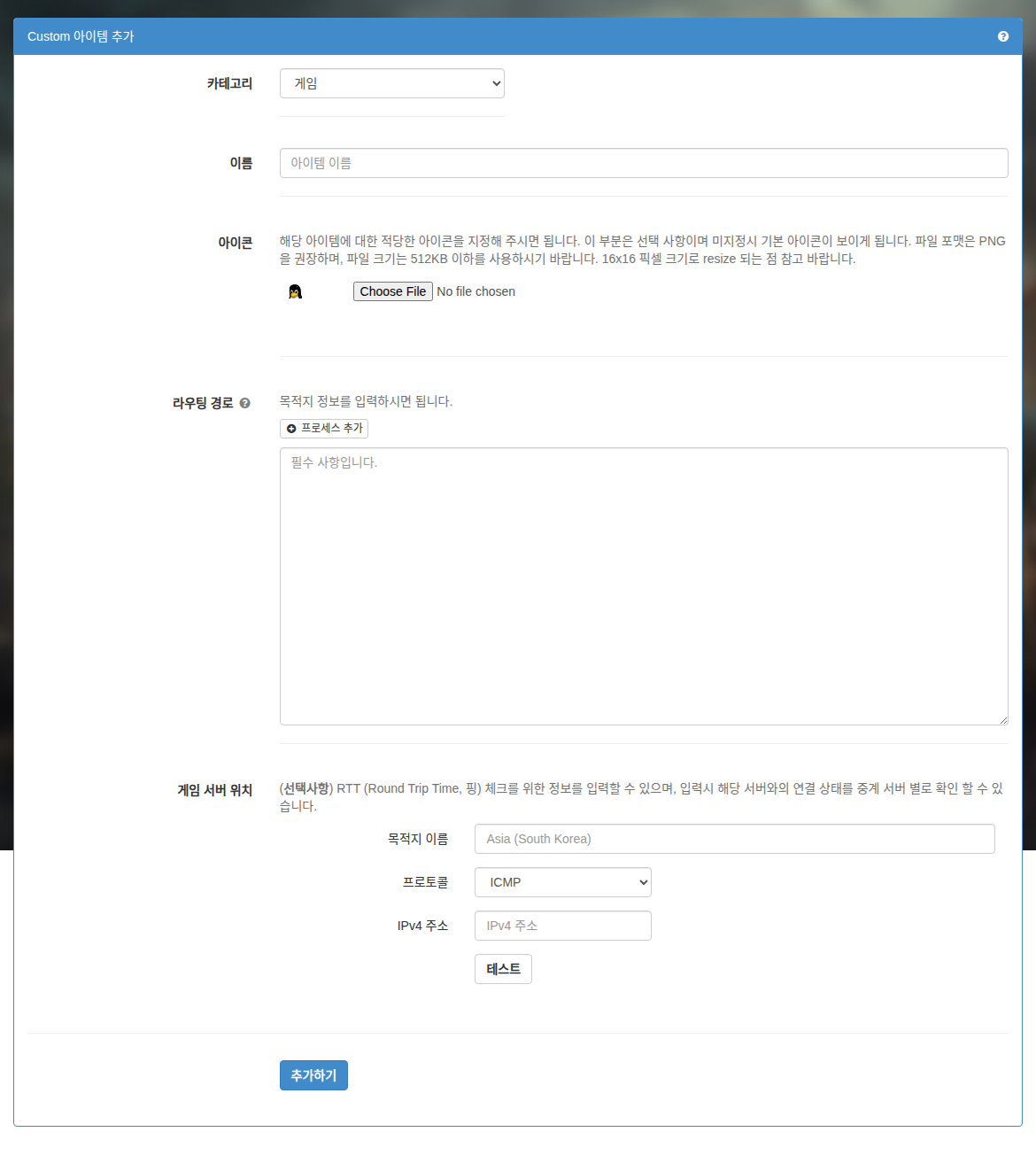
Kenttien merkitykset:
-
Luokka
Kohteen luokitus. Voit valita pelin, sivuston tai suoratoiston.
-
Nimi
Anna helposti tunnistettava nimi.
-
Kuvake
Valitse kohteen kuvake. Enimmäiskoko on 16x16 pikseliä; suuremmat kuvat pienennetään automaattisesti. Jos et valitse kuvaa, käytetään oletuskuvaketta eli Linuxin pingviinimaskottia.
-
Reitti
Mudfish tukee kolmea reittitietojen muotoa: Hostname, CIDR ja prosessin nimi.
-
Hostname
Anna verkkotunnus, esimerkiksi www.google.com. Mudfish Core tekee automaattisen DNS-haun ja lisää osoitteen reititystaulukkoon CIDR /24 -muodossa.
-
CIDR
Anna kohdeosoitteet CIDR-muodossa, yksi per rivi. Voit lisätä useita kohteita. Kelvollisia esimerkkejä ovat:
- 192.168.100.0/24
- 192.168.100.65/32
-
Prosessin nimi
Merkinnän on alettava ”P:”-etuliitteellä. Esimerkiksi firefox.exe-prosessille:
- P:firefox.exe
Anna vain prosessin nimi, ei hakemistopolkua.
Prosessikohtaiset valinnat
VaroitusProsessikohtaiset valinnat vaativat Mudfish v5.8.1:n tai uudemman.
Mudfish tukee seuraavia prosessikohtaisia sääntöjä:
-
E<port_number>Jättää portin
<port_number>pois Mudfishista sekä TCP:lle että UDP:lle. Voit antaa useita valintoja useiden porttien pois jättämiseksi. -
I<port_number>Sisällyttää portin
<port_number>Mudfishiin sekä TCP:lle että UDP:lle. Voit antaa useita valintoja useiden porttien sisällyttämiseksi. -
N<cidr>Sisällyttää CIDR-muodossa annetun IP-alueen
<cidr>. Kelvollisia esimerkkejä:N1.1.1.1/32N85.33.9.0/24
-
ROttaa käänteisen tilan käyttöön. Voidaan antaa vain kerran.
-
X<cidr>Jättää CIDR-muodossa annetun IP-alueen
<cidr>pois Mudfishista. Kelvollisia esimerkkejä:X1.1.1.1/32X85.33.9.0/24
Erota valinnat puolipisteellä (
;). Seuraavat esimerkit näyttävät käyttötavan.TietoaJos prosessikohtaiset valinnat ovat liian pitkät tai ylittävät 64 merkkiä, voit jakaa ne usealle riville:
P:eFootball.exe;N34.120.0.0/16P:eFootball.exe;N34.140.0.0/16P:eFootball.exe;N34.249.0.0/16
-
P:curl.exe;E443;E80Lähettää
curl.exe:n liikenteen Mudfish-solmun kautta, mutta portit 443 ja 80 yhdistetään suoraan käyttäjän tietokoneelta. -
P:proc.exe;R;I80Käsittelee
proc.exe:n liikenteen. KäänteisenR-tilan vuoksi yhteydet muodostetaan suoraan tietokoneelta, mutta portin 80 liikenne lähetetään Mudfish-solmun kautta. -
P:chrome.exe;E80;X1.1.1.1/32Lähettää
chrome.exe:n liikenteen Mudfish-solmun kautta, paitsi portin 80 ja IP-alueen 1.1.1.1/32 liikenteen, joka käsitellään suoraan tietokoneella. -
P:chrome.exe;R;I80;N1.1.1.1/32Ei oletusarvoisesti lähetä
chrome.exe:n liikennettä Mudfish-solmuun. Vain porttiin 80 tai IP-alueelle 1.1.1.1/32 menevä liikenne kulkee solmun kautta. Muut portit ja kohdeosoitteet yhdistetään suoraan tietokoneelta.
-
-
Kohde
Anna RTT:n (Round Trip Time, ping) tarkistamiseen tarvittavat tiedot. Tuetut protokollat ovat:
-
ICMP
Anna IPv4-osoite, joka vastaa pingiin eli ICMP echo reply -viestillä. Muuten testi ei onnistu.
-
TCP
Anna IP-osoite ja portti, joissa TCP:n kolmivaiheinen kättely onnistuu.
Testaa-painikkeella voit heti tarkistaa pingin toiminnan ja RTT:n kohteeseen.
Kohdetietojen antamisen jälkeen saat käyttöösi:
- Päivän suositellut reitit.
- Parhaan pingin laskennan, reittihaun ja muut vastaavat tiedot.
Muokkasitko äskettäin Custom-kohteen kohdetietoja?Tietojen käyttöönotto vaatii vähintään 1 ~ 2 tuntia RTT-tietojen keräämistä kohteen määrityksen jälkeen. Odota tietojen antamisen jälkeen: niitä kertyy vähitellen, ja voit käyttää niitä myöhemmin.
-
Onnistuneen lisäyksen jälkeen luotu kohde näkyy käytössä olevien kohteiden luettelossa.
Esimerkki kohteen luomisesta
Kohteen poistaminen
Jos haluat muokata tai poistaa kohteen, napsauta sen kuvaketta avataksesi valikon.
Custom-kohteen oletusvoimassaoloaika on 30 päivää. Jos automaattinen uusiminen on poistettu käytöstä kohteen asetuksissa, kohde voidaan poistaa automaattisesti 30 päivän kuluttua.