Asennus ja valikot
Voit käyttää Mudfishia Google Chromen selainlaajennuksella.
Asentaminen
Asenna laajennus osoitteen https://mudfish.net/download Chrome-laajennuslinkistä.
Valikot
Asennuksen jälkeen työkalupalkissa näkyy tavallisesti Mudfish-kuvake. Sen avaaman valikon kohdat kuvataan alla.
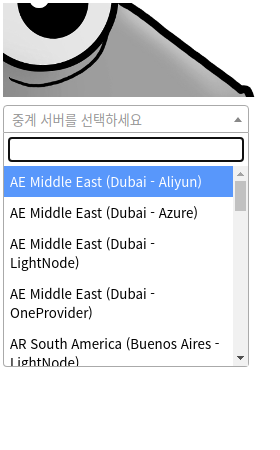
-
Välityspalvelinluettelo
Näyttää käytettävissä olevat Mudfish-välityspalvelimet.
-
Kellokuvake
Näyttää viimeksi käytetyt Mudfish-välityspalvelimet.
-
Päivityskuvake
Lataa välityspalvelinluettelon uudelleen.
-
Pylväskaaviokuvake
Avaa Mudfish-sivuston liikenteen käyttösivun.
-
Hammasrataskuvake
Avaa Chrome-laajennuksen asetukset. Nykyiset vaihtoehdot ovat seuraavat:
-
Tila
Valitsee, miten Mudfishia sovelletaan liikenteeseen. Lisätietoja on tila-asetusten ohjeessa.
-
Yleiset
-
Automaattinen kirjautuminen
-
Muista tili
Täyttää automaattisesti käyttäjätunnuksen ja salasanan, joita muuten kysytään palvelinta vaihdettaessa.
-
-
Toiminnot
-
Tarkista IP-osoite palvelinta vaihdettaessa
Avaa osoitteen https://myip.mudfish.net aina palvelimen vaihtuessa ja tarkistaa, muuttuiko julkinen IP-osoite oikein.
-
Päivitä nykyinen välilehti, kun Mudfish otetaan käyttöön tai poistetaan käytöstä
Päivittää aktiivisen välilehden Mudfishin tilan vaihtuessa.
-
-
Yhteys
-
Käytä salattua yhteyttä
Käyttää HTTPS-salausta välityspalvelinyhteydessä. Toimintoa voi käyttää verkon palomuurin valvonnan ohittamiseen.
-
Käytä Mudfishin root CA:ta HTTPS-yhteyksissä
Mudfish-välityspalvelin purkaa HTTPS-liikenteen salauksen ja salaa sen uudelleen Mudfishin root CA:lla ennen välittämistä.
HuomioToiminto edellyttää, että Mudfishin root CA -varmenne on asennettu selaimeen. Varmenteen löydät osoitteesta:
Tarkat asennusohjeet ovat sivulla Mudfishin root CA -varmenteen asentaminen.
-
-
Välityspalvelimet
Määrittää palvelinluettelolle sallittujen luettelon (Whitelist) tai estoluettelon (Blacklist). Oletuksena on sallittujen luettelo.
-
-
Lisäasetukset
-
PAC
Proxy Auto Config (PAC) -syntaksilla voit määrittää, mihin URL-osoitteisiin selain käyttää Mudfish-välityspalvelinta.
Esimerkki PAC-syntaksista on seuraavassa kirjoituksessa:
-
-
Verkkotunnusten kerääminen
Kerää selaimen avaamien URL-osoitteiden verkkotunnukset.
-
Ohje
Avaa Mudfish-selainlaajennuksen dokumentaation.
-
Asetukset tallennetaan automaattisesti muutettaessa.
Toiminnot
Yhteyden muodostaminen välityspalvelimeen
Napsauta Mudfish-kuvakkeen avaamasta valikosta haluamaasi palvelinta. Yhteys edellyttää välityspalvelintodennusta. Anna Mudfish-tunnuksesi ja salasanasi.
Yhteyden katkaiseminen
Napsauta Disconnect-valintaa.
Vianmääritys
Jos Chrome-laajennus ei toimi oikein, voit selvittää syytä seuraavasti:
- Avaa Chrome ja napsauta oikean yläkulman kolmen pisteen kuvaketta.
- Avaa Lisää työkaluja → Laajennukset.
- Etsi asennetuista laajennuksista Mudfish – HTTP Proxy.
- Napsauta taustasivua (Background page). Tarkista avautuvan ikkunan Console-välilehdeltä virheet ja varoitukset.
Jos löydät tietyn virheen, ilmoita siitä osoitteessa https://forums.mudfish.net.