Packet Dump Gamit ang Wireshark
Ipinapaliwanag nang maikli sa post na ito kung paano gumawa ng packet dump gamit ang Wireshark. Minsan, kapag nais mong humiling ng suporta para sa isang bagong laro o kapag may problema sa paggamit ng Mudfish, ang isa sa mga epektibong paraan ng pagsusuri ng problema ay ang paggamit ng packet dump.
- Kapag nagpapatakbo ng packet dump, dapat mo itong gawin sa pamamagitan ng "wired" LAN (koneksyon sa network gamit ang kable). Sa kaso ng wireless LAN (Wi-Fi), may mga pagkakataong hindi gumagana nang maayos ang WinPcap library, at ang AirPcap naman ay komersyal (may bayad) kaya mahirap gamitin.
Pag-install ng Wireshark
-
Kailangan mong pumunta sa website ng Wireshark at i-install ang pinakabagong bersyon. Ang opisyal na address ng website ay https://www.wireshark.org/, at kapag nag-install ay karaniwang kasamang nai-install ang winpcap.
Kung hindi ito gumagana nang maayos sa Microsoft Windows NT 10.0 (Build 1607) / NDIS 6 o mas mataas, subukang i-install ang Win10Pcap o Npcap.
-
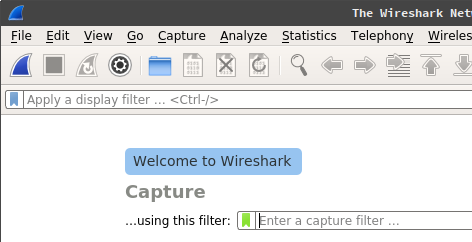
Pagkatapos i-install at patakbuhin ito, makikita mo ang screen na tulad ng nasa ibaba. Kung gayon, walang naging problema sa pag-install ng Wireshark! Ngayon, subukan na nating mag-packet dump?
Paggawa ng Packet Dump Gamit ang Wireshark
-
Bago gumawa ng packet dump, ihinto muna ang lahat ng P2P program, nakabukas na browser, download program, at ang Mudfish. Kung hindi, maaaring lumaki nang higit sa kinakailangan ang packet dump file, at maaari akong mahirapan sa pagsusuri ng mga packet dahil sa sobrang dami at iba't ibang uri ng mga packet.
-
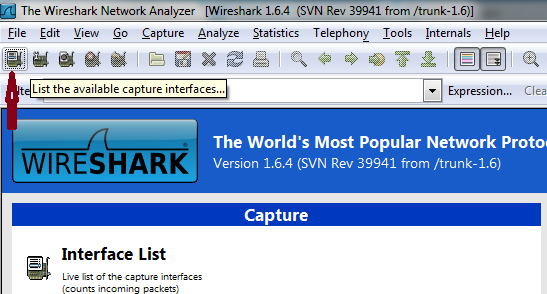
Gaya ng ipinapakita sa larawan sa ibaba, i-click ang icon sa kaliwang bahagi sa itaas (List the available capture interfaces) upang tingnan ang impormasyon ng mga network interface na kasalukuyang nasa iyong computer.
-
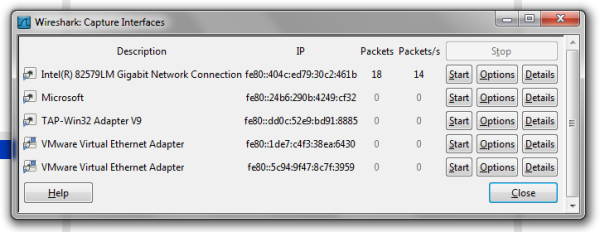
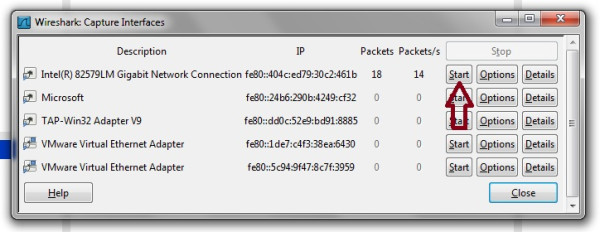
Pagkatapos ay lalabas ang isang Popup window na tulad ng nasa ibaba, at sa window na ito ay pipiliin mo kung aling network interface ang gagawan ng packet dump. Dito, ang network interface na pinangalanang TAP-Win32 Adapter V9 ay ang network interface na ginagamit ng Mudfish, at ang Intel(R) 82579LM Gigabit Network Connection ay ang interface ng ethernet card na nakakabit sa laptop na kasalukuyan kong ginagamit. (Pakitandaan na maaaring magkakaiba ang pangalan dahil magkakaiba ang ethernet card sa bawat computer ng user. Karaniwan, pagkatapos buksan ang Popup window, ang interface kung saan regular na tumataas ang bilang ng Packets ang siyang nakakonekta sa internet.)
-
Sa post na ito, ipagpalagay natin na gagawan natin ng packet dump ang interface na Intel(R) 82579LM Gigabit Network Connection. I-click ang button na Start sa tabi ng nasabing interface upang simulan ang packet dump.
-
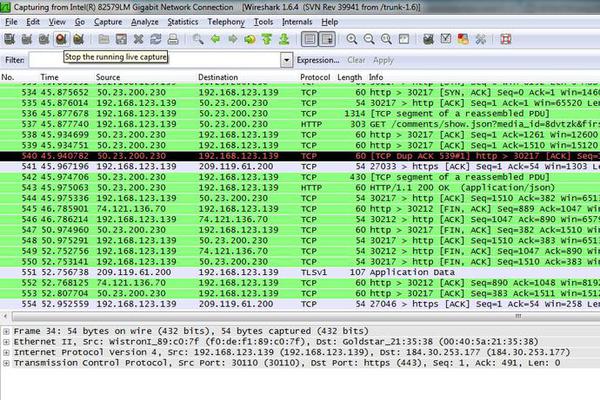
Pagkatapos ay makikita mo ang screen na tulad ng nasa ibaba. Ipinapakita nito na kasalukuyang isinasagawa ang packet dump.
-
Ngayon, maglaro na kasama ng ibang mga user! Minsan ay may mga kumukuha lamang ng simpleng packet dump at ipinapadala ito nang hindi naglalaro kasama ng ibang mga user; sa ganoong sitwasyon, hindi ito makakatulong sa pagsusuri. :(
Pag-save ng Packet Dump Pagkatapos Ihinto ang Wireshark
-
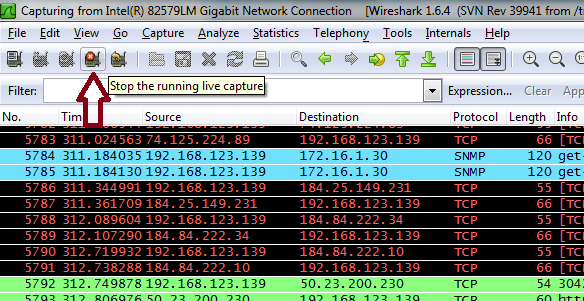
Kapag nakapag-packet dump ka na sa nais mong oras o dami, kailangan mo nang ihinto ang packet dump at i-save ito. Upang ihinto ang packet dump, i-click ang stop icon (Stop the running live capture) na makikita sa larawan sa ibaba.
-
Ngayon ay huminto na ang packet dump. Ang natitirang gagawin na lamang ay i-save ito bilang isang partikular na file. Gamitin ang menu sa itaas na File → Save upang i-save ito bilang file.
-
Ipadala ang nasabing file sa support@loxch.com at ipoproseso namin ang pagsusuri ng problema o pagpaparehistro ng bagong laro. Huwag na huwag i-upload ang packet dump file sa forum; mangyaring ipadala ang packet dump file sa pamamagitan ng email. Maaaring maglaman ng mahalagang impormasyon ang packet dump sa ilang pagkakataon kaya maaaring magdulot ito ng isyu sa seguridad.