Pagbabahagi ng Koneksyon sa Internet (Windows 7)
Inilalarawan ng dokumentong ito kung paano ikonekta ang mga game console gaya ng PS3, PS4, Wii, o Xbox sa Mudfish.
Pag-configure ng Kapaligiran
Mga Kinakailangan
- Isang computer na may 2 NIC (Network Card) o isang NIC na may 2 o higit pang Ethernet Port. Tatawagin itong ''Host Computer'' mula rito.
- Game console
Pag-configure ng Host Computer
Ang sumusunod na configuration ay hindi na kailangang i-set up muli kapag nai-set na nang isang beses.
- Ikonekta ang kable ng internet sa 1 NIC, at sa isa pang NIC ay ikonekta ito sa game console o wired hub gamit ang cross cable.
Pag-configure ng Mudfish
- I-install ang Mudfish sa 'Host Computer'.
Paano Gamitin
I-off ang Pagbabahagi ng Koneksyon
-
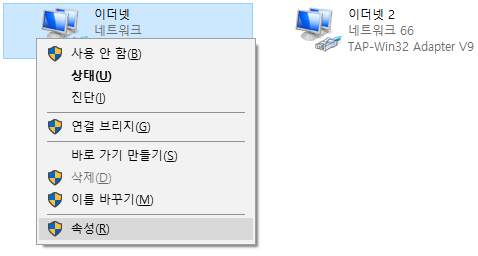
Sa 'Host Computer', pumunta sa menu na 'Control Panel → Network and Internet → Network and Sharing Center → Change adapter settings'.
-
Suriin ang network adapter kung saan nakakonekta ang kable ng internet. '''Dapat''' ito ang network adapter kung saan nakasaksak ang kable ng internet at hindi ibang network adapter.
-
Buksan ang window ng '''Properties(R)''' ng nasabing network adapter.
-
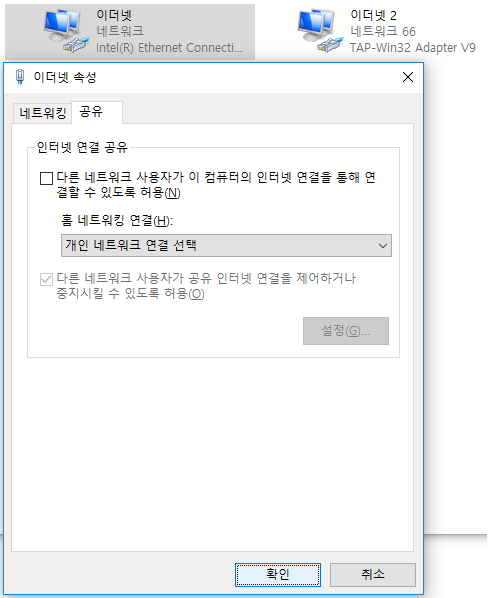
Sa window ng Properties, i-click ang tab na 'Sharing', at kung naka-check ang checkbox na 'Allow other network users to connect through this computer's Internet connection(N)', '''i-off ito'''. I-click ang button na 'OK' upang i-save.
-
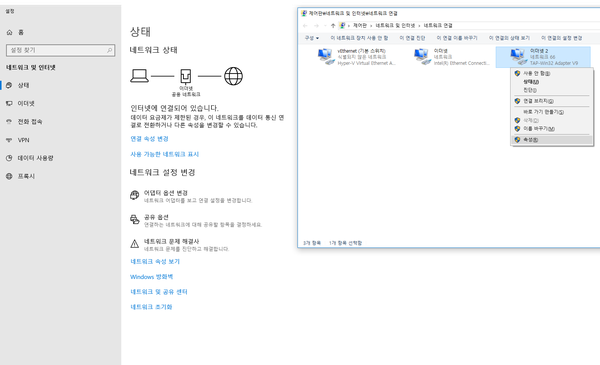
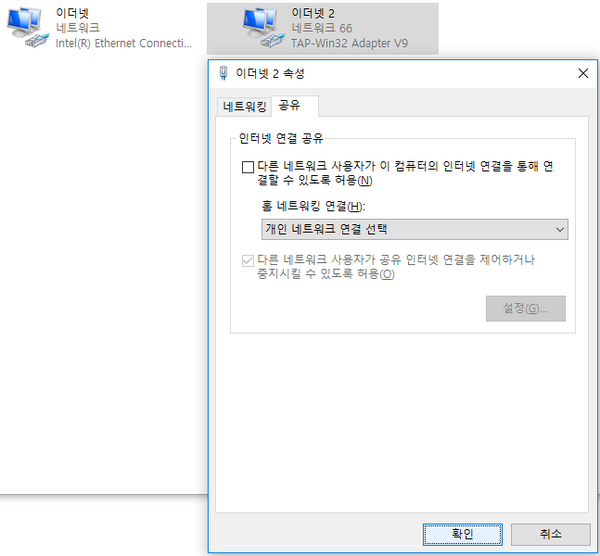
Ngayon ay isunod naman ang TAP-Win32 Adapter V9 (ang adapter na ginawa noong in-install ang Mudfish). Ilapat din ito sa network adapter na ito gaya ng ipinakita sa hakbang 3 at 4 sa itaas.
Pagpapatakbo ng Mudfish
-
Sa 'Host Computer', patakbuhin ang Mudfish at i-configure ang Full VPN Mode.
Kailangan mo itong itakda sa Full VPN mode upang gumana nang maayos ang pagbabahagi ng koneksyon sa kasalukuyang Windows.
-
Kumpirmahin na nakumpleto na ang pag-configure ng mga setting.
Muling Ibahagi ang Koneksyon
-
Pumunta sa menu na 'Control Panel → Network and Internet → Network and Sharing Center → Change adapter settings'.
-
Kailangan mong i-set ang pagbabahagi para sa network adapter na TAP-Win32 Adapter V9; buksan ang window ng '''Properties(R)''' ng network adapter na TAP-Win32 Adapter V9.
-
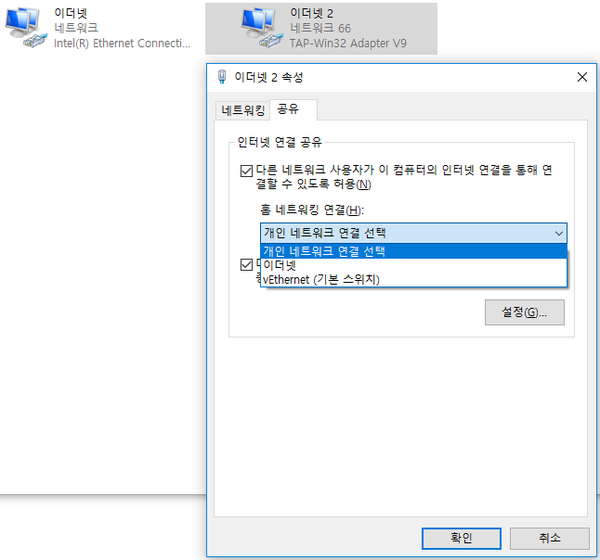
Sa window ng Properties, i-click ang tab na 'Sharing', i-check ang 'Allow other network users to connect through this computer's Internet connection(N)', at pagkatapos ay i-click ang button na 'OK'.
-
Kung ang sistema ay may maraming network adapter, maaaring lumabas ang menu na 'Home networking connection(H)'. Sa ganitong sitwasyon, ang pipiliin sa 'Home networking connection(H)' ay dapat ang pangalan ng network adapter na nakakonekta sa game console.
-
-
Kapag tapos na, maaari ka nang maglaro sa iyong game console.