Connecter le VPN Muddog
Écran de connexion
Lancez Muddog, puis sélectionnez Connexion en haut. Sous Windows, utilisez muddog dans le menu Démarrer ; sous macOS, Muddog dans Applications. Muddog 2 n’a pas d’écran d’authentification pour utiliser le VPN.
Les captures montrent l’interface dans la langue source ; les libellés des menus peuvent différer.
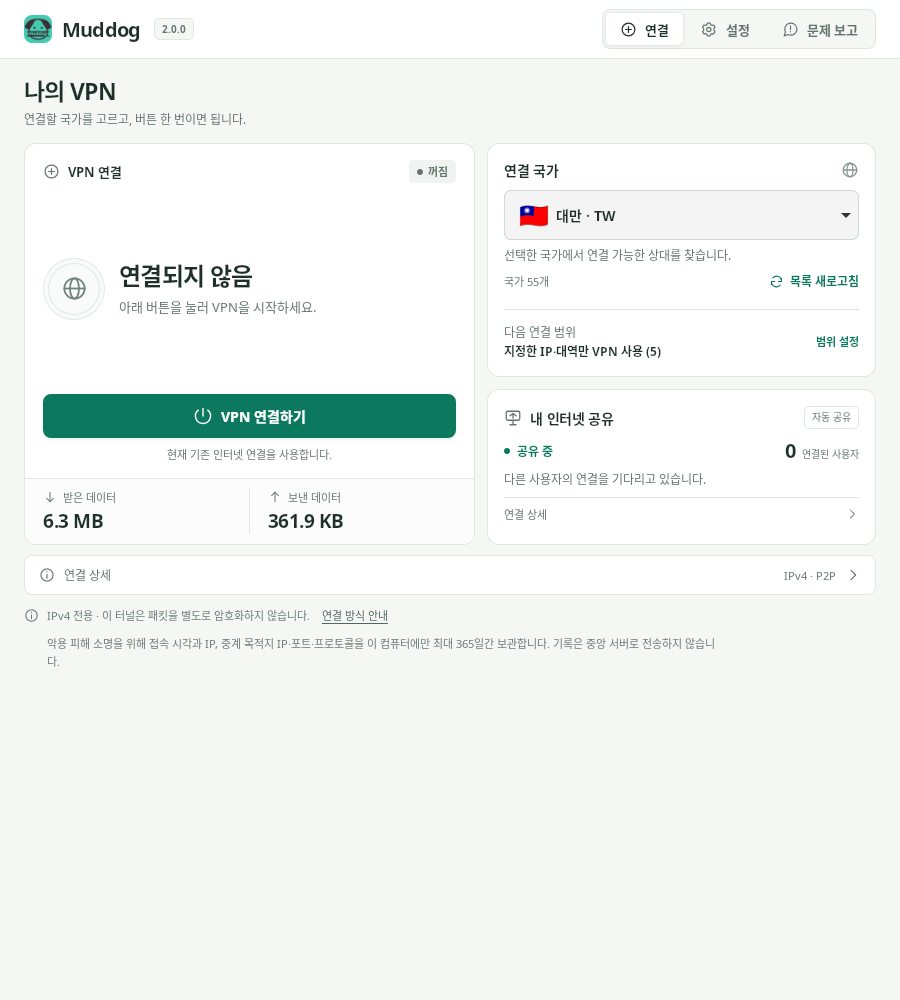
Connexion VPN — Muddog 2.0.0 (Linux)
| Zone | Informations |
|---|---|
| Connexion VPN | État du VPN, boutons de connexion, d’annulation et de déconnexion, données envoyées et reçues lors de la dernière connexion |
| Pays de connexion | Pays choisi, actualisation de la liste et portée actuelle ou suivante du VPN |
| Mon partage Internet | État du partage de votre ligne et nombre d’utilisateurs connectés |
| Détails de connexion en bas | IP du tunnel, correspondant et messages détaillés d’état |
Choisir un pays et se connecter
- Choisissez le pays de connexion, ou Sélection automatique si vous n’avez pas de préférence.
- Vérifiez la portée de la prochaine connexion. Pour la modifier, ouvrez Configurer la portée, réglez la portée du VPN et enregistrez.
- Cliquez sur Connecter le VPN.
- À l’état Connecté, ouvrez votre site ou application. En mode par application, lancez l’application depuis Muddog.
Le pays est enregistré immédiatement. Si la liste est vide ou si un pays manque, cliquez sur Actualiser la liste. Les pays affichés ne constituent pas une liste fixe de serveurs : la connexion peut échouer si aucun participant joignable n’y est disponible.
Pendant la connexion, un message tel que Tentative 2 sur 10 maximum indique la progression. Muddog essaie jusqu’à 10 correspondants, mais peut terminer plus tôt s’il n’en reste aucun. Ce nombre n’est pas le nombre d’utilisateurs disponibles. L’attente d’établissement par correspondant est de 10 secondes, auxquelles s’ajoutent les requêtes serveur ; la durée totale n’est donc pas nécessairement limitée à 100 secondes.
Vous pouvez cliquer sur Annuler la connexion pendant l’attente. En cas d’échec, consultez les Détails de connexion, puis choisissez Reconnecter ou un autre pays.
Vérifier la connexion réelle
Après connexion, ouvrez la page de vérification de l’IP publique et comparez les IPv4 avant et après. L’IP du tunnel est interne au VPN et diffère de l’IP publique visible par les sites.
Le navigateur de vérification doit lui aussi être inclus dans la portée du VPN.
- Tout Internet : ouvrez la page de vérification dans le navigateur.
- IP/plages définies : si la page de vérification est hors de la portée, elle peut afficher l’IP d’origine. Vérifiez aussi une destination à laquelle le VPN s’applique réellement.
- VPN par application : fermez complètement le navigateur, relancez-le depuis Muddog, puis vérifiez.
IPv6 utilise la connexion d’origine ; en mode par application Windows, il est bloqué pour les applications sélectionnées. Si l’IP ne change pas ou si un site est inaccessible, consultez Dépannage.
Changer de pays et se déconnecter
Pour changer de pays, cliquez d’abord sur Déconnecter et attendez Non connecté. Choisissez ensuite un autre pays et reconnectez-vous. Si une tentative est en cours, annulez-la d’abord.
À la fin de l’utilisation, cliquez également sur Déconnecter. Fermer la fenêtre ne déconnecte pas le VPN. Rouvrez l’application si nécessaire pour le déconnecter. Mon partage Internet continue après la déconnexion de votre VPN.
Si le correspondant se déconnecte après établissement du VPN, vous devez lancer vous-même une nouvelle connexion. Les tentatives automatiques après un échec initial ne sont pas une reconnexion automatique d’un VPN établi. Aucune fonction ne bloque Internet sur la ligne d’origine en cas de coupure du VPN.