Tableau de bord
Les écrans suivants montrent le mode d’articles de base de Mudfish Launcher 6.5.5 pour Linux. Si un écran de sélection du mode apparaît à la première connexion, choisissez le mode de base. Le mode simple possède une disposition différente.
Les captures montrent l’interface dans la langue source ; les libellés des menus peuvent différer.
Menu supérieur

Les principales fonctions se trouvent en haut de l’écran. Le menu Assistance donne accès au forum, aux demandes individuelles, aux rapports de problème et à l’autodiagnostic. Les fonctions de compte et de crédits se trouvent sous l’icône représentant une personne, en haut à droite.
Menu principal
Le menu Articles permet d’acheter et de gérer les articles. Le menu État affiche les processus, nœuds relais, trafic et historique des connexions. Le menu Avancé comprend des outils tels que la CLI et la capture de paquets. Le menu Paramètres permet de gérer les nœuds, le programme, le trafic et les instantanés. Cliquez sur le logo Mudfish pour revenir au tableau de bord.
Barre de progression de la configuration

Cliquez sur Connecter pour appliquer la configuration des articles équipés. À 100%, la configuration est terminée. Si elle n’est toujours pas terminée après 1~2 minutes, consultez les journaux des processus et les messages d’erreur dans le menu État.
État
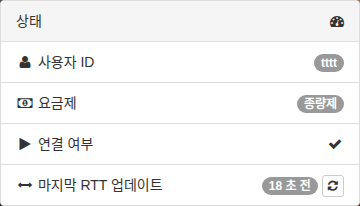
Cette zone affiche l’identifiant, le forfait, l’état de connexion et l’heure de la dernière mise à jour RTT. D’autres rubriques, comme Full VPN, apparaissent selon les fonctions activées. Consultez « État → Processus » dans le menu supérieur pour l’état d’exécution et les journaux.
Solde de crédits
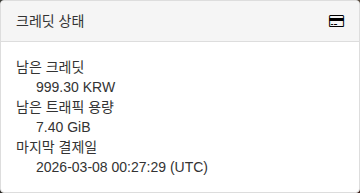
Affiche les crédits restants, le volume de trafic estimé encore disponible et la date du dernier paiement. Pour recharger, ouvrez « Icône de personne en haut à droite → Crédits → Acheter ». Avec la facturation au trafic, le solde peut devenir négatif.
Articles utilisés
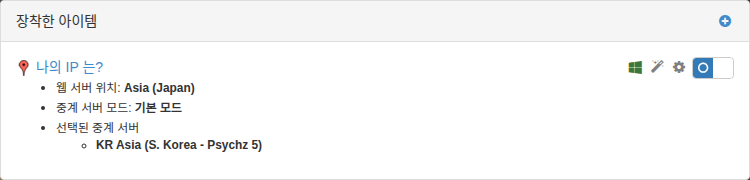
Chaque article équipé affiche sa destination, son mode de nœuds relais et les nœuds sélectionnés. Cliquez sur son nom pour consulter son état et ses paramètres. L’interrupteur à droite permet de l’activer ou de le désactiver.
Consommation de trafic
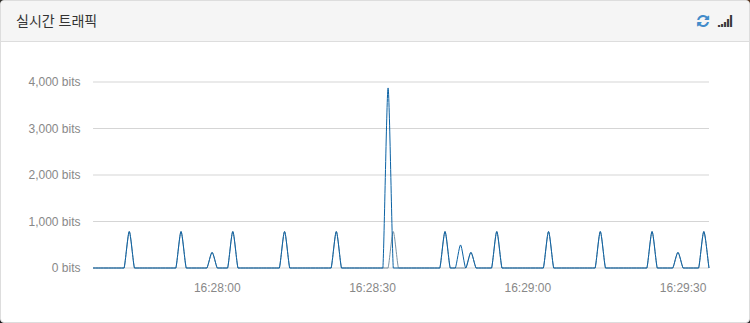
Lorsque le programme est connecté, les graphiques RTT et trafic s’affichent en temps réel. Observez les variations de trafic pendant l’utilisation d’un jeu ou d’un site. L’écran ci-dessous est un exemple de mesures réelles sur un compte de test.