Articles
Ce menu permet d’équiper et de gérer les articles, ainsi que de créer des articles personnalisés adaptés à vos besoins. Il comprend :
- Acheter un article
- Gérer les articles
Les captures montrent l’interface dans la langue source ; les libellés des menus peuvent différer.
Acheter un article
Cette page permet d’équiper des articles Mudfish.
Gérer les articles
Paramètres d’un article
Cliquez sur un article dans « Articles -> Gérer les articles » ou dans la liste « Mes articles » du tableau de bord pour ouvrir ses paramètres. Les options suivantes sont disponibles.
-
Renouvellement automatique
Évite des manipulations répétitives et fait gagner du temps. Lorsque la durée restante est inférieure à 3 jours, la validité de l’article est renouvelée automatiquement et les crédits correspondants sont déduits.
-
Emplacement du serveur
Indique l’emplacement du serveur de jeu, de site ou de streaming pris en charge. Choisissez l’emplacement du serveur de destination auquel vous souhaitez vous connecter pour obtenir les informations RTT et les recommandations de nœuds les plus adaptées.
-
Itinéraires recommandés du jour
Propose les meilleurs chemins via les nœuds Mudfish, calculés à partir de l’emplacement du serveur et des RTT collectés. Vous pouvez consulter le RTT moyen estimé et sa variation.
-
Nœuds relais
Permet de choisir les nœuds à utiliser. Les modes suivants sont pris en charge ; consultez leurs sections respectives.
- Mode de base
- Mode avancé
- Mode Multi Path
-
Activation
Détermine si l’article est utilisé. Si vous choisissez de le désactiver, ses paramètres ne sont pas appliqués au système d’exploitation.
Créer un article personnalisé
Cette fonction nécessite l’activation du mode expert.
Si le service souhaité (jeu, site, streaming, etc.) ne figure pas dans la liste Mudfish et que vous connaissez les informations de sa destination, vous pouvez créer un article personnalisé.
Activer la fonction
Après avoir activé le mode expert, ouvrez « Articles → Gérer les articles ». Un bouton de création apparaît au-dessus de la liste.
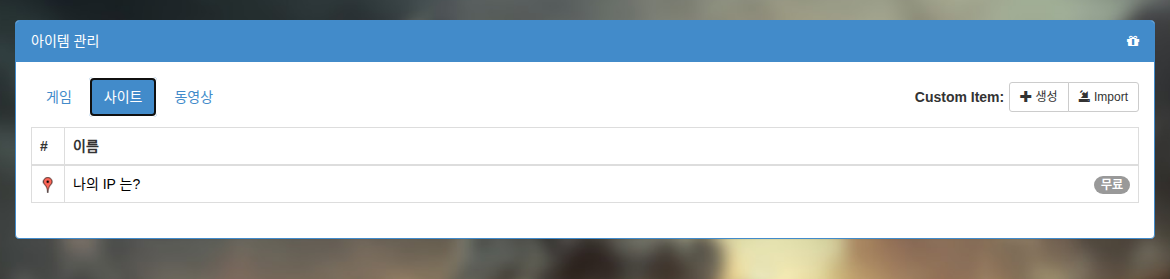
Menu de création
Cliquez sur pour afficher le menu suivant.
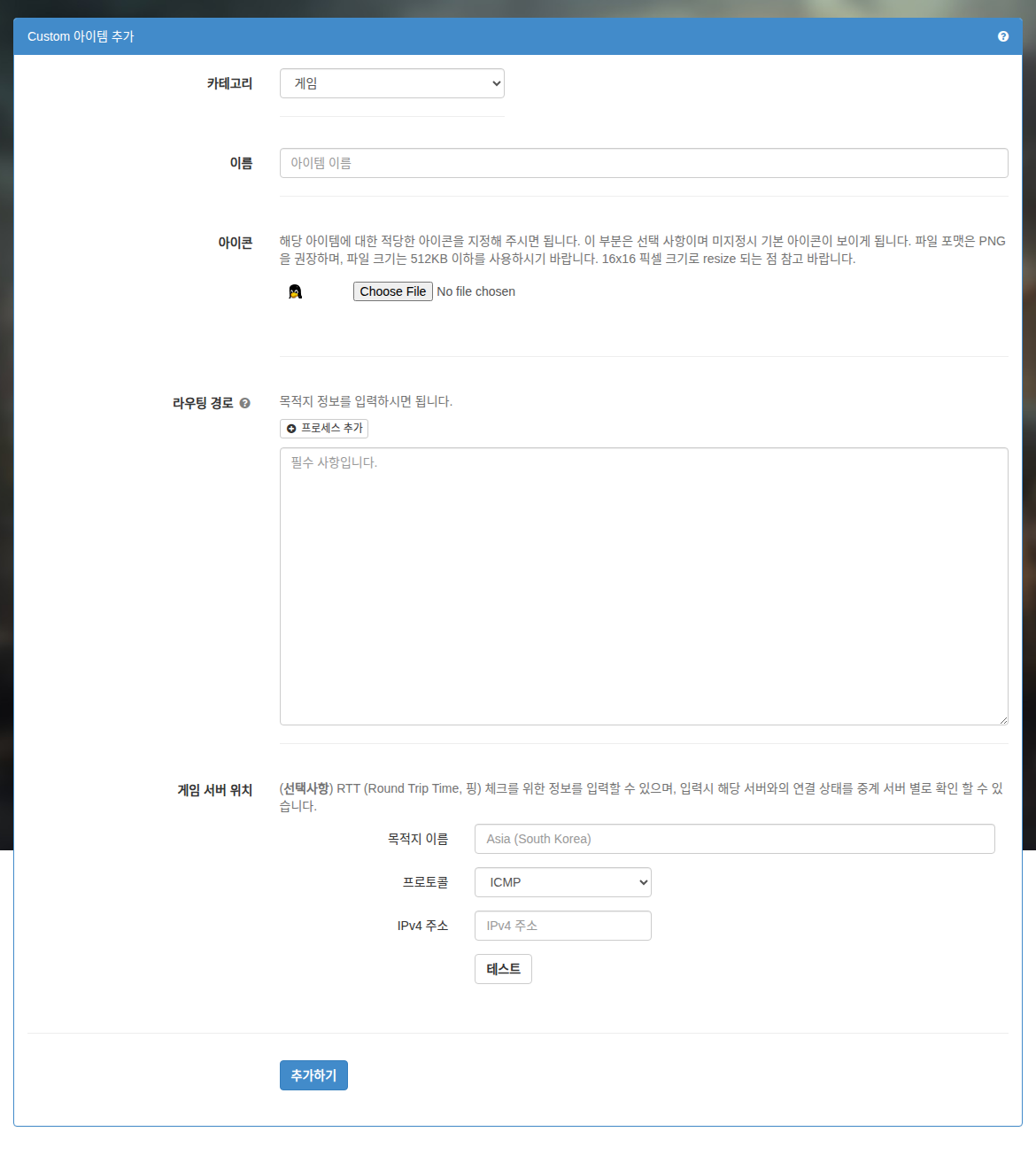
Les champs sont les suivants.
-
Catégorie
La catégorie de l’article : jeu, site ou streaming.
-
Nom
Le nom de l’article. Choisissez un nom facile à reconnaître.
-
Icône
L’icône de l’article, limitée à 16x16 pixels. Une image plus grande est automatiquement redimensionnée. Si aucune n’est fournie, l’icône par défaut, le pingouin mascotte de Linux, est utilisée.
-
Chemin de routage
Mudfish accepte trois types d’informations de routage : nom d’hôte, CIDR et nom de processus.
-
Nom d’hôte
Saisissez un domaine comme www.google.com. Mudfish Core effectue automatiquement la résolution DNS et ajoute le résultat à la table de routage au format CIDR /24.
-
CIDR
Saisissez les adresses de destination, une entrée CIDR par ligne. Plusieurs destinations sont possibles. Exemples valides :
- 192.168.100.0/24
- 192.168.100.65/32
-
Nom de processus
La syntaxe commence par « P: ». Pour appliquer Mudfish à firefox.exe, saisissez :
- P:firefox.exe
Indiquez uniquement le nom du processus, sans chemin de dossier.
Options par processus
attentionCes options nécessitent Mudfish v5.8.1 ou une version ultérieure.
Mudfish prend en charge les règles suivantes par processus.
-
E<port_number>Exclut le port
<port_number>indiqué, à la fois pour TCP et UDP. Répétez l’option pour exclure plusieurs ports. -
I<port_number>Inclut le port
<port_number>indiqué, à la fois pour TCP et UDP. Répétez l’option pour inclure plusieurs ports. -
N<cidr>Inclut le bloc IP
<cidr>indiqué avec la notation CIDR. Exemples valides :N1.1.1.1/32N85.33.9.0/24
-
RActive le mode inverse. Cette option ne peut être indiquée qu’une seule fois.
-
X<cidr>Exclut le bloc IP
<cidr>indiqué avec la notation CIDR. Exemples valides :X1.1.1.1/32X85.33.9.0/24
Séparez impérativement les options par des points-virgules (
;). Les exemples suivants illustrent leur utilisation.infoSi les options par processus sont trop longues ou dépassent 64 caractères, vous pouvez les répartir sur plusieurs lignes :
P:eFootball.exe;N34.120.0.0/16P:eFootball.exe;N34.140.0.0/16P:eFootball.exe;N34.249.0.0/16
-
P:curl.exe;E443;E80Fait passer le trafic de
curl.exepar les nœuds Mudfish, sauf les ports 443 et 80, qui se connectent directement depuis l’ordinateur. -
P:proc.exe;R;I80Traite le trafic de
proc.exeen modeR: tout se connecte directement depuis l’ordinateur, sauf le port 80, qui passe par les nœuds Mudfish. -
P:chrome.exe;E80;X1.1.1.1/32Fait passer le trafic de
chrome.exepar les nœuds Mudfish, sauf le port 80 et le bloc IP 1.1.1.1/32, traités directement par l’ordinateur. -
P:chrome.exe;R;I80;N1.1.1.1/32Par défaut, le trafic de
chrome.exene passe pas par les nœuds Mudfish. Seul le trafic vers le port 80 ou le bloc IP 1.1.1.1/32 y est envoyé. Les autres ports et destinations sont contactés directement depuis l’ordinateur.
-
-
Destination
Renseignez les informations utilisées pour mesurer le RTT (temps d’aller-retour, ping). Les protocoles suivants sont pris en charge.
-
ICMP
Indiquez impérativement une adresse IPv4 répondant au ping, c’est-à-dire aux requêtes ICMP echo.
-
TCP
Indiquez une adresse IP et un port permettant une poignée de main TCP en trois étapes.
Cliquez sur « Tester » pour vérifier immédiatement si le ping atteint la destination et connaître son RTT.
Les informations de destination permettent d’obtenir :
- Les itinéraires recommandés du jour.
- Le calcul du meilleur ping, la recherche de chemins, etc.
Avez-vous récemment modifié la destination d’un article personnalisé ?Après la configuration de la destination, il faut au minimum 1 ~ 2 heures pour accumuler les informations RTT nécessaires. Patientez : les données s’accumulent progressivement et ces informations deviennent disponibles.
-
Après un ajout réussi, l’article apparaît dans la liste des articles utilisés.
Exemple de création d’article
Supprimer un article
Cliquez sur l’icône correspondante pour afficher le menu de modification ou de suppression.
La validité d’un article personnalisé est de 30 jours par défaut. Si le renouvellement automatique est désactivé dans ses paramètres, l’article peut donc être automatiquement supprimé après 30 jours.