Utiliser Mudfish
Mudfish VPN comprend principalement trois programmes : mudfish, mudflow et mudrun. Leurs rôles sont les suivants.
-
mudfish (Mudfish Core)
Le programme central de Mudfish. Il modifie la table de routage, traite le trafic et communique avec les nœuds relais Mudfish. Si mudrun n’est pas utilisable, vous pouvez également le lancer directement depuis une invite de commandes.
-
mudflow (Mudfish Flow Controller)
Le programme qui gère le trafic et la table de routage de Mudfish. Il effectue les mesures RTT et configure les chemins de routage.
-
mudrun (Mudfish Launcher)
Un programme qui facilite le lancement de mudfish. La sélection des serveurs et des services étant peu pratique en ligne de commande, il fournit une interface HTML.
Les captures montrent l’interface dans la langue source ; les libellés des menus peuvent différer.
Créer un compte
Un identifiant est indispensable pour utiliser Mudfish. Créez votre compte sur la page d’accueil (https://mudfish.net).
Lancement
Windows
Avant de lancer Mudfish Launcher
Pour que Mudfish fonctionne correctement, l’interface TAP-Win32 Adapter v9 doit être configurée pour obtenir son adresse IP auprès d’un serveur DHCP.
Sous Windows Vista/7/8/8.1/10, ouvrez « Panneau de configuration → Centre Réseau et partage → Modifier les paramètres de la carte ». Vous devez y trouver un périphérique nommé TAP-Win32 Adapter v9. S’il est absent, cela indique un problème d’installation de Mudfish.
Dans les propriétés de ce périphérique, ouvrez les propriétés du protocole Internet version 4 (TCP/IPv4), comme ci-dessous.
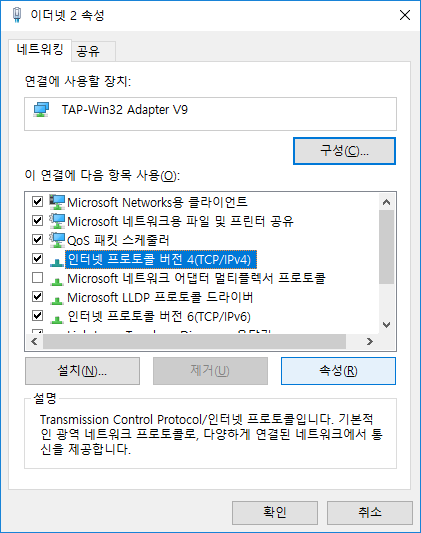
Configurez impérativement l’obtention automatique de l’adresse IP et de l’adresse du serveur DNS, comme dans l’écran suivant.
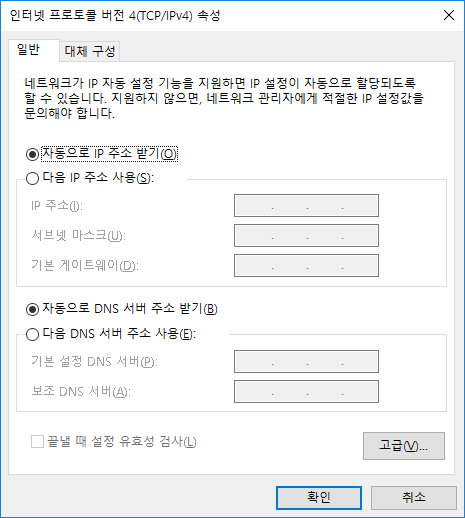
Validez et enregistrez ces paramètres. Vous êtes prêt à utiliser Mudfish VPN.
Lancer Mudfish Launcher
Pour lancer Mudfish Launcher, procédez comme suit.
-
Ouvrez « Démarrer → Tous les programmes → Mudfish Cloud VPN → Mudfish Launcher ». L’écran de connexion apparaît dans le navigateur.
Sous Windows Vista/7/8/8.1/10, lancez impérativement « Mudfish Launcher » avec Exécuter en tant qu’administrateur, accessible par un clic droit sur son icône.
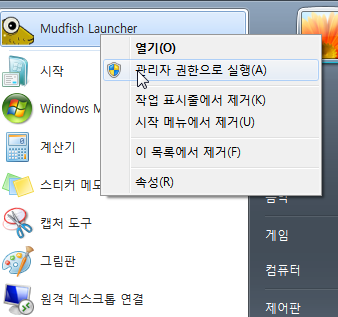
Au démarrage, Mudfish Launcher écoute en TCP sur un port de l’adresse IP 127.0.0.1 (par défaut http://127.0.0.1:8282) et ouvre le navigateur par défaut sur ce service.
Mac OS X
Au premier lancement de Mudfish, certains éléments du système sont configurés : l’ajout de Mudfish VPN dans les paramètres réseau et l’installation de Mudfish comme extension système.
Configurer Mudfish VPN dans les paramètres réseau
Cette étape installe la configuration VPN Mudfish dans macOS. Cliquez sur Allow pour l’autoriser.
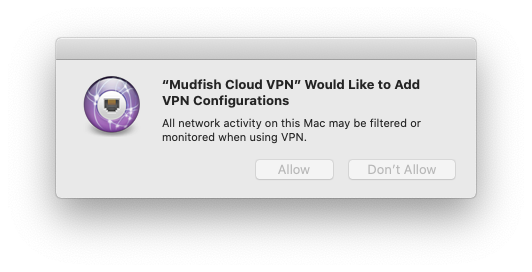
Installer Mudfish comme extension système
Au premier lancement, l’avertissement ci-dessous peut apparaître. Il s’affiche parce que Mudfish utilise une extension système pour configurer son tunnel de paquets interne destiné au VPN.
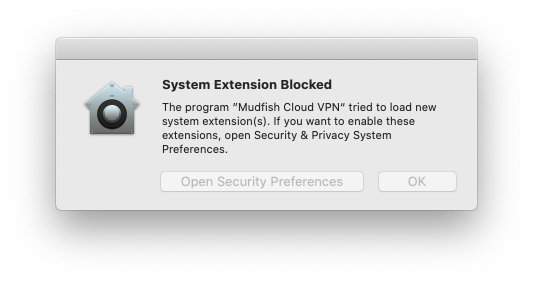
-
macOS Golden Gate et versions ultérieures
- Ouvrez « Réglages système → Général », puis « Ouverture et extensions ».
- Dans la section « Extensions », cliquez sur l’onglet « Par catégorie », puis recherchez « Extensions réseau ». Cliquez sur l’icône « (i) » à côté et activez « Mudfish Cloud VPN ».
-
macOS Sequoia et versions ultérieures
-
Ouvrez « Réglages système → Général », puis « Ouverture et extensions ».
-
Dans la section « Extensions », recherchez « Extensions réseau ». Cliquez sur l’icône « (i) » à côté et activez « Mudfish Cloud VPN ».

-
-
macOS Sonoma et versions ultérieures
Ouvrez « Préférences système → Confidentialité et sécurité » et autorisez l’élément bloqué.

-
Anciennes versions de macOS
Ouvrez « Préférences système → Sécurité et confidentialité » et autorisez l’élément bloqué.
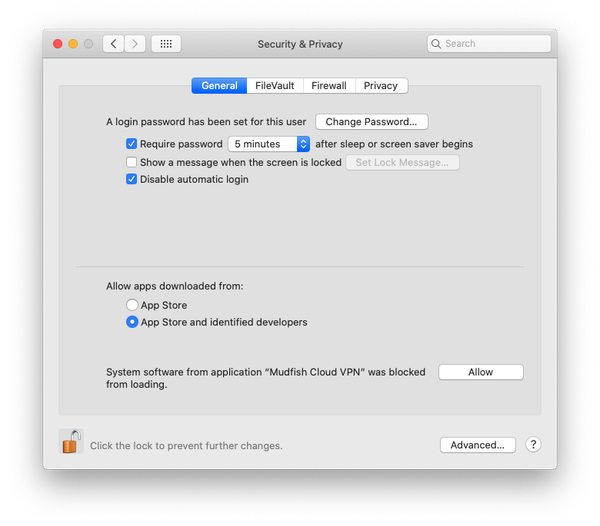
Sur certaines versions antérieures à macOS Big Sur, un bogue de macOS peut afficher l’extension système Mudfish sous le nom « Placeholder Developer ».
Lancez Mudfish Launcher depuis le dossier Applications. Le mot de passe root vous sera demandé pendant le lancement.
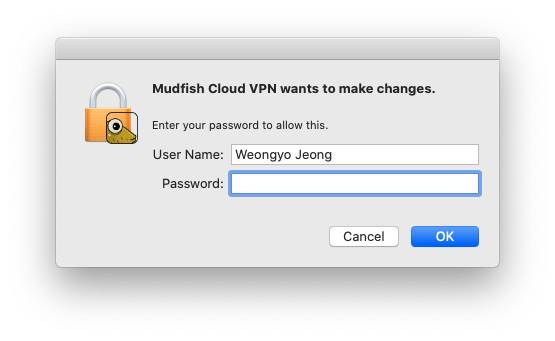
Si le lancement a réussi, le programme apparaît sous forme d’icône dans la barre de menus, en haut à droite.
Accédez ensuite au tableau de bord par un menu tel que « Open Dashboard », puis connectez-vous et poursuivez la configuration.
L’exécutable Mudfish VPN doit disposer des droits root pour les raisons suivantes :
- Il utilise ICMP pour calculer le RTT (temps d’aller-retour) entre votre ordinateur et les nœuds relais. Sous Mac OS X, cela nécessite des sockets brutes, accessibles uniquement avec les droits root.
- La configuration des adresses IP via l’assistant modifie la table de routage du système, ce qui nécessite également les droits root.
- L’adresse IP du périphérique tap(4) utilisé pour les communications de Mudfish est attribuée par DHCP. La commande dhclient qui la récupère nécessite les droits root.
Linux
Pour lancer Mudfish Launcher, utilisez la commande suivante. Cet exemple suppose que la version installée est v4.5.0 ; adaptez-le à votre version.
$ sudo /opt/mudfish/4.5.0/bin/mudrun
Le programme mudrun (Mudfish Launcher) doit disposer des droits root pour les raisons suivantes :
- Il utilise ICMP pour calculer le RTT (temps d’aller-retour) entre votre ordinateur et les nœuds relais. Sous Linux, cela nécessite des sockets brutes, accessibles uniquement avec les droits root.
- La configuration des adresses IP via l’assistant modifie la table de routage du système, ce qui nécessite également les droits root.
- L’adresse IP du périphérique tap(4) utilisé pour les communications de Mudfish est attribuée par DHCP. La commande dhclient qui la récupère nécessite les droits root.
Au démarrage, Mudfish Launcher écoute en TCP sur un port de l’adresse IP 127.0.0.1 (par exemple http://127.0.0.1:8282). Ouvrez cette URL dans le navigateur de votre choix.
Si le binaire mudrun ne fonctionne pas correctement sous Linux, essayez mudrun-headless.
Ce binaire ne dépend pas des bibliothèques d’interface graphique GTK et est conçu pour fonctionner sur un serveur.
Connexion
Si Mudfish Launcher fonctionne correctement, le navigateur doit afficher l’écran suivant.
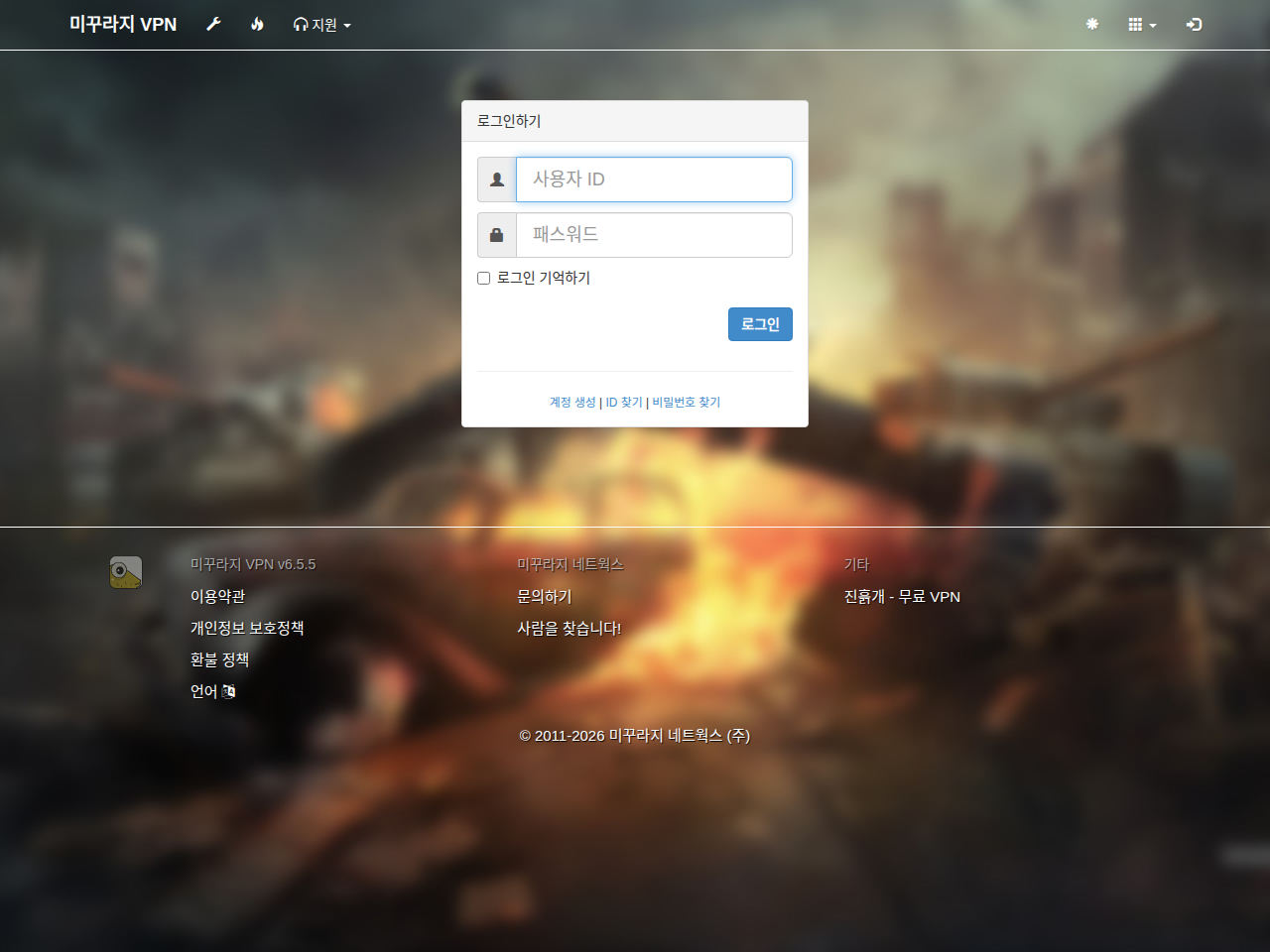
Saisissez l’identifiant et le mot de passe créés dans la section « Créer un compte ». Si la connexion réussit, l’écran suivant apparaît.
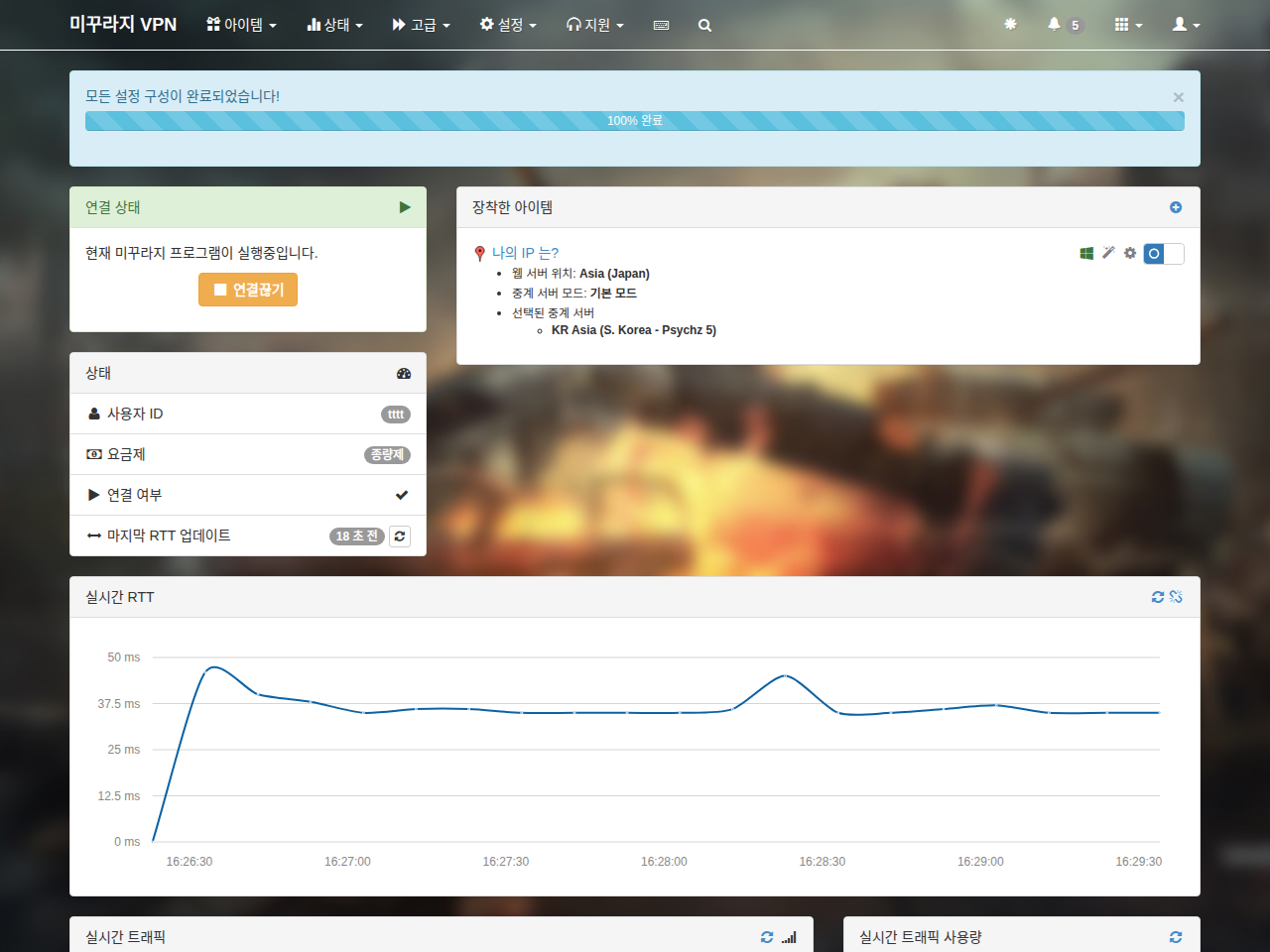
Vous êtes maintenant prêt à utiliser Mudfish.
Arrêt
Windows
Pour arrêter Mudfish, quittez Mudfish Launcher depuis son icône dans la zone de notification.
Faites un clic droit sur l’icône, puis sélectionnez Exit pour arrêter les processus Mudfish.
Mac OS X
Cliquez sur l’icône de la barre de menus et choisissez Exit, ou arrêtez le processus Mudfish Cloud VPN avec la commande kill.
Linux
Repérez mudrun dans la liste des processus et arrêtez-le avec la commande kill. Il n’existe pas encore de méthode d’arrêt officielle.