Premiers pas
Ce document s’adresse aux nouveaux utilisateurs de Mudfish VPN. Il couvre l’installation, l’achat de crédits et l’achat et l’utilisation d’un article.
Suivez les étapes ci-dessous pour comprendre facilement le fonctionnement général du service.
Les captures montrent l’interface dans la langue source ; les libellés des menus peuvent différer.
Télécharger et installer le programme
Pour utiliser Mudfish VPN, commencez par télécharger et installer son programme. Rendez-vous sur https://mudfish.net/download et installez la distribution adaptée à votre système d’exploitation.
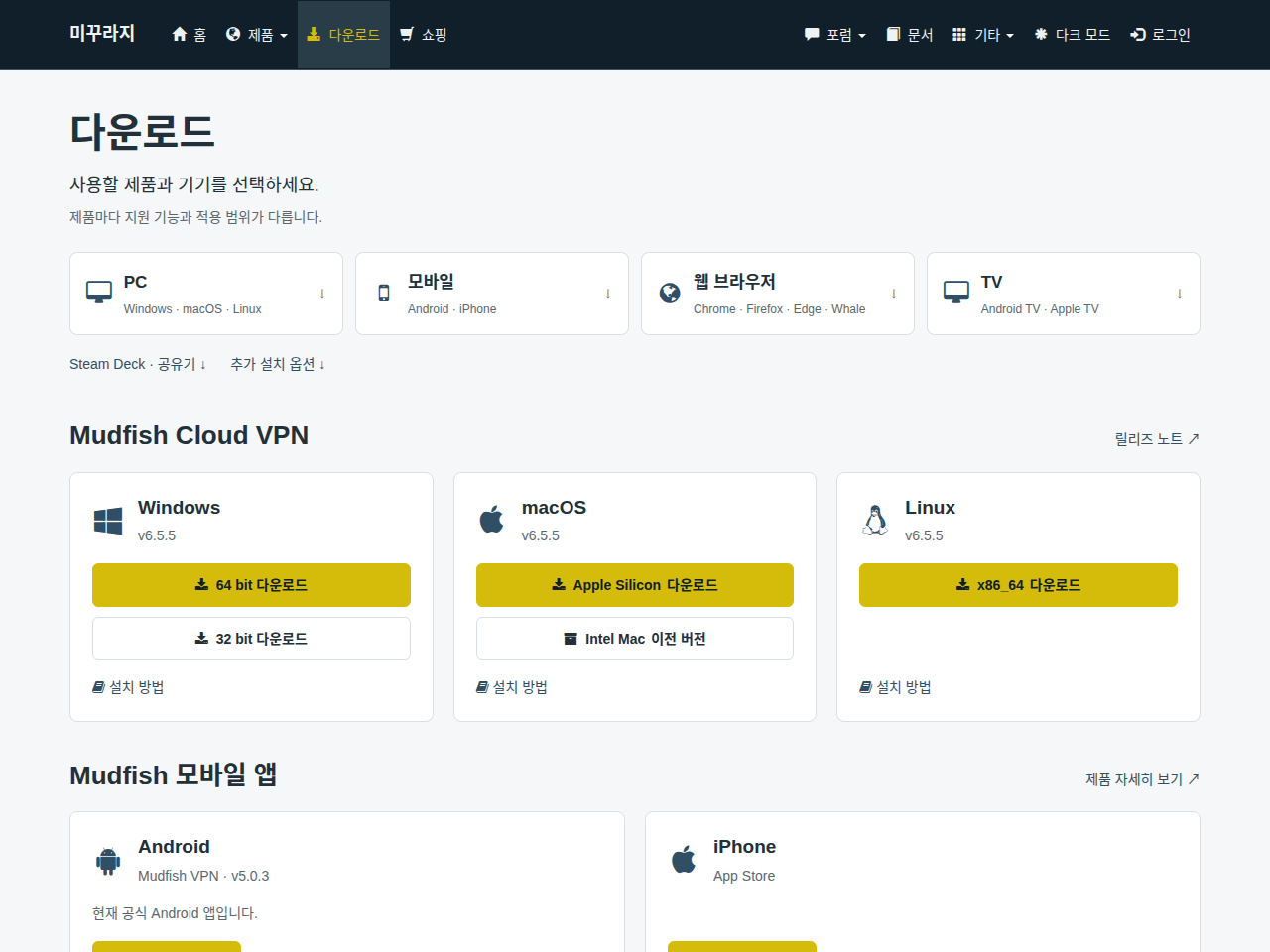
Pour les instructions propres à chaque système, consultez Installer Mudfish.
Créer un compte
Créez ensuite un compte. Sur https://mudfish.net, le menu « Créer un compte » apparaît lorsque vous tentez de vous connecter.
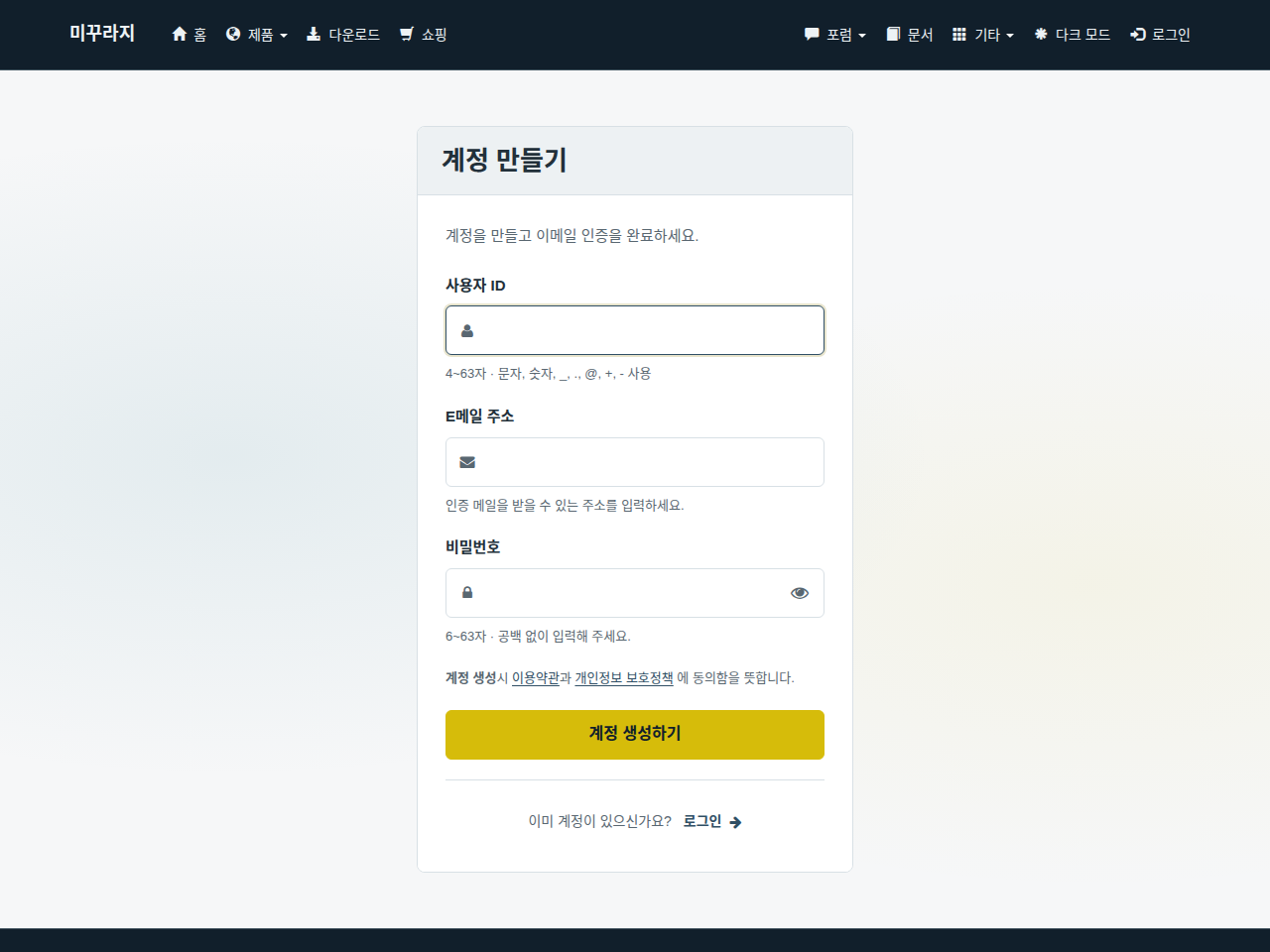
Saisissez l’identifiant souhaité, votre adresse électronique et votre mot de passe, puis cliquez sur « Créer un compte ».
Un courriel de vérification est envoyé à l’adresse renseignée lors de l’inscription. Pensez à la vérifier : sinon, la fonction de récupération du mot de passe peut être limitée.
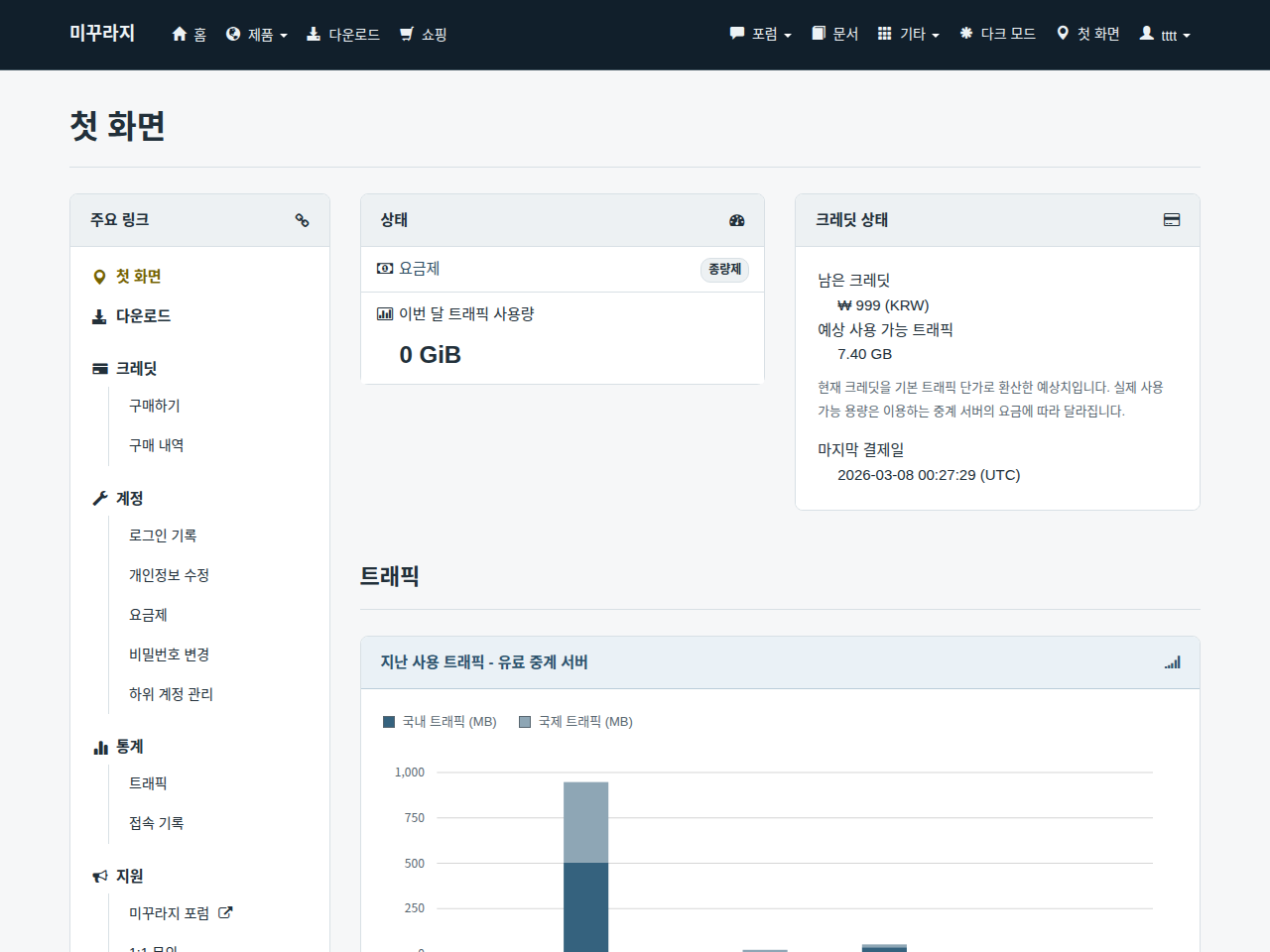
Si tout s’est bien passé, le tableau de bord suivant apparaît.
Acheter des crédits
La vérification de votre adresse électronique ajoute automatiquement un petit crédit d’essai gratuit à votre compte. Vous pouvez ainsi tester brièvement toutes les fonctionnalités de Mudfish sans acheter de crédits.
Pour utiliser le service, achetez maintenant des crédits en cliquant sur « Crédits → Acheter » dans les liens principaux.
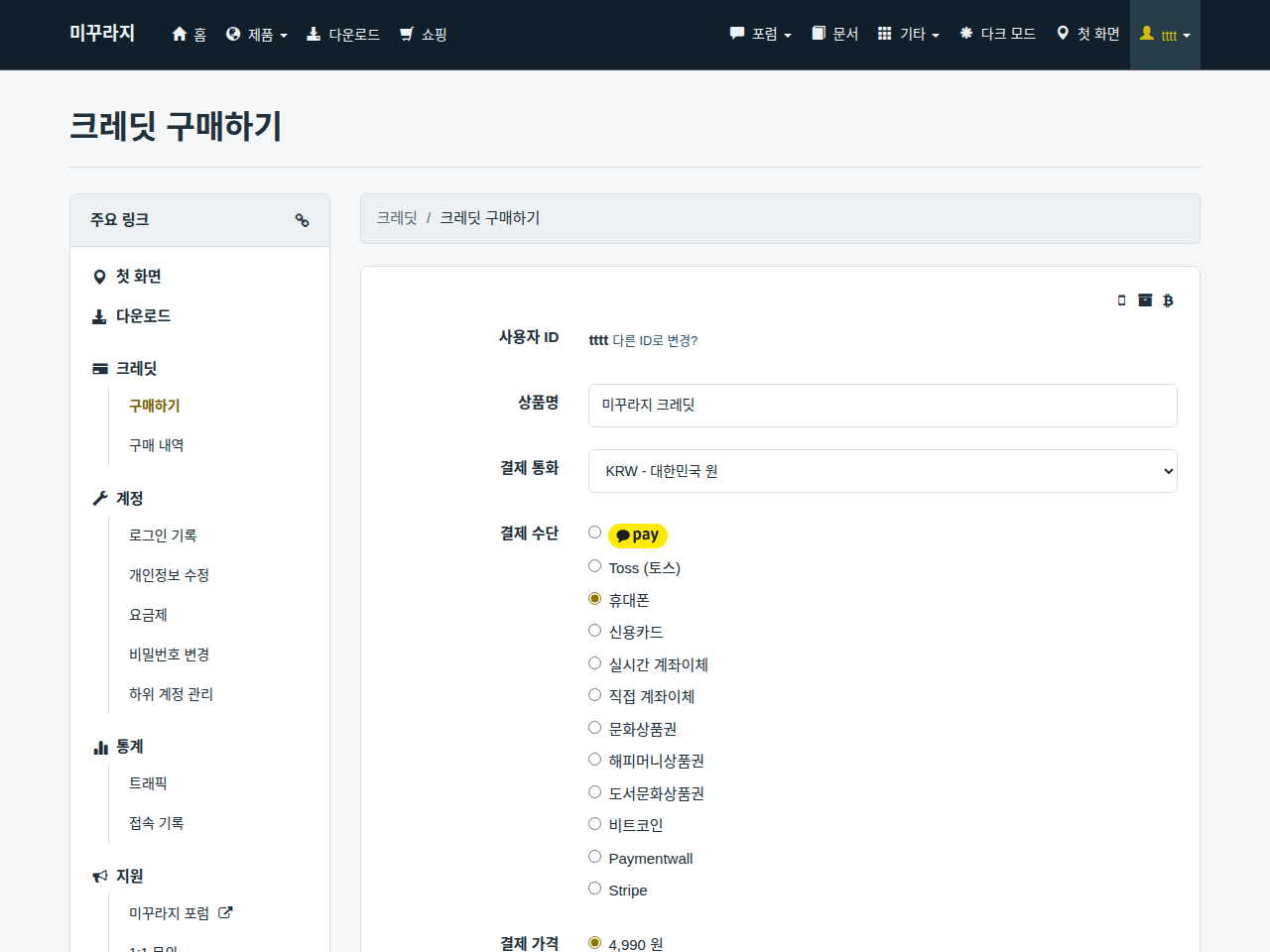
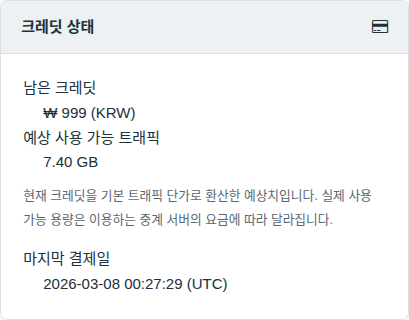
Rechargez votre compte avec l’un des moyens de paiement disponibles. Si la recharge a réussi, le solde apparaît sur le tableau de bord comme ci-dessous.
Lancer le programme
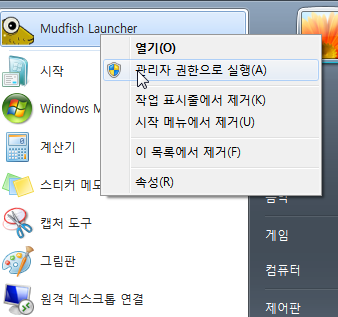
Le programme (Mudfish Launcher) doit impérativement être exécuté avec « Exécuter en tant qu’administrateur ».
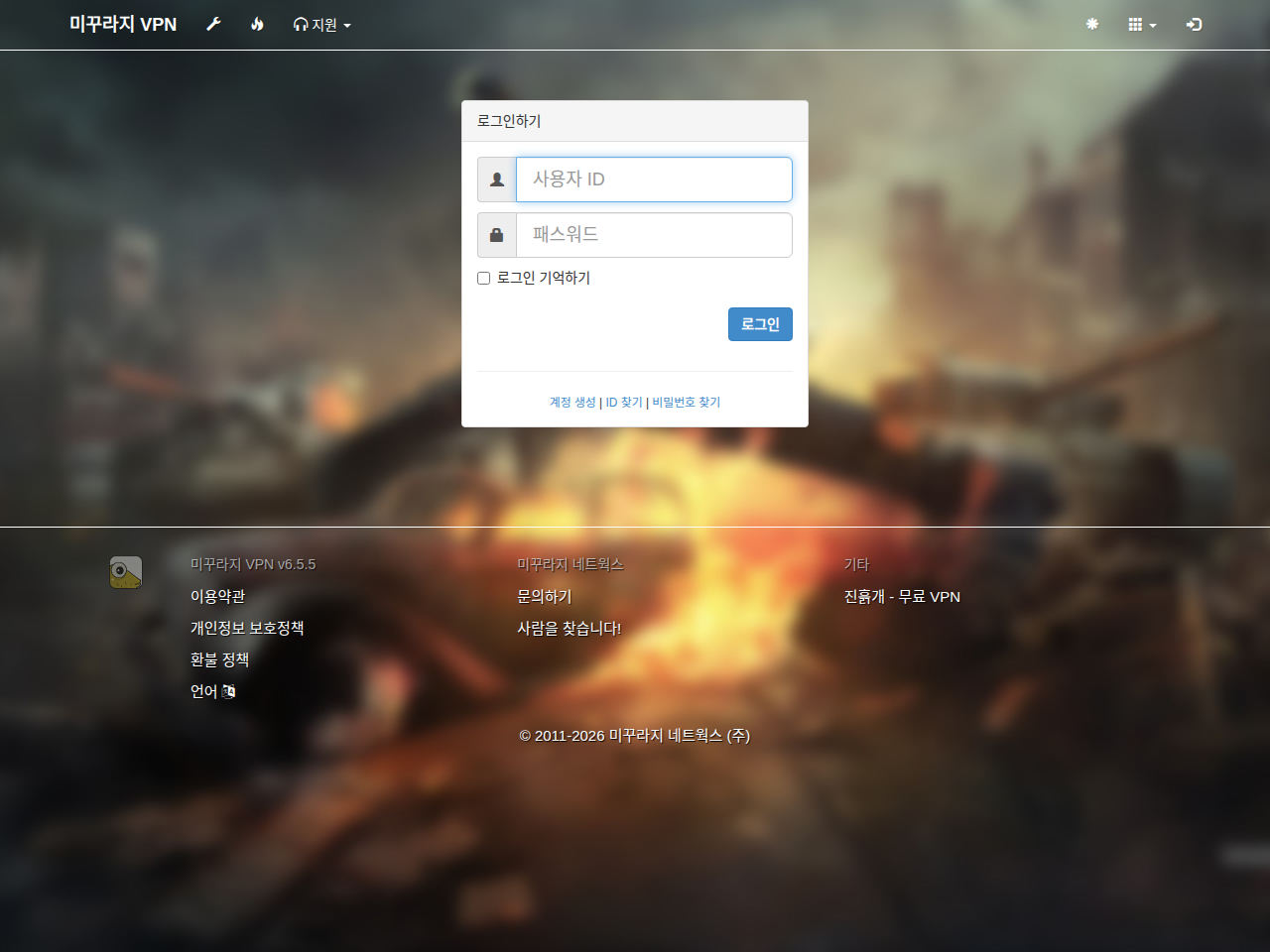
Lancez maintenant Mudfish et connectez-vous.
Acheter un article
Il est temps d’équiper un article. L’écran « Articles → Acheter un article » présente les articles disponibles. Pour cet exemple, nous allons acheter l’article « Quelle est mon IP ? » (나의 IP 는?).
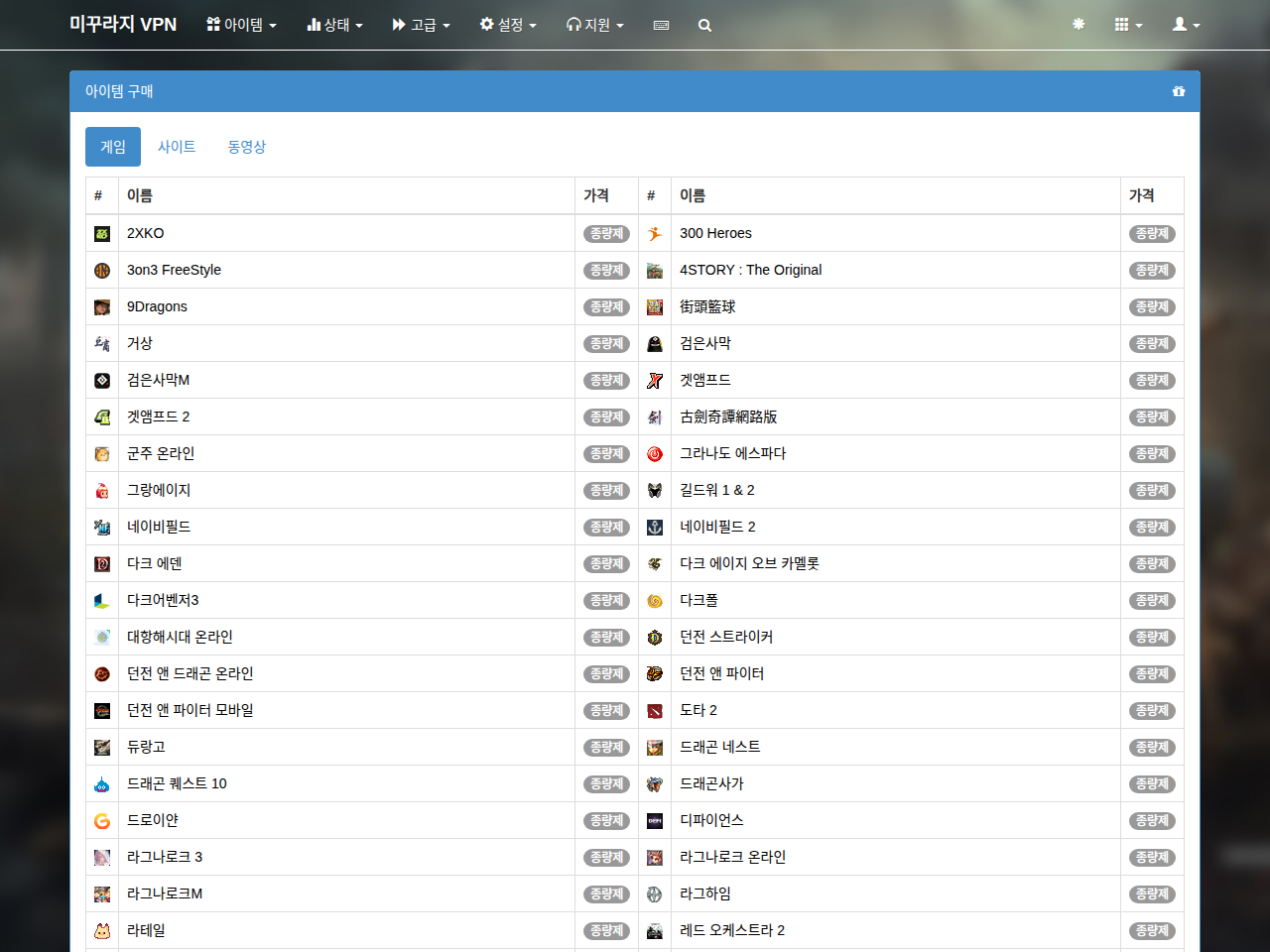
Parmi les onglets « Jeux », « Sites » et « Vidéos », cliquez sur « Sites », puis sur « Quelle est mon IP ? ».
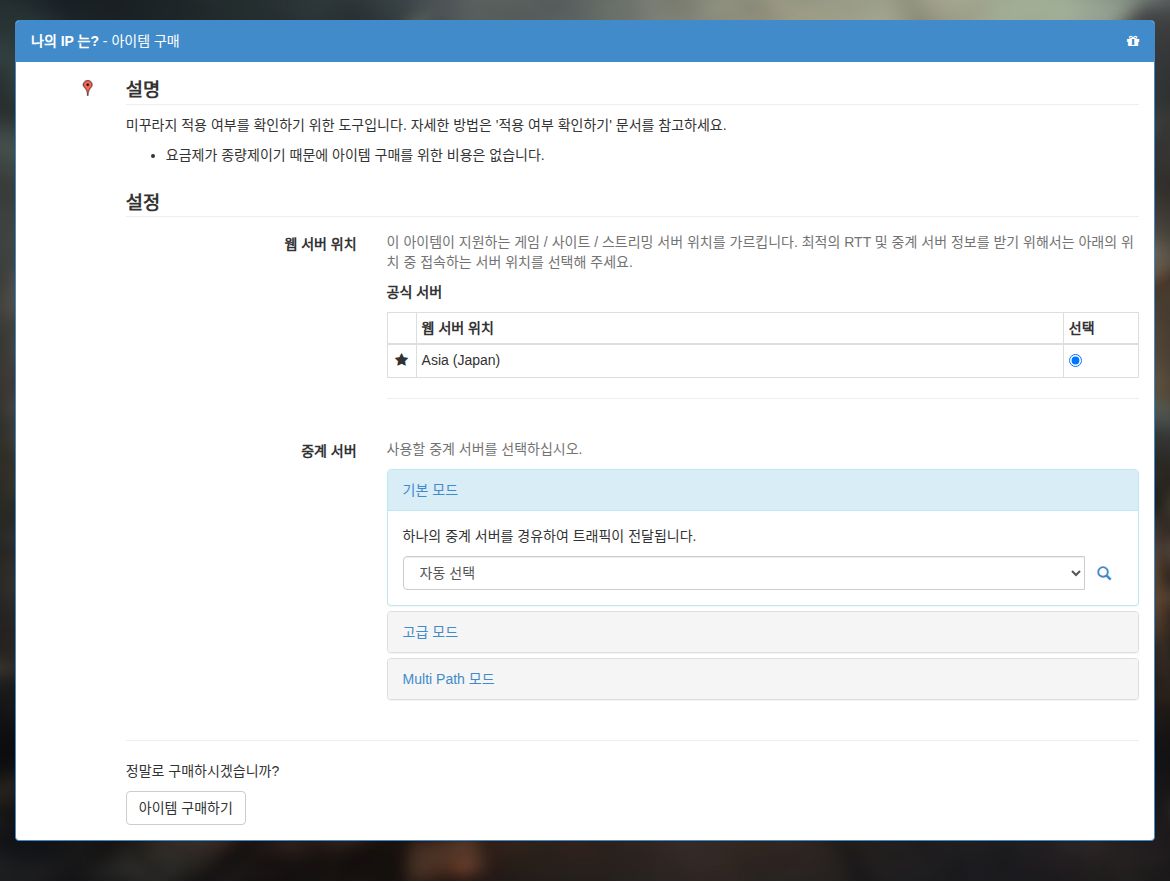
Cliquez sur « Acheter l’article » pour l’équiper. Un message confirme l’achat. Le tableau de bord affiche les articles utilisés et le solde de crédits comme ci-dessous.
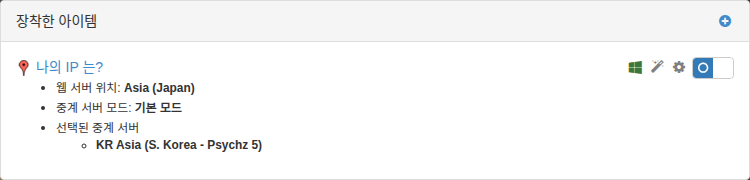
Cliquez ensuite sur « Connecter » pour appliquer la configuration. Tous les réglages nécessaires à l’utilisation de l’article acheté sont effectués automatiquement. La barre de progression de la configuration apparaît sur l’écran d’accueil. Dès qu’elle atteint 100%, vous pouvez utiliser l’article acheté.

Pour éviter de saisir vos identifiants à chaque fois, utilisez la fonction « Mémoriser la connexion ».
Des questions ?
En cas de difficulté avec le programme, votre compte, vos crédits ou tout autre aspect du service, posez votre question sur le forum Mudfish à tout moment.