Installation et menus
Vous pouvez utiliser Mudfish comme extension du navigateur Google Chrome.
Installation
Suivez le lien de l’extension Chrome sur https://mudfish.net/download pour l’installer.
Présentation du menu
Après l’installation, une icône Mudfish apparaît généralement dans la barre d’outils. Voici les éléments du menu qui s’ouvre lorsque vous cliquez dessus.
La capture reprend l’interface de la documentation source ; les libellés peuvent différer.
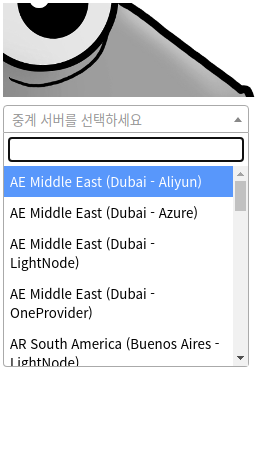
-
Liste des nœuds
Affiche les nœuds Mudfish disponibles.
-
Icône d’horloge
Affiche les nœuds récemment utilisés.
-
Icône d’actualisation
Recharge la liste des nœuds Mudfish.
-
Icône de graphique à barres
Ouvre la page de consommation de trafic sur le site Mudfish.
-
Icône d’engrenage
Ouvre les paramètres de l’extension Chrome. Les options disponibles sont les suivantes.
-
Mode
Choisissez comment appliquer Mudfish au trafic. Consultez les paramètres de mode pour les détails.
-
Général
-
Connexion automatique
-
Mémoriser le compte !
Saisit automatiquement le nom d’utilisateur et le mot de passe demandés à chaque changement de nœud.
-
-
Fonctions
-
Vérifier l’IP lors d’un changement de nœud
Ouvre https://myip.mudfish.net à chaque changement de nœud pour vérifier que votre adresse IP publique a bien changé.
-
Actualiser l’onglet courant lors de l’activation ou de la désactivation de Mudfish
Actualise l’onglet actif lorsque Mudfish est activé ou désactivé.
-
-
Connexion
-
Utiliser une connexion chiffrée
Utilise HTTPS pour chiffrer la connexion au nœud. Cette option peut servir à contourner la surveillance d’un pare-feu réseau.
-
Utiliser le certificat racine Mudfish pour les connexions HTTPS
Le nœud Mudfish déchiffre la connexion HTTPS, puis la rechiffre à l’aide du certificat racine Mudfish avant de la transmettre.
À savoirPour que cette fonction fonctionne correctement, vous devez installer le certificat racine Mudfish dans le navigateur. Il est disponible ici :
Pour la procédure détaillée, consultez Installer le certificat racine Mudfish.
-
-
Nœuds
Choisissez si la liste des nœuds applique une liste d’autorisation (Whitelist) ou une liste de blocage (Blacklist). La liste d’autorisation est utilisée par défaut.
-
-
Avancé
-
PAC
La syntaxe Proxy Auto Config (PAC) permet de définir les URL pour lesquelles le navigateur utilise un nœud Mudfish.
Pour un exemple de script PAC, consultez :
-
-
Collecte de domaines
Cette option collecte les domaines des URL visitées par le navigateur.
-
Aide
Ouvre la documentation de l’extension de navigateur Mudfish.
-
Les paramètres sont enregistrés automatiquement lors de leur modification.
Fonctions
Se connecter à un nœud
Cliquez sur le nœud souhaité dans le menu de l’icône Mudfish. Lors de la connexion, une authentification du proxy est demandée : saisissez votre identifiant et votre mot de passe Mudfish.
Se déconnecter du nœud
Cliquez sur « Disconnect » pour vous déconnecter.
Débogage
Si l’extension Chrome ne fonctionne pas correctement, recherchez la cause comme suit :
- Lancez Chrome et cliquez sur l’icône … en haut à droite.
- Ouvrez « Plus d’outils → Extensions ».
- Dans la liste des extensions installées, trouvez « Mudfish - HTTP Proxy ».
- Cliquez sur « Page d’arrière-plan ». Dans la nouvelle fenêtre, consultez l’onglet « Console » pour rechercher des erreurs ou avertissements.
Si une erreur précise apparaît, merci de la signaler sur https://forums.mudfish.net.