לוח הבקרה
המסכים שלהלן מציגים את מצב הפריטים הבסיסי של Mudfish Launcher 6.5.5 ל־Linux. אם בכניסה הראשונה מופיע מסך לבחירת מצב פריטים, בחרו במצב הבסיסי. במצב הפשוט מבנה המסך שונה.
צילומי המסך נלקחו מהתיעוד המקורי; שפת הממשק ושמות התפריטים עשויים להיות שונים.
התפריט העליון

התכונות העיקריות נמצאות בראש המסך. מתפריט התמיכה אפשר לפתוח את הפורום, פנייה אישית, דיווח על בעיה ואבחון עצמי. לתכונות החשבון והיתרה ניגשים דרך סמל האדם בפינה הימנית העליונה.
התפריט המרכזי
בתפריט הפריטים רוכשים ומנהלים פריטים. בתפריט המצב בודקים תהליכים, שרתי ממסר, תעבורה והיסטוריית חיבורים. התפריט המתקדם כולל כלים כגון CLI ולכידת מנות. בתפריט ההגדרות מנהלים שרתי ממסר, הגדרות תוכנית, תעבורה ותצלומי מצב. לחיצה על סמל Mudfish מחזירה ללוח הבקרה.
פס התקדמות הגדרת התצורה

לחיצה על התחברות מחילה את ההגדרות של הפריטים שהוספתם. כאשר פס ההתקדמות מגיע ל־100%, הגדרת התצורה הושלמה. אם היא אינה מסתיימת גם לאחר 1~2 דקות, בדקו את יומן התהליך ואת הודעות השגיאה בתפריט המצב.
מצב
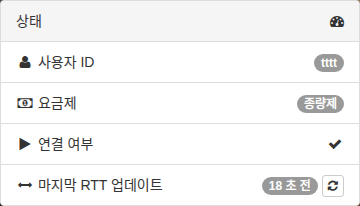
אזור המצב מציג את שם המשתמש, מסלול החיוב, מצב החיבור ושעת עדכון ה־RTT האחרונה. בהתאם לתכונות שהפעלתם, מתווספים פרטים כגון Full VPN. את מצב הפעולה של התוכנית ואת היומנים בודקים דרך „מצב → תהליך” בתפריט העליון.
מצב היתרה
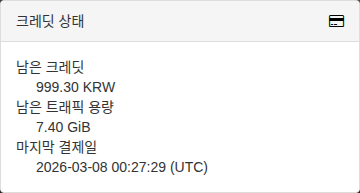
מציג את היתרה שנותרה, את כמות התעבורה המשוערת שאפשר עדיין להשתמש בה ואת שעת התשלום האחרון. לטעינת יתרה, פתחו „סמל האדם בפינה הימנית העליונה → יתרה → רכישה”. במסלול תשלום לפי שימוש, היתרה עלולה להפוך לשלילית.
הפריטים שבשימוש
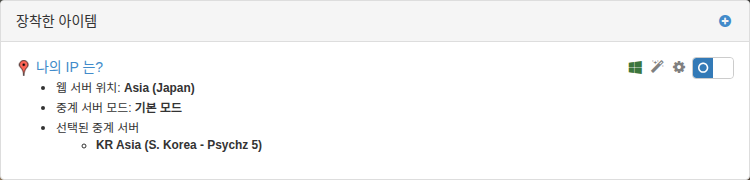
לכל פריט שהוספתם מוצגים היעד, מצב שרתי הממסר ושרת הממסר שנבחר. לחיצה על שם הפריט מאפשרת לבדוק את מצבו ואת הגדרותיו. המתג מימין מפעיל או משבית את הפריט.
צריכת תעבורה
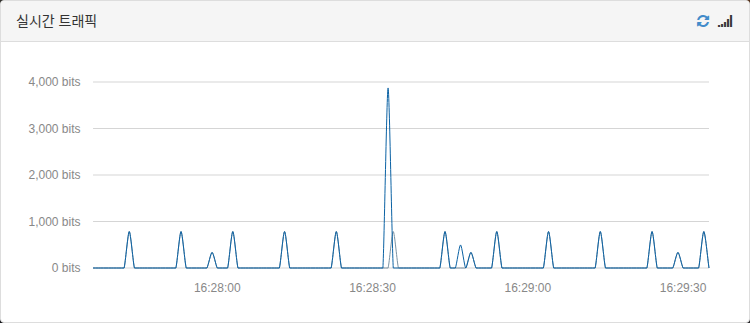
כאשר התוכנית מחוברת, מוצגים גרפים של RTT ושל תעבורה בזמן אמת. בדקו את השינויים בתעבורה בזמן השימוש במשחק או באתר. המסך שלהלן הוא דוגמה למדידה בפועל בחשבון בדיקה.