פריטים
בתפריט זה אפשר להוסיף ולנהל פריטים, וגם ליצור פריטים מותאמים אישית לצרכים שלכם. כרגע קיימות האפשרויות הבאות.
-
רכישת פריט
-
ניהול פריטים
רכישת פריט
זהו הדף להוספת פריטי Mudfish.
ניהול פריטים
הגדרות פריט
בדרך כלל מגיעים להגדרות פריט בלחיצה עליו בתפריט „פריטים -> ניהול פריטים”, או בלחיצה על הקישור שלו ברשימת „הפריטים שלי” בלוח הבקרה. בהגדרות הפריט תמצאו את האפשרויות הבאות.
-
חידוש אוטומטי
חוסך זמן ופעולות חוזרות. כאשר נותרו פחות מ־3 ימים, תוקף הפריט מתחדש אוטומטית והעלות מנוכה מהיתרה.
-
מיקום השרת
מיקום שרת המשחק, האתר או שירות הסטרימינג שבו הפריט תומך. לקבלת מידע מיטבי על RTT ועל שרתי ממסר, מומלץ לבחור את מיקום שרת המשחק או שרת היעד שאליו ברצונכם להתחבר.
-
המסלולים המומלצים להיום
מציג מידע על המסלולים המיטביים דרך שרתי הממסר של Mudfish, המחושב יחד עם נתוני RTT שנאספו לפי „מיקום השרת” שלעיל. אפשר לראות את ממוצע ה־RTT המשוער ואת הסטייה.
-
שרת ממסר
בחירת שרת הממסר לשימוש. המצבים הבאים נתמכים; לפרטים על כל אחד מהם, עיינו בסעיף המתאים.
-
מצב בסיסי
-
-
הפעלה
קובע אם להשתמש בפריט. אם תבחרו שלא להשתמש בו, הגדרות הפריט לא יוחלו על מערכת ההפעלה.
יצירת פריט מותאם אישית
כדי להשתמש בתכונה זו, חובה להפעיל את מצב המומחה.
אם השירות הרצוי לכם (משחק, אתר, סטרימינג וכדומה) אינו מופיע ברשימת פריטי Mudfish, ואתם יודעים את פרטי היעד שלו, תוכלו ליצור פריט מותאם אישית.
הפעלת התכונה
כאשר מצב המומחה מופעל, פתחו „פריטים → ניהול פריטים”. מעל הרשימה יופיע כפתור יצירה .
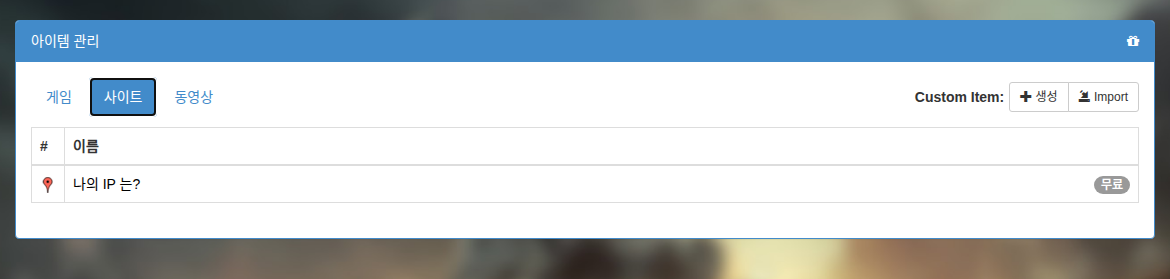
צילומי המסך נלקחו מהתיעוד המקורי; שפת הממשק ושמות התפריטים עשויים להיות שונים.
תפריט יצירת הפריט
לחיצה על מציגה את התפריט הבא.
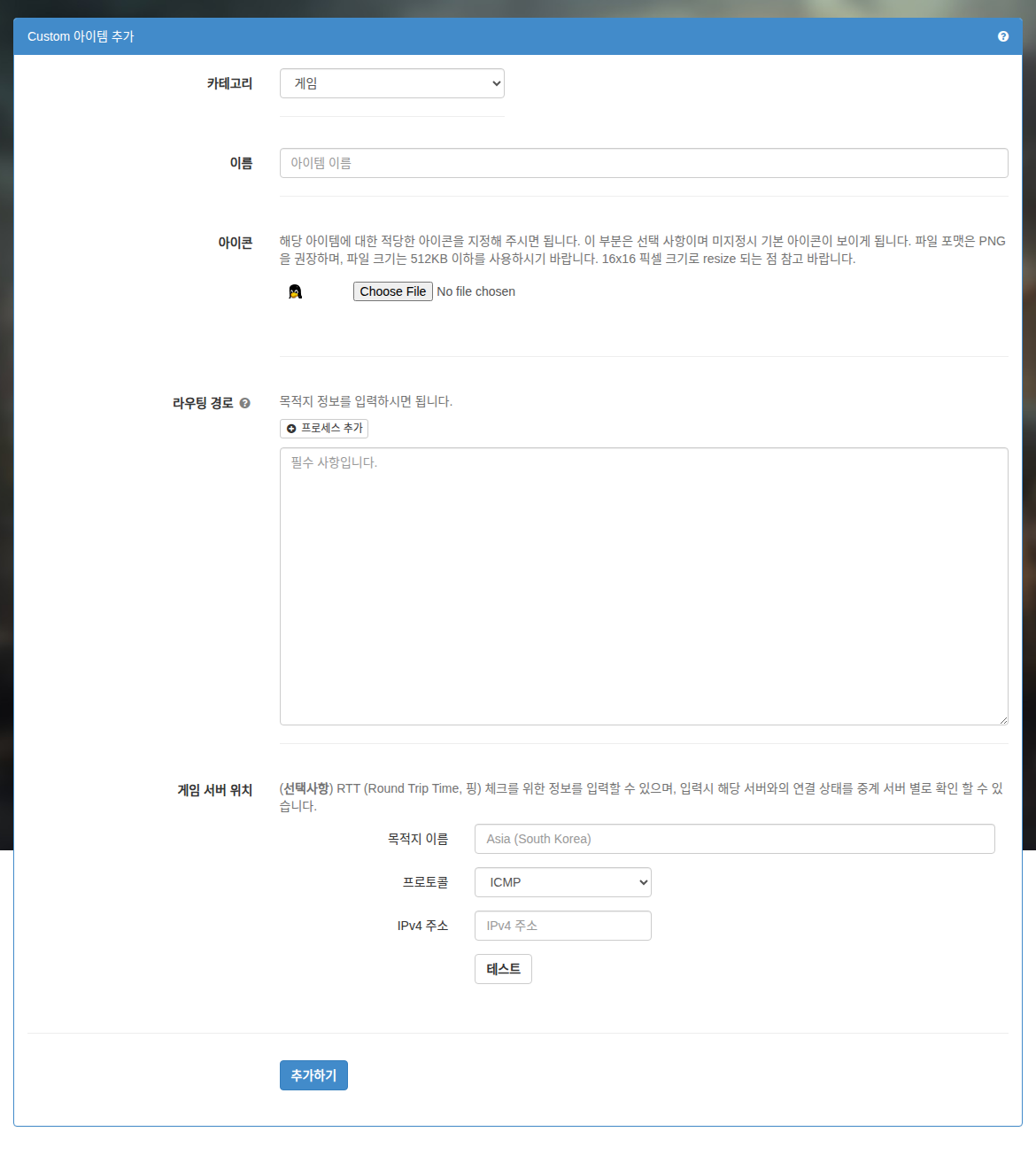
אלה ההסברים לכל שדה.
-
קטגוריה
הקטגוריה של הפריט. ברשימת הקטגוריות במסך היצירה אפשר לבחור משחק, אתר או סטרימינג.
-
שם
שם הפריט. הזינו שם שקל לכם לזהות.
-
סמל
אפשר לבחור סמל לפריט. הגודל המרבי המותר הוא 16x16 פיקסלים; תמונה גדולה יותר תוקטן אוטומטית בעת ההעלאה. אם לא תבחרו סמל, ייעשה שימוש בסמל ברירת המחדל: הפינגווין, הקמע של Linux.
-
מסלול ניתוב
Mudfish מאפשר כרגע להזין פרטי ניתוב בשלוש צורות: Hostname, CIDR ושם תהליך. להלן ההסבר לכל אחת מהן.
-
Hostname
אפשר להזין שם מתחם כגון www.google.com. ליבת Mudfish פותרת אותו אוטומטית באמצעות DNS ומוסיפה אותו לטבלת הניתוב בצורת CIDR /24.
-
CIDR
הזינו כתובות יעד. אפשר להזין כמה יעדים, בפורמט CIDR אחד בכל שורה. לדוגמה, אלה ערכים תקינים:
-
192.168.100.0/24
-
192.168.100.65/32
-
-
שם תהליך
התחביר חייב להתחיל ב־„P:”. לדוגמה, כדי להחיל את ההגדרות על התהליך firefox.exe, הזינו:
- P:firefox.exe
יש להזין רק את שם התהליך, ללא נתיב התיקייה.
אפשרויות לכל תהליך
אזהרהשימוש באפשרויות לכל תהליך דורש Mudfish v5.8.1 ומעלה.
Mudfish תומך באפשרויות לכל תהליך ובכללים הבאים.
-
E<port_number>מחריג את היציאה
<port_number>. חל על TCP ועל UDP יחד. אפשר לציין כמה אפשרויות כאלה כדי להחריג כמה יציאות. -
I<port_number>כולל את היציאה
<port_number>. חל על TCP ועל UDP יחד. אפשר לציין כמה אפשרויות כאלה כדי לכלול כמה יציאות. -
N<cidr>כולל בלוק כתובות IP מסוים,
<cidr>, באמצעות תחביר CIDR. לדוגמה, הערכים הבאים תקינים:-
N1.1.1.1/32 -
N85.33.9.0/24
-
-
Rמפעיל מצב הפוך (Reverse). אפשר לציין אותו פעם אחת בלבד.
-
X<cidr>מחריג בלוק כתובות IP מסוים,
<cidr>, באמצעות תחביר CIDR. לדוגמה, הערכים הבאים תקינים:-
X1.1.1.1/32 -
X85.33.9.0/24
-
חובה להפריד בין האפשרויות בנקודה ופסיק (
;). עיינו בדוגמאות השימוש הבאות.מידעאם האפשרויות לכל תהליך ארוכות מדי או עולות על 64 תווים, אפשר לפצל אותן לכמה שורות כך:
P:eFootball.exe;N34.120.0.0/16P:eFootball.exe;N34.140.0.0/16P:eFootball.exe;N34.249.0.0/16
-
P:curl.exe;E443;E80מגדיר את תעבורת
curl.exeלעבור דרך שרת הממסר של Mudfish, אך החיבורים ביציאות 443 ו־80 ייצאו ישירות מהמחשב ללא שרת הממסר. -
P:proc.exe;R;I80מטפל בתעבורה של
proc.exe, אך בגלל מצבRכל החיבורים יוצאים ישירות מהמחשב. עם זאת, התעבורה ביציאה 80 עוברת דרך שרת הממסר של Mudfish. -
P:chrome.exe;E80;X1.1.1.1/32משמש להעברת התעבורה של
chrome.exeדרך שרת הממסר של Mudfish. עם זאת, תעבורה ביציאה 80 ולבלוק הכתובות 1.1.1.1/32 מטופלת ישירות במחשב ואינה נשלחת לשרת הממסר. -
P:chrome.exe;R;I80;N1.1.1.1/32כברירת מחדל, תעבורת
chrome.exeאינה נשלחת לשרת הממסר של Mudfish. רק תעבורה ביציאה 80 או לבלוק הכתובות 1.1.1.1/32 נשלחת דרך שרת הממסר. ליציאות ולכתובות יעד אחרות המחשב מתחבר ישירות.
-
-
יעד
כאן מזינים מידע לבדיקת RTT (זמן הלוך ושוב, פינג). כרגע נתמכים הפרוטוקולים הבאים.
-
ICMP
כדי שבדיקת היעד תצליח, חובה להזין כתובת IPv4 שמשיבה ל־ping. הזינו כתובת IP שמסוגלת להחזיר ICMP echo reply.
-
TCP
הזינו כתובת IP ויציאה שמאפשרות לחיצת יד תלת־שלבית של TCP.
לחיצה על „בדיקה” מאפשרת לבדוק מיד אם ping ליעד מצליח ומהו ערך ה־RTT בקירוב.
הזנת פרטי היעד מאפשרת לקבל את המידע הבא:
-
מידע על המסלולים המומלצים להיום.
-
חישוב הפינג המיטבי, חיפוש מסלולים ועוד.
שיניתם לאחרונה את פרטי היעד של פריט מותאם אישית?כדי לראות את המידע שלעיל, נדרשות לפחות 1 ~ 2 שעות לאחר הגדרת היעד לצבירת נתוני RTT. לאחר ההזנה, המתינו: הנתונים יצטברו בהדרגה ותוכלו להשתמש במידע.
-
לאחר הוספה מוצלחת, הפריט שיצרתם יופיע ברשימת „הפריטים שבשימוש”.
דוגמה ליצירת פריט
מחיקת פריט
כדי לערוך או למחוק פריט, לחצו על הסמל שלו כדי לפתוח את התפריט המתאים.
תוקפו של פריט מותאם אישית הוא 30 ימים כברירת מחדל. לכן, אם כיביתם „חידוש אוטומטי” בהגדרות הפריט, הוא עשוי להימחק אוטומטית לאחר 30 ימים.