שימוש ב־Mudfish
Mudfish VPN מורכב בעיקר משלוש תוכניות: mudfish, mudflow ו־mudrun. אלה התפקידים של כל אחת מהן:
-
mudfish (Mudfish Core)
תוכנית הליבה של Mudfish. היא אחראית לשינוי טבלת הניתוב, לטיפול בתעבורה ולתקשורת עם שרתי הממסר של Mudfish. אם אי אפשר להשתמש ב־mudrun, ניתן להפעיל אותה ישירות מחלון שורת הפקודה.
-
mudflow (Mudfish Flow Controller)
התוכנית שמנהלת את התעבורה ואת טבלת הניתוב של Mudfish. בדיקות RTT והגדרת מסלולי הניתוב מתבצעות באמצעותה.
-
mudrun (Mudfish Launcher)
תוכנית עזר להפעלת mudfish. מכיוון שלא קל לבחור שרת ושירות דרך שורת הפקודה, היא מספקת ממשק מבוסס HTML לצורך זה.
צילומי המסך נלקחו מהתיעוד המקורי; שפת הממשק ושמות התפריטים עשויים להיות שונים.
יצירת חשבון
כדי להשתמש ב־Mudfish נדרש שם משתמש. צרו את החשבון הרצוי בדף הבית.
הפעלה
Windows
לפני הפעלת Mudfish Launcher
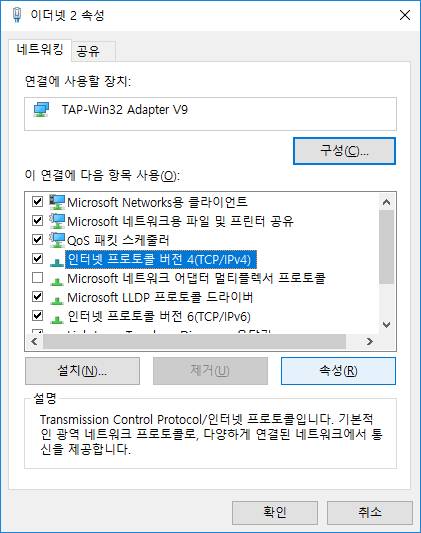
כדי ש־Mudfish יפעל כראוי, חובה להגדיר את הממשק TAP-Win32 Adapter v9 לקבלת כתובת IP משרת DHCP.
ב־Windows Vista/7/8/8.1/10, פתחו „לוח הבקרה → מרכז הרשת והשיתוף → שינוי הגדרות מתאם” וחפשו את ההתקן בשם TAP-Win32 Adapter v9. אם אינכם מוצאים אותו, קיימת בעיה בהתקנת Mudfish.
במאפייני ההתקן, פתחו את מאפייני Internet Protocol Version 4 (TCP/IPv4), כפי שמוצג להלן.
חובה להגדיר קבלה אוטומטית של כתובת IP ושל כתובת שרת DNS, כפי שמוצג במסך הבא.
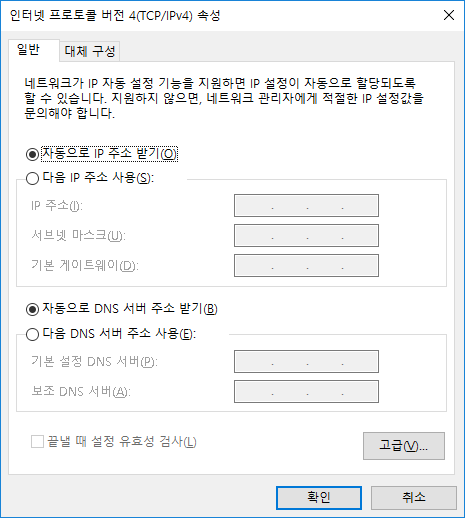
לאחר ההגדרה ולחיצה על אישור לשמירתה, ההכנות לשימוש ב־Mudfish VPN הושלמו.
הפעלת Mudfish Launcher
כדי להפעיל את Mudfish Launcher, בצעו את הפעולות הבאות:
-
פתחו „התחל → כל התוכניות → Mudfish Cloud VPN → Mudfish Launcher”. חלון הכניסה יופיע בדפדפן.
ב־Windows Vista/7/8/8.1/10 חובה להפעיל את Mudfish Launcher באמצעות הפעל כמנהל. האפשרות מופיעה בלחיצה ימנית על סמל Mudfish Launcher.
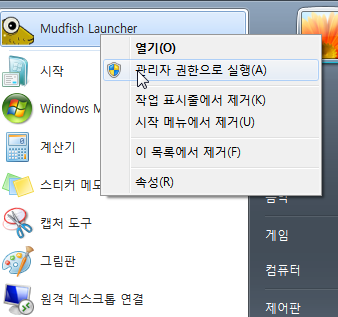
לאחר ההפעלה, Mudfish Launcher מאזין לחיבורי TCP ביציאה כלשהי בכתובת IP 127.0.0.1 (ברירת המחדל היא הממשק המקומי) ופותח את דפדפן ברירת המחדל כדי להתחבר לשירות זה.
Mac OS X
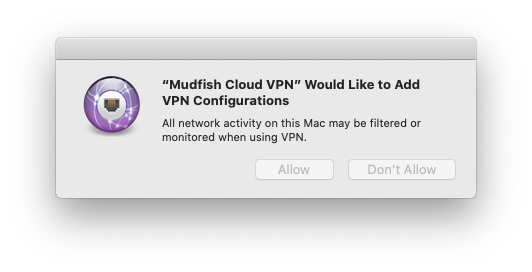
בהפעלה הראשונה של Mudfish מתבצעות כמה הגדרות מערכת: ראשית, הוספת Mudfish VPN לרשימת הרשתות, ושנית, התקנת Mudfish כהרחבת מערכת (System Extension).
הוספת Mudfish VPN לרשימת הרשתות
בשלב זה מותקנת תצורת Mudfish VPN ב־macOS. לחצו על Allow כדי לאשר.
התקנת Mudfish כהרחבת מערכת
בהפעלה הראשונה של Mudfish עשויה להופיע האזהרה הבאה. היא מוצגת משום ש־Mudfish משתמש בתכונת System Extension כדי להגדיר מנהרת מנות פנימית (Packet Tunnel) לשימוש ב־VPN.
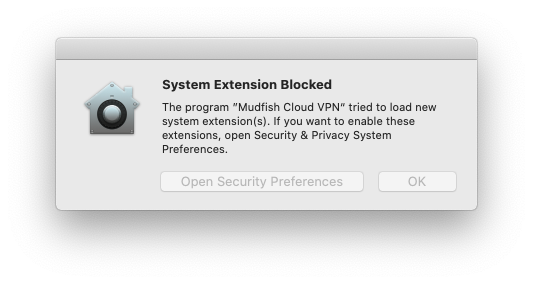
-
ב־macOS Golden Gate ומעלה
-
פתחו „הגדרות מערכת → כללי”, ולאחר מכן „פריטי התחברות והרחבות”.
-
מתחת לסעיף „הרחבות” קיימת לשונית „לפי קטגוריה”. לחצו עליה, מצאו את „הרחבות רשת”, לחצו על הסמל „(i)” שלצדו והפעילו את Mudfish Cloud VPN.
-
-
ב־macOS Sequoia ומעלה
-
פתחו „הגדרות מערכת → כללי”, ולאחר מכן „פריטי התחברות והרחבות”.
-
בסעיף „הרחבות”, מצאו את „הרחבות רשת”, לחצו על הסמל „(i)” שלצדו והפעילו את Mudfish Cloud VPN.

-
-
ב־macOS Sonoma ומעלה
פתחו „העדפות מערכת → פרטיות ואבטחה” ואשרו את הרכיב שנחסם.

-
בגרסאות ישנות של macOS
פתחו „העדפות מערכת → אבטחה ופרטיות” ואשרו את הרכיב שנחסם.
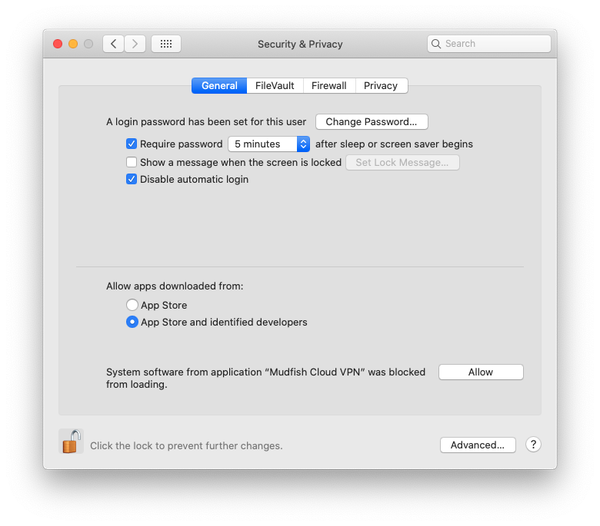
בחלק מהגרסאות שקדמו ל־macOS Big Sur, עקב תקלה ב־macOS, שם הרחבת המערכת של Mudfish עשוי להופיע כ־„Placeholder Developer”.
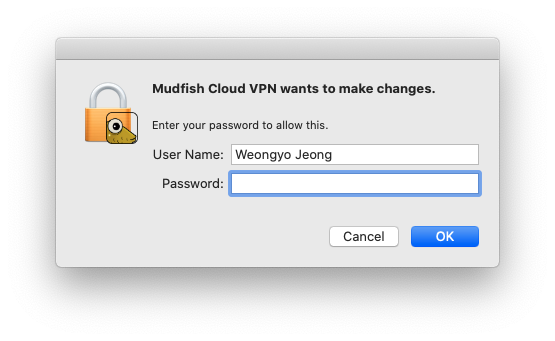
בחרו ב־Mudfish Launcher מתוך היישומים והפעילו אותו. במהלך ההפעלה תתבקשו להזין את סיסמת root.
אם ההפעלה הצליחה, תוכלו לראות שהתוכנית פועלת כפריט בשורת התפריטים בפינה הימנית העליונה.
כעת פתחו את לוח הבקרה באמצעות אפשרות כמו „Open Dashboard”, והמשיכו לכניסה לחשבון ולהגדרות.
קובץ ההפעלה של Mudfish VPN חייב לפעול עם הרשאות root מהסיבות הבאות:
-
התוכנית מחשבת RTT (זמן הלוך ושוב) בין המחשב שלכם לשרת הממסר באמצעות פרוטוקול ICMP. כדי לממש ICMP ב־Mac OS X נדרש raw socket, שרק root רשאי להשתמש בו.
-
הגדרת כתובת IP דרך האשף דורשת שינוי של טבלת הניתוב במערכת ההפעלה, וגם פעולה זו דורשת הרשאות root.
-
כתובת ה־IP של התקן tap(4), המשמש לתקשורת של Mudfish, מוקצית באמצעות DHCP. הפקודה dhclient המשמשת לקבלתה דורשת הרשאות root.
Linux
כדי להפעיל את Mudfish Launcher, בצעו את הפעולה הבאה. הדוגמה מניחה שמותקנת גרסה v4.5.0; התאימו אותה לגרסה המותקנת אצלכם.
$ sudo /opt/mudfish/4.5.0/bin/mudrun
mudrun (Mudfish Launcher) חייב לפעול עם הרשאות root מהסיבות הבאות:
-
התוכנית מחשבת RTT (זמן הלוך ושוב) בין המחשב שלכם לשרת הממסר באמצעות פרוטוקול ICMP. כדי לממש ICMP ב־Linux נדרש raw socket, שרק root רשאי להשתמש בו.
-
הגדרת כתובת IP דרך האשף דורשת שינוי של טבלת הניתוב במערכת ההפעלה, וגם פעולה זו דורשת הרשאות root.
-
כתובת ה־IP של התקן tap(4), המשמש לתקשורת של Mudfish, מוקצית באמצעות DHCP. הפקודה dhclient המשמשת לקבלתה דורשת הרשאות root.
לאחר ההפעלה, Mudfish Launcher מאזין לחיבורי TCP ביציאה כלשהי בכתובת IP 127.0.0.1 (לדוגמה, הממשק המקומי). פתחו את הדפדפן המועדף עליכם וגשו לכתובת זו.
אם הקובץ הבינארי mudrun אינו פועל כראוי ב־Linux, נסו את הקובץ הבינארי mudrun-headless.
קובץ זה אינו משתמש בספריות ממשק המשתמש (GTK), ולכן מותאם לפעולה בשרת.
כניסה לחשבון
אם Mudfish Launcher פועל כראוי, הדפדפן אמור להציג את המסך הבא.
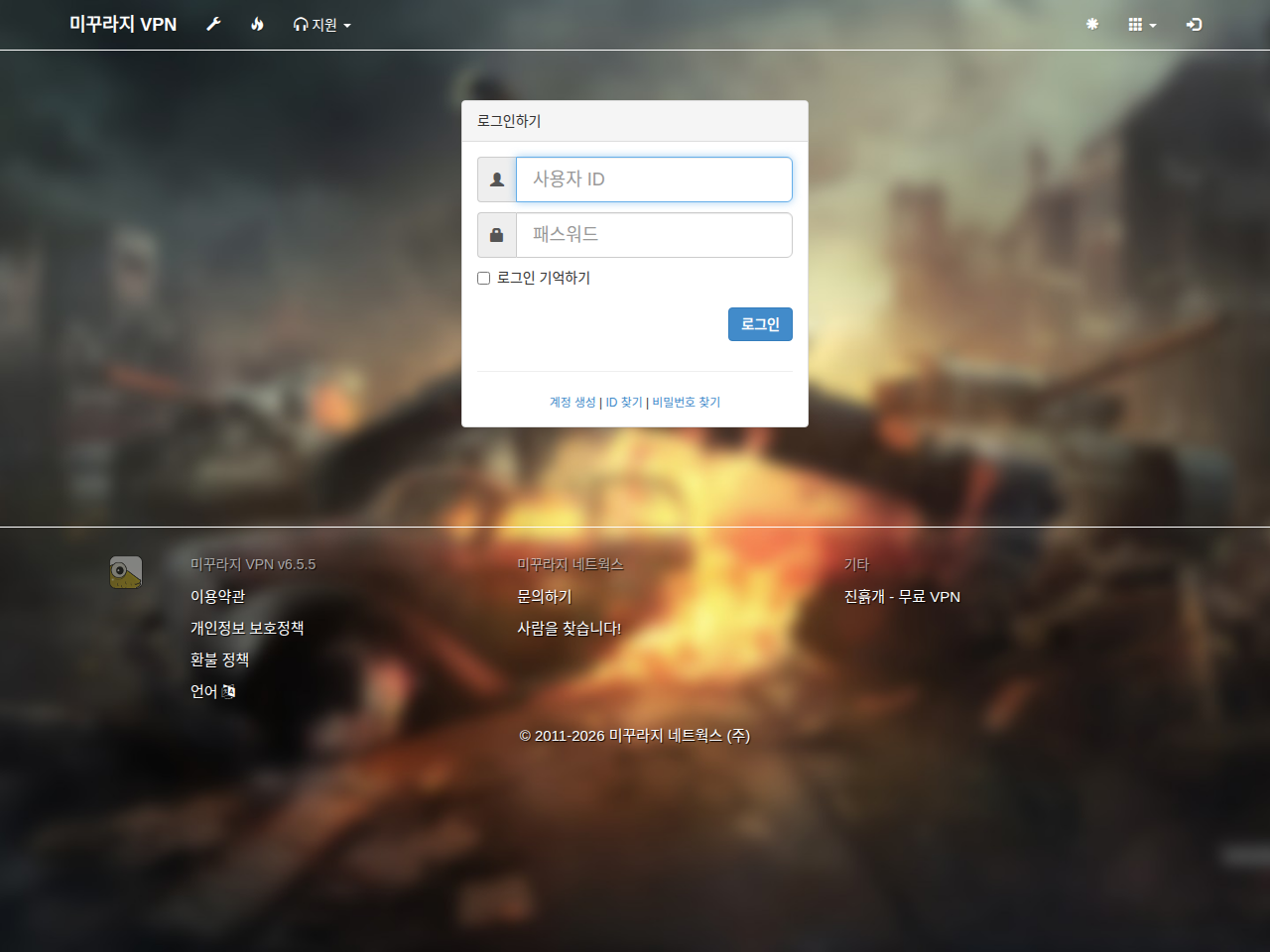
הזינו את שם המשתמש והסיסמה שיצרתם בסעיף „יצירת חשבון” והיכנסו. לאחר כניסה מוצלחת יופיע המסך הבא.
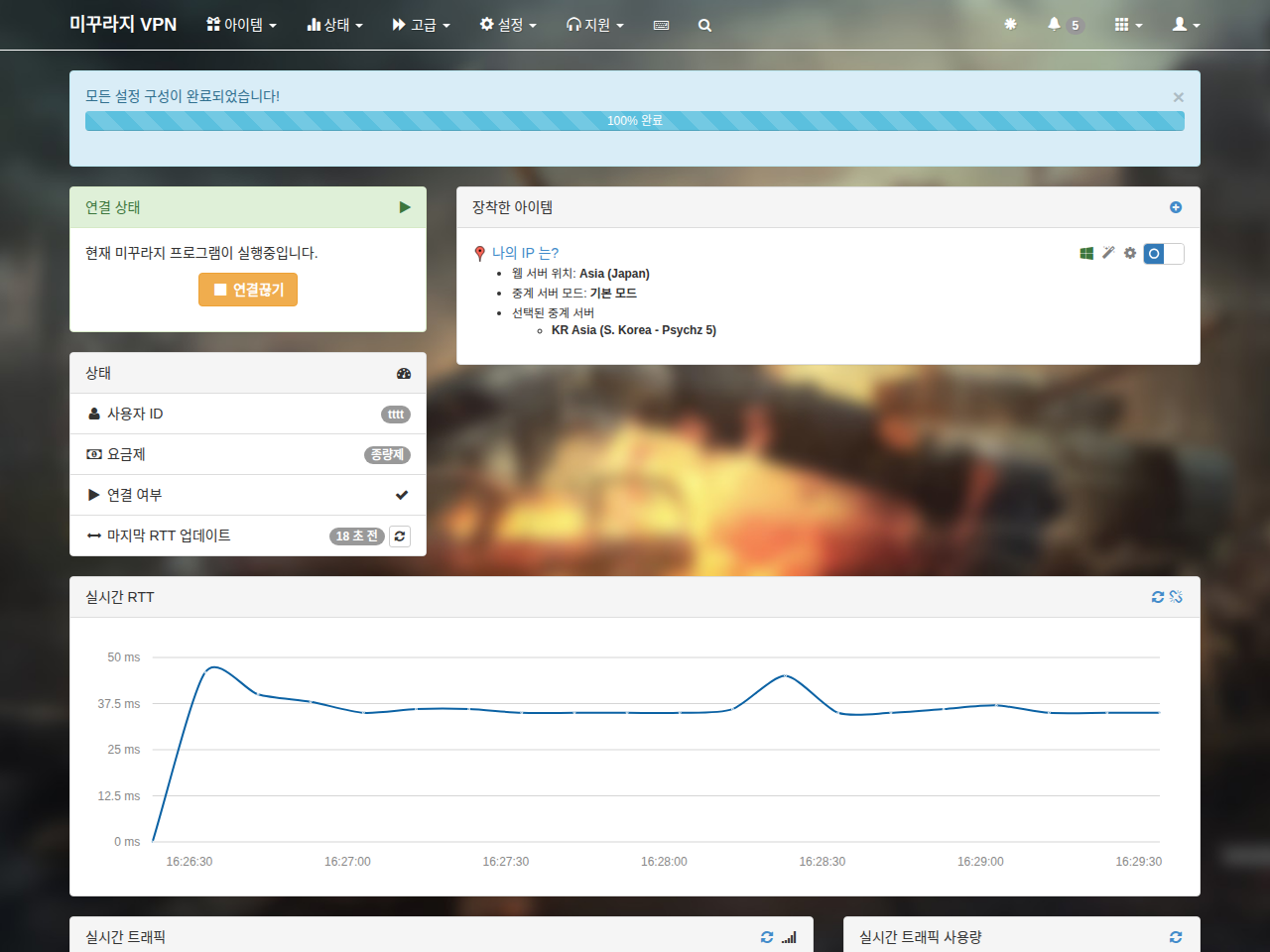
כעת אתם מוכנים להשתמש ב־Mudfish.
הפסקת הפעולה
Windows
כדי לסגור את התוכנית לאחר הפעלתה, צאו ממנה באמצעות סמל Mudfish Launcher באזור ההודעות.
לחיצה ימנית על הסמל תציג תפריט. בחרו Exit כדי לסיים את תהליכי Mudfish.
Mac OS X
בחרו Exit בתפריט שמופיע בלחיצה על הסמל בשורת התפריטים, או סיימו את התהליך Mudfish Cloud VPN באמצעות הפקודה kill.
Linux
מצאו את mudrun ברשימת התהליכים וסיימו אותו באמצעות הפקודה kill. עדיין אין דרך רשמית ליציאה.