התקנה ותפריטים
אפשר להשתמש ב־Mudfish כהרחבה לדפדפן Google Chrome.
התקנה
התקינו דרך הקישור להרחבת Chrome ב־https://mudfish.net/download.
סקירת התפריטים
לאחר ההתקנה, בדרך כלל מופיע סמל Mudfish בסרגל הכלים. לחיצה עליו מציגה את התפריט הבא:
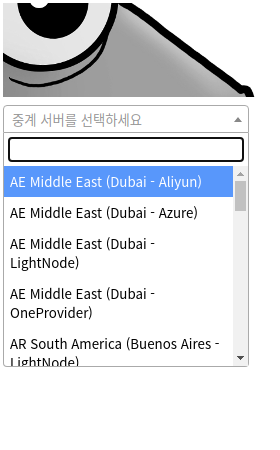
-
רשימת שרתי ממסר
שרתי Mudfish הזמינים לשימוש.
-
סמל שעון
שרתי הממסר שבהם השתמשתם לאחרונה.
-
סמל רענון
טעינה מחדש של רשימת שרתי הממסר.
-
סמל תרשים עמודות
מעבר לדף השימוש בתעבורה באתר Mudfish.
-
סמל גלגל שיניים
פתיחת הגדרות ההרחבה. האפשרויות הזמינות כעת:
-
מצב
בחירת אופן החלת Mudfish על התעבורה. לפרטים עיינו בהגדרת מצב.
-
כללי
-
כניסה אוטומטית
-
זכירת החשבון
מילוי אוטומטי של שם המשתמש והסיסמה שמתבקשים בכל החלפה של שרת ממסר.
-
-
תכונות
-
בדיקת IP בעת החלפת שרת ממסר
ביקור באתר https://myip.mudfish.net בכל החלפת שרת, כדי לבדוק שכתובת ה־IP הציבורית השתנתה כראוי.
-
רענון הכרטיסייה הנוכחית בהפעלת Mudfish ובכיבויו
רענון הכרטיסייה הפעילה בעת הפעלה או כיבוי של Mudfish.
-
-
חיבור
-
שימוש בחיבור מוצפן
שימוש בפרוטוקול HTTPS מוצפן לחיבור לשרת הממסר. אפשר להשתמש בכך לעקיפת ניטור של חומת אש ברשת.
-
שימוש ב־root CA של Mudfish לחיבורי HTTPS
שרת הממסר מפענח את חיבור HTTPS, מצפין אותו מחדש באמצעות root CA של Mudfish ומעביר אותו הלאה.
חשוב לדעתכדי שהתכונה תפעל כראוי, חובה להתקין בדפדפן את אישור root CA של Mudfish. אפשר למצוא אותו כאן:
להוראות מפורטות עיינו בהתקנת אישור root CA של Mudfish.
-
-
שרתי ממסר
בחירה אם להחיל על רשימת השרתים מדיניות רשימת היתר (Whitelist) או רשימת חסימה (Blacklist). ברירת המחדל היא רשימת היתר.
-
-
מתקדם
-
PAC
באמצעות תחביר Proxy Auto Config (PAC), אפשר לקבוע על אילו כתובות URL הדפדפן יחיל שרת ממסר Mudfish.
לדוגמה לתחביר PAC עיינו במאמר:
-
-
איסוף שמות מתחם
איסוף שמות המתחם של כתובות URL שבהן הדפדפן מבקר.
-
עזרה
פתיחת דף התיעוד של הרחבת Mudfish.
-
ההגדרות נשמרות אוטומטית בעת שינוי.
תכונות
חיבור לשרת ממסר
לחצו על סמל Mudfish ובחרו בתפריט את השרת שאליו רוצים להתחבר. בעת ניסיון החיבור מתבצע אימות פרוקסי; הזינו את מזהה וסיסמת Mudfish שלכם.
ניתוק משרת ממסר
לחצו על ״Disconnect״ כדי להתנתק.
איתור תקלות
אם ההרחבה אינה פועלת כראוי, אפשר לבדוק את הסיבה כך:
- הפעילו את Chrome ולחצו על סמל … בפינה הימנית העליונה.
- פתחו ״כלים נוספים ← הרחבות״.
- ברשימת ההרחבות המותקנות מצאו את ״Mudfish - HTTP Proxy״.
- לחצו על ״דף רקע״. בחלון החדש פתחו את הכרטיסייה ״Console״ ובדקו אם מופיעות שגיאות או אזהרות.
אם מצאתם שגיאה מסוימת, נשמח אם תדווחו עליה ב־https://forums.mudfish.net.