इंस्टॉलेशन संबंधी प्रश्न
कोरियाई स्रोत के स्क्रीनशॉट मूल इंटरफ़ेस के साथ दोबारा इस्तेमाल किए गए हैं। आपके परिवेश में भाषा और मेनू नाम अलग हो सकते हैं।
"त्रुटि: प्रक्रिया XXXXXX नहीं मिली" आता है
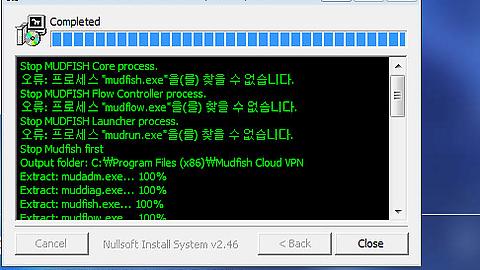
इसे अनदेखा कर सकते हैं। इंस्टॉलेशन की शुरुआत में पहले से चल रही Mudfish प्रक्रियाओं को बलपूर्वक बंद करने की कोशिश में प्रक्रिया न मिलने से यह संदेश आता है।
"प्रक्रिया नहीं मिली" का अर्थ Mudfish पहले से नहीं चल रहा था, ऐसा समझ सकते हैं।
Mudfish हटाने पर रुक जाता है!
ज्ञात जानकारी के अनुसार Avast कभी Mudfish के uninstall.exe को रोक देता है, जिससे एक्सप्लोरर या प्रोग्राम हटाने की विंडो अटक सकती है। ऐसा हो तो एंटीवायरस थोड़ी देर रोककर फिर प्रयास करें।
Mudfish पूरी तरह हटाना है!
मूल विधि:
-
Mudfish बंद करें। नीचे दाईं ओर सिस्टम ट्रे से बंद कर सकते हैं।
-
“प्रारंभ मेनू” → “Mudfish Cloud VPN” → “Uninstall Mudfish” चलाएँ।
लिंक न मिले तो एक्सप्लोरर में
C:\Program Files\Mudfish Cloud VPN(64 bit OS परC:\Program Files (x86)\Mudfish Cloud VPN)खोलें। वहाँ uninstall.exe चलाने पर हटाने की स्क्रीन खुलती है।C:\Program Files\Mudfish Cloud VPNके अंदर की फ़ाइलें और निर्देशिकाएँ तथा TAP-Win32 Adapter v9 हटाए जाते हैं।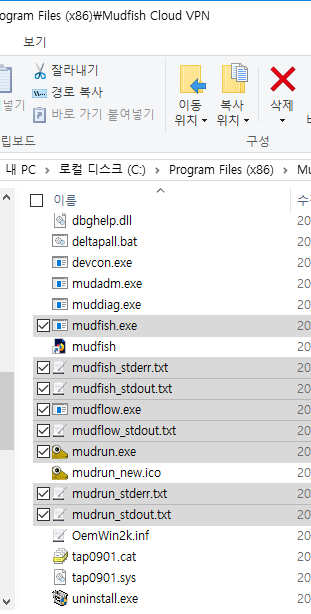
Mudfish इंस्टॉलेशन में मुख्यतः 2 भाग होते हैं:
- TAP-Win32 Adapter v9 कहलाने वाला tap(4) ड्राइवर।
- Mudfish प्रोग्राम (आम तौर पर
C:\Program Files\Mudfish Cloud VPNके अंदर की फ़ाइलें)।
पूरी तरह हटाने का अर्थ दोनों भाग हटाना है। सामान्य Uninstall दोनों को हटाता है।
पुष्टि के लिए:
-
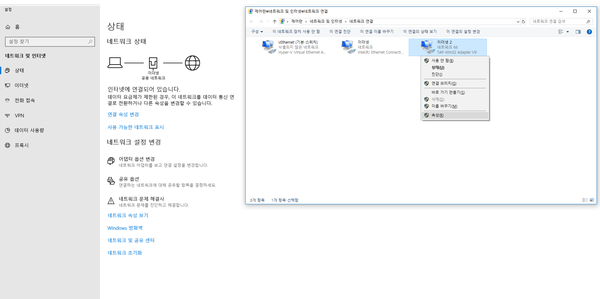
नियंत्रण कक्ष → नेटवर्क साझाकरण केंद्र → अडैप्टर सेटिंग बदलें में इंस्टॉल नेटवर्क डिवाइस देखें। TAP-Win32 Adapter v9 नाम का डिवाइस है या नहीं जाँचें।
-
मौजूद हो तो पूरी तरह नहीं हटा है।
-
देखें कि
C:\Program Files\Mudfish Cloud VPNऔर उसके अंदर फ़ाइलें अभी हैं या नहीं।
दोनों जाँचें; दोनों न हों तो पूरी तरह हट चुका है।