प्रोग्राम संबंधी प्रश्न (Windows)
कोरियाई स्रोत के स्क्रीनशॉट मूल इंटरफ़ेस के साथ दोबारा इस्तेमाल किए गए हैं। आपके परिवेश में भाषा और मेनू नाम अलग हो सकते हैं।
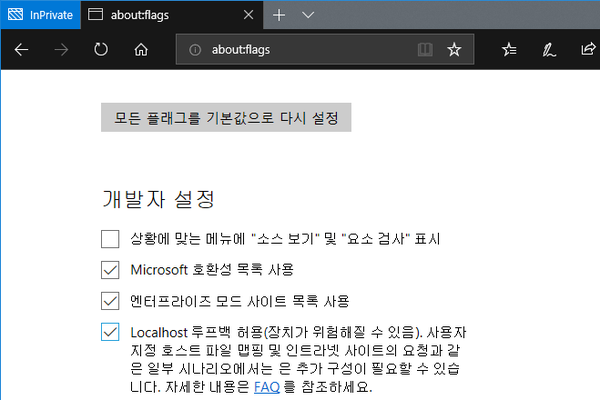
Microsoft Edge में http://127.0.0.1:8282 नहीं खुलता!
Edge में कभी http://127.0.0.1:8282 नहीं खुलता। तब:
-
ब्राउज़र में
about:flagsलिखकर सेटिंग खोलें। -
"localhost loopback की अनुमति दें" चुना न हो तो चुनकर सहेजें।
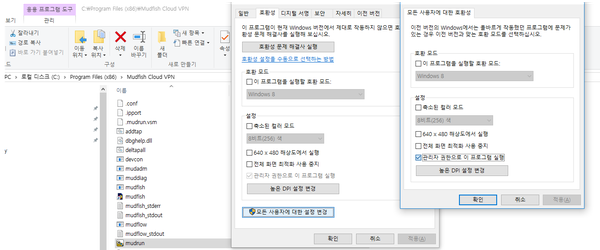
स्वतः व्यवस्थापक अधिकारों से चला सकते हैं?
प्रारंभ मेनू में Mudfish Launcher पर दायाँ क्लिक करें। सबसे नीचे गुण → संगतता टैब में "इस प्रोग्राम को व्यवस्थापक के रूप में चलाएँ" चुनें। फिर सामान्य तरीके से खोलने पर भी व्यवस्थापक अधिकार मिलेंगे।
Windows शुरू होते ही स्वतः चला सकते हैं?
मूल पैकेज Windows सेवा के रूप में नहीं चलता, इसलिए यह सुविधा शामिल नहीं है। लेकिन Windows "कार्य अनुसूचक" से संभव है। सामान्य जानकारी कार्य अनुसूचक इस्तेमाल करना में देखें।
Windows 7 में नियंत्रण कक्ष → सिस्टम और सुरक्षा → व्यवस्थापकीय उपकरण → कार्य शेड्यूल करें से खोल सकते हैं।
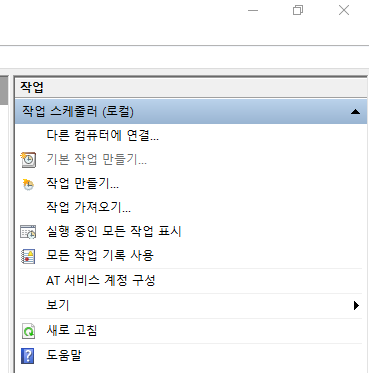
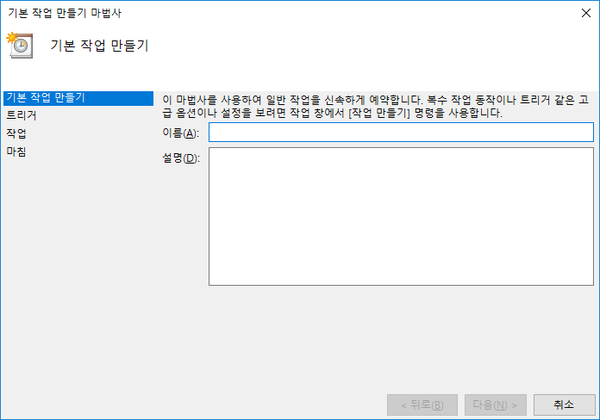
'मूल कार्य बनाएँ' में ध्यान दें:
-
ट्रिगर "कंप्यूटर शुरू होने पर(H)" रखें।
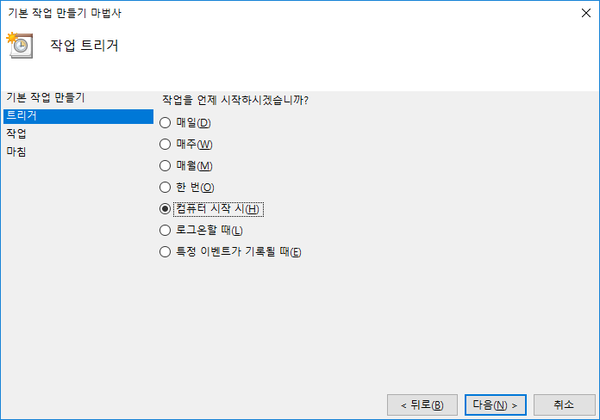
-
कार्रवाई "प्रोग्राम शुरू करें(T)" रखें।
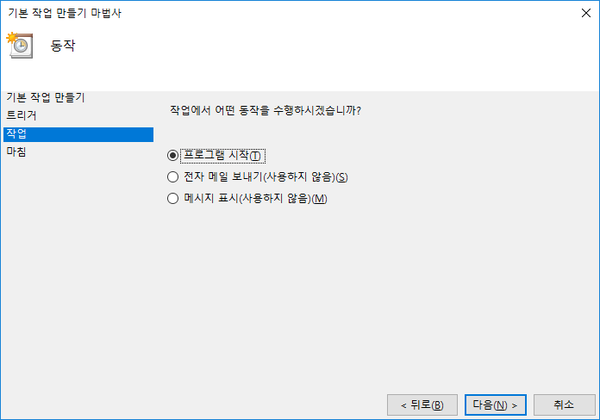
-
"प्रोग्राम/स्क्रिप्ट(P)" में Launcher का रास्ता दें, सामान्यतः
C:\Program Files (x86)\Mudfish Cloud VPN\mudrun.exe। -
(वैकल्पिक) "तर्क जोड़ें (वैकल्पिक)" में
-B -u <your_id> -p <your_password>देकर स्वतः लॉगिन भी सेट कर सकते हैं।-BLauncher के शुरू होने पर डिफ़ॉल्ट ब्राउज़र नहीं खोलता।-u <your_id>Mudfish ID निर्धारित करता है।-p <your_password>Mudfish खाते का पासवर्ड निर्धारित करता है।- Mudfish Launcher लॉन्च विकल्प
-
"इसमें शुरू करें (वैकल्पिक)" को
C:\Program Files (x86)\Mudfish Cloud VPNरखें।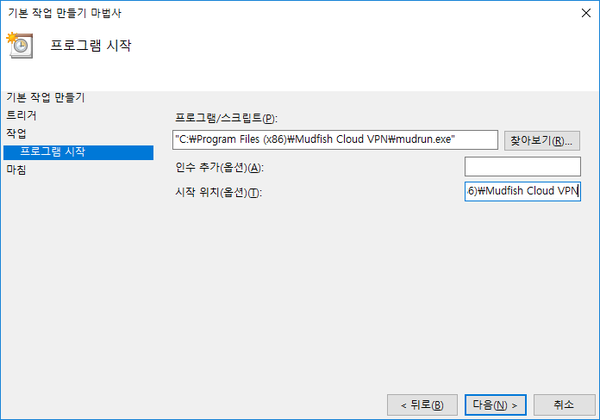
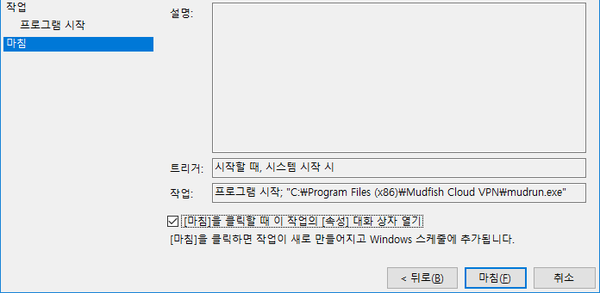
-
बनाने के बाद कार्य के गुण में "सामान्य" टैब पर "उच्चतम विशेषाधिकारों के साथ चलाएँ(I)" अवश्य चुनें।

-
क्लास पंजीकृत नहीं है
Mudfish चलाते समय नीचे का स्क्रीन आए तो सामान्य कारण:

- शुरू होने पर प्रोग्राम को OS में सेट डिफ़ॉल्ट ब्राउज़र की जानकारी नहीं मिली।
- दुर्भावनापूर्ण सॉफ़्टवेयर से Windows रजिस्ट्री खराब हुई।
- डिफ़ॉल्ट ब्राउज़र कभी सेट नहीं किया गया।
समाधान के लिए:
- केवल Internet Explorer लगा हो तो Chrome या Firefox इंस्टॉल करें। पहली बार चलाते समय डिफ़ॉल्ट ब्राउज़र के संदेश से सेटिंग बदलकर प्रयास करें।
- दुर्भावनापूर्ण सॉफ़्टवेयर की जाँच करें। उपलब्ध हटाने वाले उपकरणों में से उपयुक्त चुनें।
- https://support.microsoft.com/kb/895339 की 'समस्या स्वतः ठीक करें' फ़ाइल से प्रयास करें।
प्रक्रिया में X दिखता है!
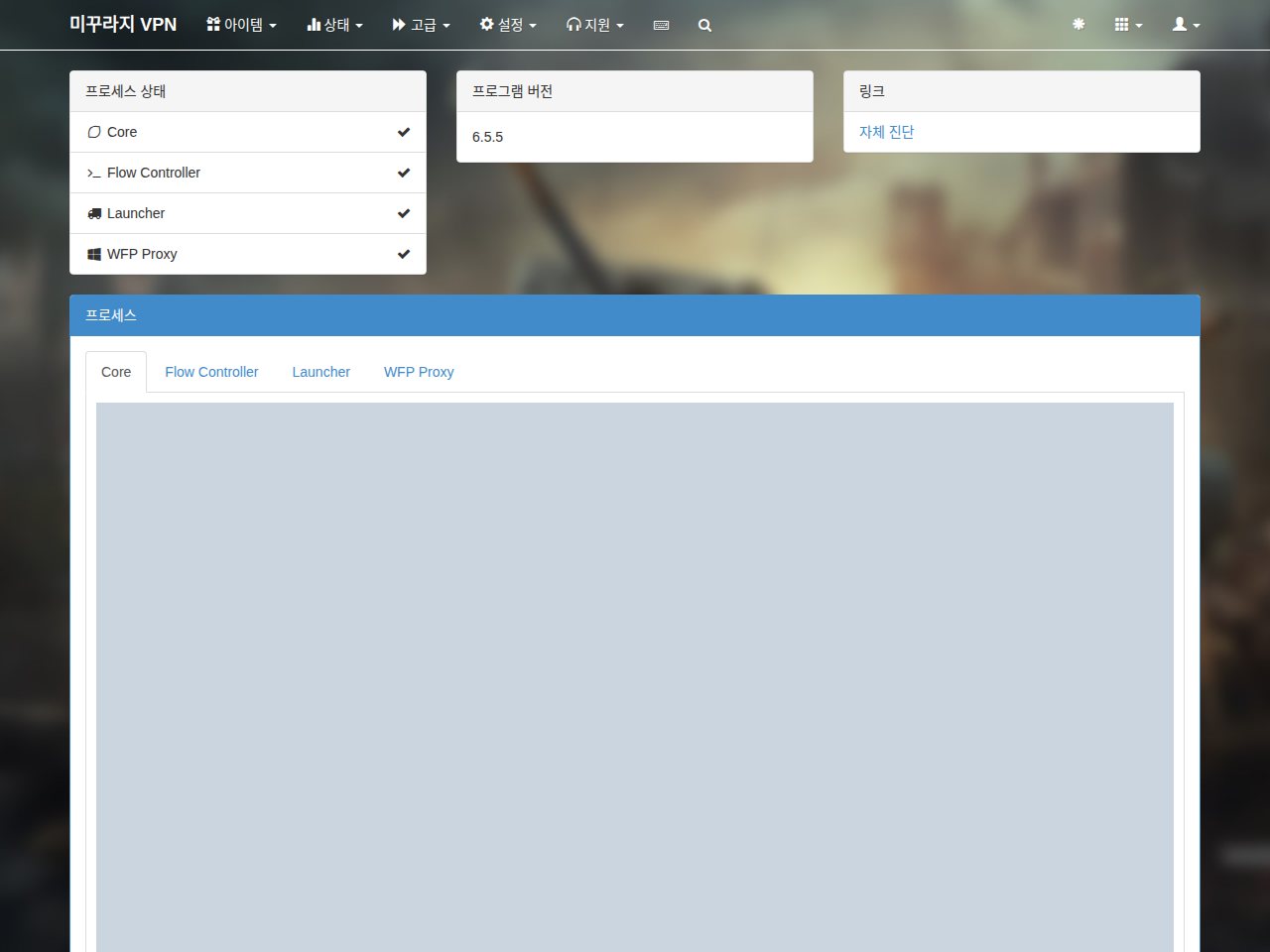
डैशबोर्ड के प्रक्रिया भाग में X हो तो कई बातें जाँचनी हैं, लेकिन सबसे महत्वपूर्ण है कि Mudfish प्रक्रियाएँ ठीक चल रही हैं। Launcher से लॉगिन के बाद कार्य प्रबंधक में देखें:
- mudfish.exe
- mudflow.exe
- mudrun.exe
तीनों चल रही हों तो 'स्थिति → प्रक्रियाएँ' में Core लॉग के WARN (चेतावनी) या ERROR (त्रुटि) देखें। हों तो उनसे जुड़े दस्तावेज़ मदद करेंगे।
Mudfish लगाने के बाद Internet Explorer बहुत धीमा है
"प्रारंभ → नियंत्रण कक्ष → इंटरनेट विकल्प → कनेक्शन → LAN सेटिंग" खोलें।
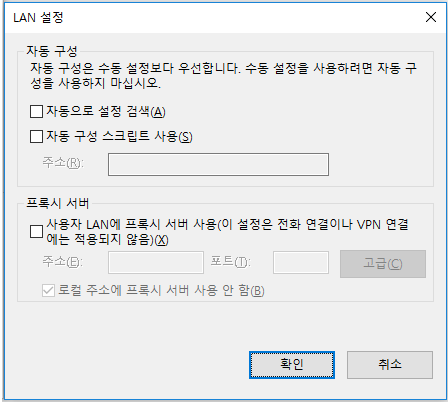
स्वतः सेटिंग पहचानना, स्वचालित कॉन्फ़िगरेशन स्क्रिप्ट आदि चुने हों तो सभी हटाएँ, पुष्टि करें और Internet Explorer फिर शुरू करें। समस्या दूर होनी चाहिए।
Mudfish कैसे बंद करें?
Windows डेस्कटॉप के नीचे दाईं ओर सिस्टम ट्रे में Mudfish आइकन से बंद करें। फिर भी कुछ चलता लगे तो कार्य प्रबंधक में देखें:
- mudfish.exe
- mudflow.exe
- mudrun.exe
इन प्रक्रियाओं को बलपूर्वक बंद करने पर Mudfish पूरी तरह बंद है।
