प्रोग्राम (सामान्य)
कोरियाई स्रोत के स्क्रीनशॉट मूल इंटरफ़ेस के साथ दोबारा इस्तेमाल किए गए हैं। आपके परिवेश में भाषा और मेनू नाम अलग हो सकते हैं।
Mudfish दूसरे VPN से कैसे अलग है?
सबसे बड़ा अंतर Full-VPN के रूप में चलना या न चलना है। Full-VPN का अर्थ VPN सेट होते ही ऑपरेटिंग सिस्टम का सारा ट्रैफ़िक VPN सर्वर को भेजना है। सामान्य PPTP या L2TP VPN प्रायः Full-VPN होते हैं।
लेकिन Mudfish डिफ़ॉल्ट रूप से Full-VPN नहीं है। केवल सक्रिय आइटम के निर्धारित मार्गों का ट्रैफ़िक VPN सर्वर से जाता है।
Mudfish चल रहा है, कैसे जाँचें?
सरल तरीका मूल संचालन की जाँच है। Full VPN मोड के बजाय आइटम जाँचना हो तो दो सरल तरीके हैं।
रीयल-टाइम ट्रैफ़िक ग्राफ़ देखें
आइटम सेट करके Mudfish लागू करें। गेम खेलते हुए थोड़ी देर डैशबोर्ड का रीयल-टाइम ग्राफ़ देखें।
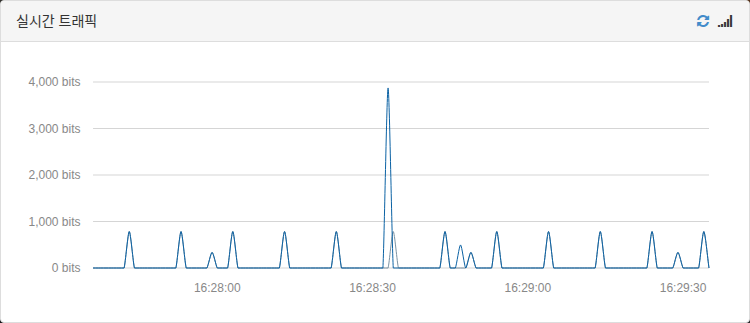
आइटम सही चल रहा हो तो कुछ ट्रैफ़िक लगातार बनता है। लागू न हो या गेम बंद हो तो ट्रैफ़िक बिल्कुल नहीं होगा।
Mudfish को बलपूर्वक बंद करें
आइटम सही लागू हो तो गेम के दौरान Mudfish बलपूर्वक बंद करने पर गेम भी बंद होना चाहिए। ऐसा न हो तो Mudfish ठीक लागू नहीं हो रहा।
प्रोग्राम चलाया लेकिन public IP नहीं बदला
जैसा ऊपर बताया, डिफ़ॉल्ट Full VPN नहीं है। इसलिए सामान्य IP जाँच साइट से public IP का बदलाव नहीं जान सकते।
लागू होने की जाँच में दिया तरीका अपनाएँ या प्रोग्राम Full VPN मोड में सेट करें।
Wi-Fi पर भी ठीक चलता है?
हाँ। Ethernet हो या Wi-Fi, दोनों पर चलना चाहिए।
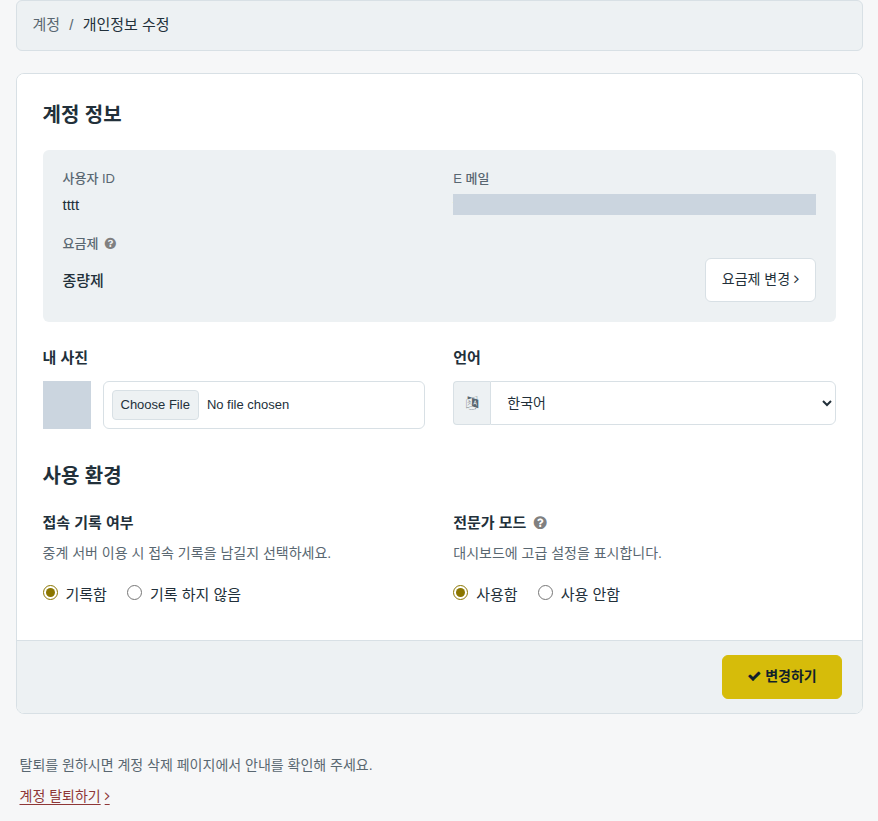
मेनू अंग्रेज़ी में है! कोरियाई कैसे करें?
v4 में डैशबोर्ड के 'Setup → Account → Edit Profile' में Language से चुनें। यह स्रोत दस्तावेज़ के कोरियाई इंटरफ़ेस का तरीका है।

Launcher चलाने पर दूसरी साइट खुलती है!
लगता है Mudfish इंस्टॉल करने से पहले ही कंप्यूटर पर दुर्भावनापूर्ण सॉफ़्टवेयर मौजूद था। मुफ़्त या सशुल्क एंटीवायरस या Anti-malware से पूरा कंप्यूटर स्कैन करके पहले उसे ठीक करें।
लैपटॉप पर चालू छोड़कर लौटता हूँ तो Mudfish बंद मिलता है
क्या लैपटॉप की ऊर्जा बचत सुविधा इस्तेमाल करते हैं? आम तौर पर यह उसी से संबंधित है। कंप्यूटर Sleep या Hibernation में जाने पर Mudfish स्वतः बंद होता है। लैपटॉप की ऊर्जा बचत सेटिंग बदलकर समाधान कर सकते हैं।
लॉगिन के बाद ब्राउज़र बंद कर सकते हैं?
हाँ। Mudfish ठीक चल रहा हो तो नीचे दाईं ओर सिस्टम ट्रे में उसका आइकन होगा। वह मौजूद हो तो ब्राउज़र खुला होना आवश्यक नहीं है।
लॉगिन स्क्रीन स्वतः Chrome में खोल सकते हैं?
हाँ। :-) https://support.google.com/chrome/answer/95417?hl=ko के अनुसार प्रयास करें। फिर भी न हो तो Windows रजिस्ट्री देखें। Mudfish वर्तमान में डिफ़ॉल्ट ब्राउज़र इस प्रकार पता करके खोलता है:
HKEY_CURRENT_USER/Software/Clients/StartMenuInternetमें ब्राउज़र का नाम देखें। मान न मिले तोIEXPLORE.EXEचुना जाता है। उदाहरण के लिए मान ''CHROME.EXE'' हो तो अगला चरण:HKEY_LOCAL_MACHINE/SOFTWARE/Clients/StartMenuInternet/''CHROME.EXE''/shell/open/commandसे कमांड लेकर संबंधित executable चलाया जाता है।
पहले इन रजिस्ट्री मानों की शुद्धता जाँचकर आवश्यक सुधार करें।
कौन-से OS समर्थित हैं?
आधिकारिक रूप से परीक्षण किए और समर्थित OS:
-
Linux Ubuntu 14.04 / 16.04 LTS (64 bit)
-
OS X 10.11 (El Capitan)
-
Windows XP + SP2 (32 bit)
SP2 या बाद (SP3 सहित) पर XP ठीक चलता है। Windows XP 64 bit का परीक्षण नहीं हुआ।
-
Windows 7 / 8 / 8.1 / 10 (32 bit और 64 bit)
Windows Vista का परीक्षण नहीं हुआ, लेकिन Windows 7 पर ठीक चलने के कारण उस पर भी चलने की उम्मीद है।
कॉन्फ़िगरेशन प्रगति पट्टी गायब हो गई!
डैशबोर्ड के ऊपर दाईं ओर की पट्टी अनजाने में गायब हो जाए तो:
- सक्रिय आइटम की सेटिंग बदलें।
- "सेटिंग → प्रोग्राम" की सेटिंग बदलें।
- लॉगआउट करके प्रोग्राम पूरी तरह फिर शुरू करें।
कॉन्फ़िगरेशन 10% से आगे नहीं जाता
कई कारण हो सकते हैं। सामान्य कारण:
-
पहली बार क्रेडिट खरीदने के बाद प्रोग्राम फिर शुरू नहीं किया।
वर्तमान में क्रेडिट खरीदने के बाद हमेशा प्रोग्राम फिर शुरू करना चाहिए। अन्यथा MUDEC_00049 आ सकती है और कॉन्फ़िगरेशन नहीं होगा।
-
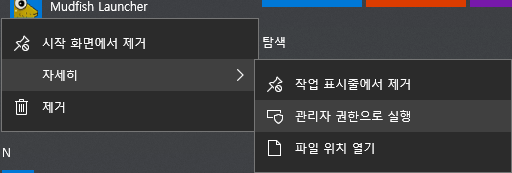
Mudfish व्यवस्थापक अधिकारों से नहीं चलाया।
सही काम के लिए व्यवस्थापक अधिकार आवश्यक हैं।
-
केंद्रीय सर्वर से आवश्यक जानकारी समय पर नहीं मिली।
Core को केंद्रीय सर्वर से उपयुक्त सेटिंग लेनी होती है। कभी कनेक्शन ठीक न बनने से यह समय पर नहीं मिलती।
ब्राउज़र का Refresh बटन या F5 दबाने से समाधान हो सकता है।
-
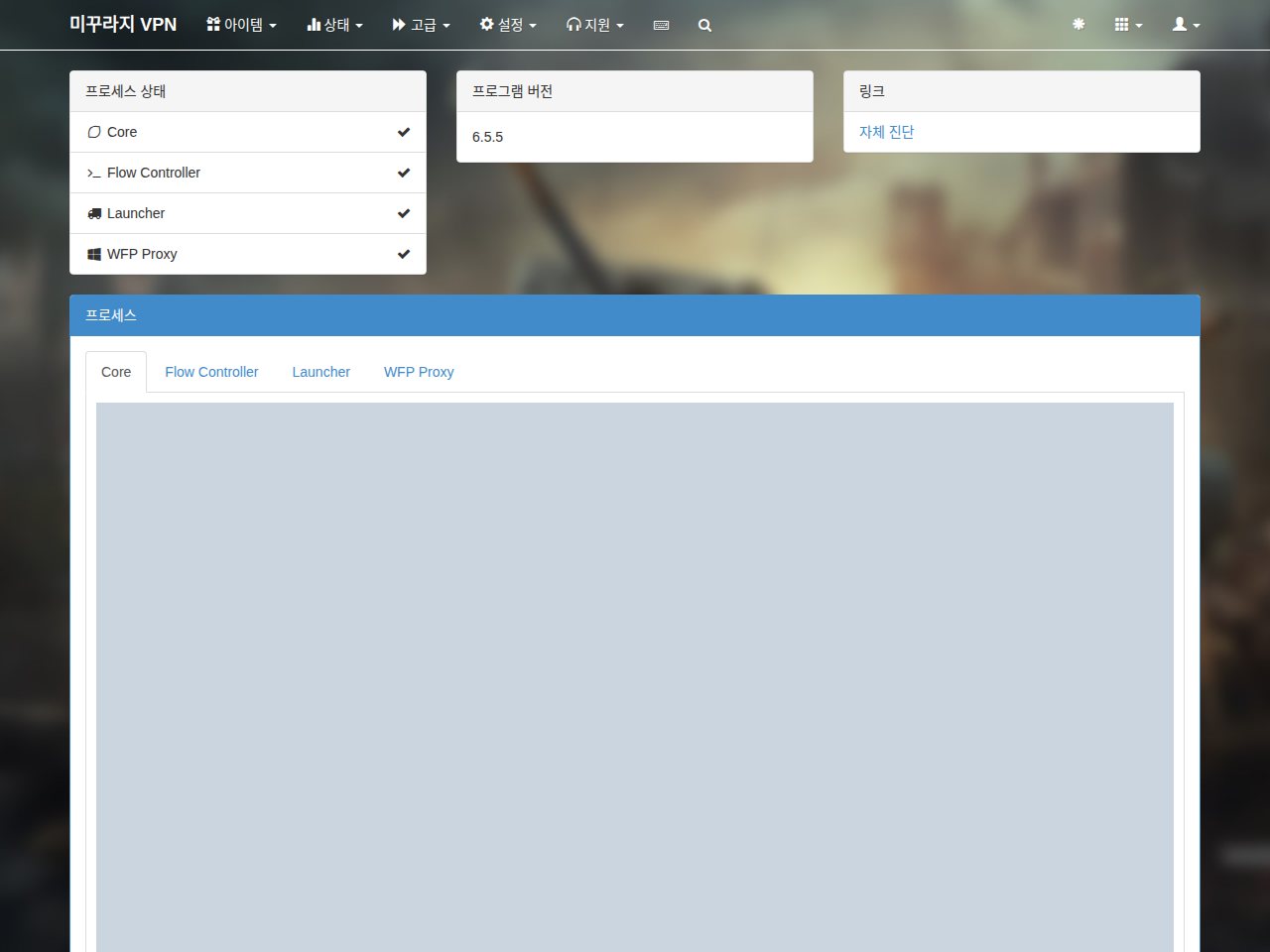
Mudfish Core ठीक नहीं चला।
स्थिति → प्रक्रियाएँ में Core की स्थिति और लॉग देखें। Core न चला हो तो:
-
"स्थिति → प्रक्रियाएँ" के Core लॉग में MUDEC_XXXXX प्रकार की त्रुटि खोजें। उसके लिंक से विवरण देखें।
-
C:\Program Files (x86)\Mudfish Cloud VPN\मेंmudfish_stdout.txtखोलकर ERROR, FATAL या CRIT देखें। ऐसे संदेश हों तो Mudfish फ़ोरम https://forums.mudfish.net पर निजी पोस्ट में दें।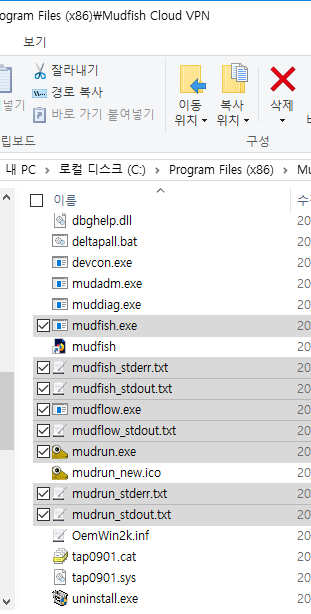
-
-
गेम आइटम का रिले 'स्वचालित चयन' पर है।
इसमें कॉन्फ़िगरेशन सामान्यतः 1 ~ 3 मिनट लेता है। हर आइटम में रिले स्वयं चुनें तो तुरंत, लगभग 10 सेकंड में, पूरा हो जाता है।

-
Core की बग से अंदरूनी रूप से hang हो गया।
'स्थिति → प्रक्रियाएँ' में Core लॉग के अंत या बीच में "Ready" खोजें। वह न हो और अंतिम संदेश यह हो:
Setting the default gateway as A.B.C.D
तो प्रोग्राम अटका हो सकता है। https://mudfish.net/releases/ से पुराना संस्करण लेकर प्रयास करें। v4.2.5 या उससे पहले का परीक्षण करें।
स्वचालित लॉगिन ठीक नहीं चलता!
निम्न जाँचें:
-
क्या ब्राउज़र कैश स्वतः मिटाने या cleanup करने वाला उपकरण है?
कुछ एक्सटेंशन के कैश मिटाने से स्वचालित लॉगिन विफल हो सकता है।
-
क्या व्यक्तिगत एंटीवायरस / फ़ायरवॉल में वेब निगरानी है?
-
डिफ़ॉल्ट ब्राउज़र बदलकर दूसरे में प्रयास करें।
जाँचना आवश्यक है कि समस्या केवल उसी ब्राउज़र में है या नहीं।