Wireshark से पैकेट डंप
यह लेख Wireshark से पैकेट डंप लेने का संक्षिप्त तरीका बताता है। नए गेम का समर्थन चाहिए हो या Mudfish इस्तेमाल करने में समस्या हो, तो पैकेट डंप प्रभावी विश्लेषण विधियों में से एक है।
- पैकेट डंप तार वाले LAN (केबल से नेटवर्क कनेक्शन) पर ही लें। वायरलेस LAN पर WinPcap लाइब्रेरी कभी ठीक से काम नहीं करती और AirPcap व्यावसायिक उत्पाद होने से इस्तेमाल करना कठिन है।
स्रोत दस्तावेज़ के स्क्रीनशॉट मूल इंटरफ़ेस के साथ दोबारा इस्तेमाल किए गए हैं। आपके परिवेश में इंटरफ़ेस की भाषा और रूप अलग हो सकते हैं।
Wireshark इंस्टॉल करना
-
Wireshark की आधिकारिक साइट https://www.wireshark.org/ से नवीनतम संस्करण इंस्टॉल करें। सामान्यतः साथ में winpcap भी इंस्टॉल होता है।
Microsoft Windows NT 10.0 (बिल्ड 1607) / NDIS 6 या बाद के संस्करण पर ठीक से काम न करे तो Win10Pcap या Npcap इंस्टॉल करें।
-
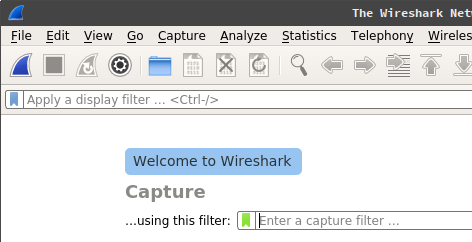
इंस्टॉल करके चलाने पर नीचे जैसा स्क्रीन दिखे तो इंस्टॉलेशन सफल है। अब पैकेट डंप लेते हैं।
Wireshark से पैकेट डंप लेना
-
पहले P2P प्रोग्राम, खुले ब्राउज़र, डाउनलोड प्रोग्राम और Mudfish सभी बंद करें। अन्यथा डंप फ़ाइल अनावश्यक रूप से बड़ी हो सकती है और बहुत अधिक विविध पैकेटों के कारण विश्लेषण कठिन हो जाएगा।
-
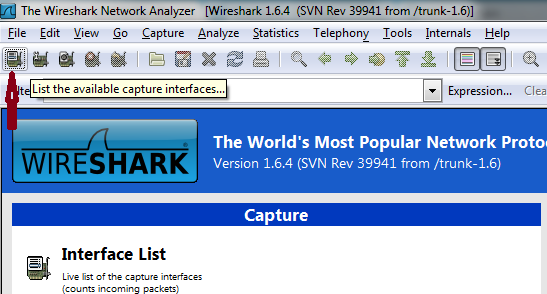
चित्र की तरह ऊपर बाईं ओर का आइकन (List the available capture interfaces) दबाकर कंप्यूटर के नेटवर्क इंटरफ़ेस देखें।
-
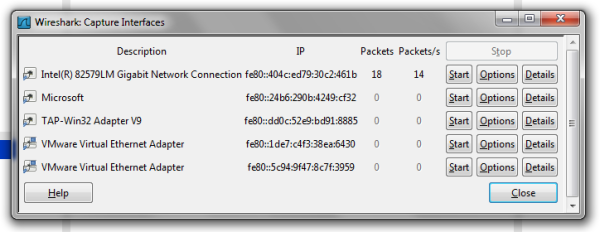
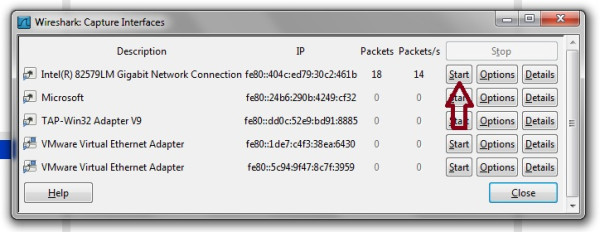
नीचे जैसा Popup खुलता है। इसमें डंप लेने के लिए नेटवर्क इंटरफ़ेस चुनें। TAP-Win32 Adapter V9, Mudfish का इंटरफ़ेस है। Intel(R) 82579LM Gigabit Network Connection लेखक के लैपटॉप के ethernet कार्ड का इंटरफ़ेस है। आपके कंप्यूटर का कार्ड अलग होने से नाम भी अलग हो सकता है। Popup खुलने के बाद जिस इंटरफ़ेस की Packets संख्या लगातार बढ़ती है, वह सामान्यतः इंटरनेट से जुड़ा होता है।
-
यहाँ Intel(R) 82579LM Gigabit Network Connection का डंप लेना माना गया है। उसके पास Start दबाने पर डंप शुरू होता है।
-
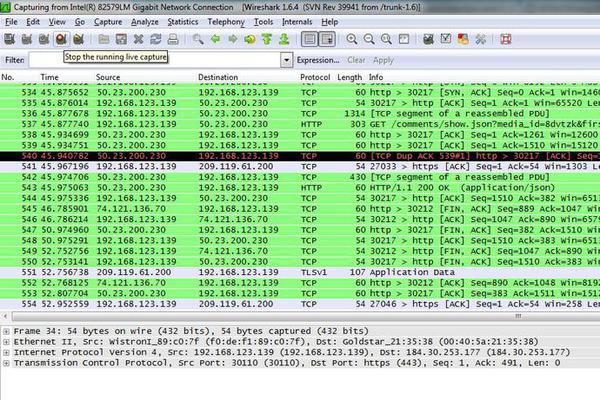
नीचे जैसा स्क्रीन दिखाई देगा। इसका अर्थ है कि डंप चल रहा है।
-
अब दूसरे उपयोगकर्ताओं के साथ गेम खेलें! कभी-कभी लोग दूसरों के साथ खेले बिना केवल डंप भेजते हैं। उससे विश्लेषण में कोई मदद नहीं मिलती। :(
Wireshark रोककर पैकेट डंप सहेजना
-
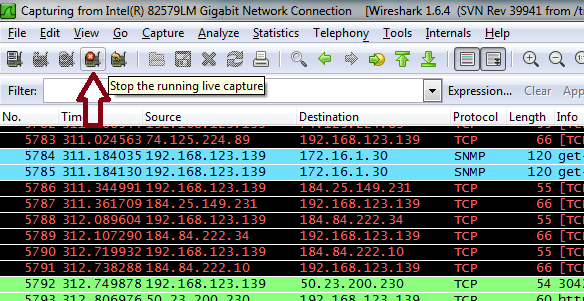
इच्छित समय या मात्रा तक डंप लेने के बाद उसे रोककर सहेजें। नीचे चित्र वाला रोकने का आइकन (Stop the running live capture) दबाएँ।
-
डंप रुक गया है। अब ऊपर File → Save से फ़ाइल सहेजें।
-
फ़ाइल support@loxch.com पर भेजें ताकि समस्या का विश्लेषण या नया गेम दर्ज किया जा सके। पैकेट डंप फ़ोरम पर बिल्कुल अपलोड न करें; ईमेल से भेजें। डंप में महत्वपूर्ण जानकारी हो सकती है, जिससे सुरक्षा समस्या पैदा हो सकती है।