Mudfish लागू होने की जाँच
यह पेज Mudfish के सही काम करने की जाँच के तरीके बताता है।
कोरियाई स्रोत के स्क्रीनशॉट मूल इंटरफ़ेस के साथ दोबारा इस्तेमाल किए गए हैं। आपके परिवेश में भाषा और मेनू नाम अलग हो सकते हैं।
Full VPN मोड से जाँच
- Full VPN मोड सक्षम करके प्रोग्राम फिर शुरू करें।
- https://myip.mudfish.net खोलें। सही काम करने पर उससे संबंधित संदेश दिखना चाहिए।
"मेरा IP क्या है?" आइटम से जाँच
इस तरीके के लिए "मेरा IP क्या है?" (나의 IP는?) आइटम अवश्य खरीदकर सक्रिय करें।
लागू होने की जाँच (मूल मोड)
निम्न चरणों से जाँच सकते हैं कि Mudfish ठीक चल रहा है और लागू हो रहा है।
- Mudfish की सभी प्रक्रियाएँ बंद करें। Windows में नीचे दाईं ओर सिस्टम ट्रे में Mudfish का आइकन मिलता है।

-
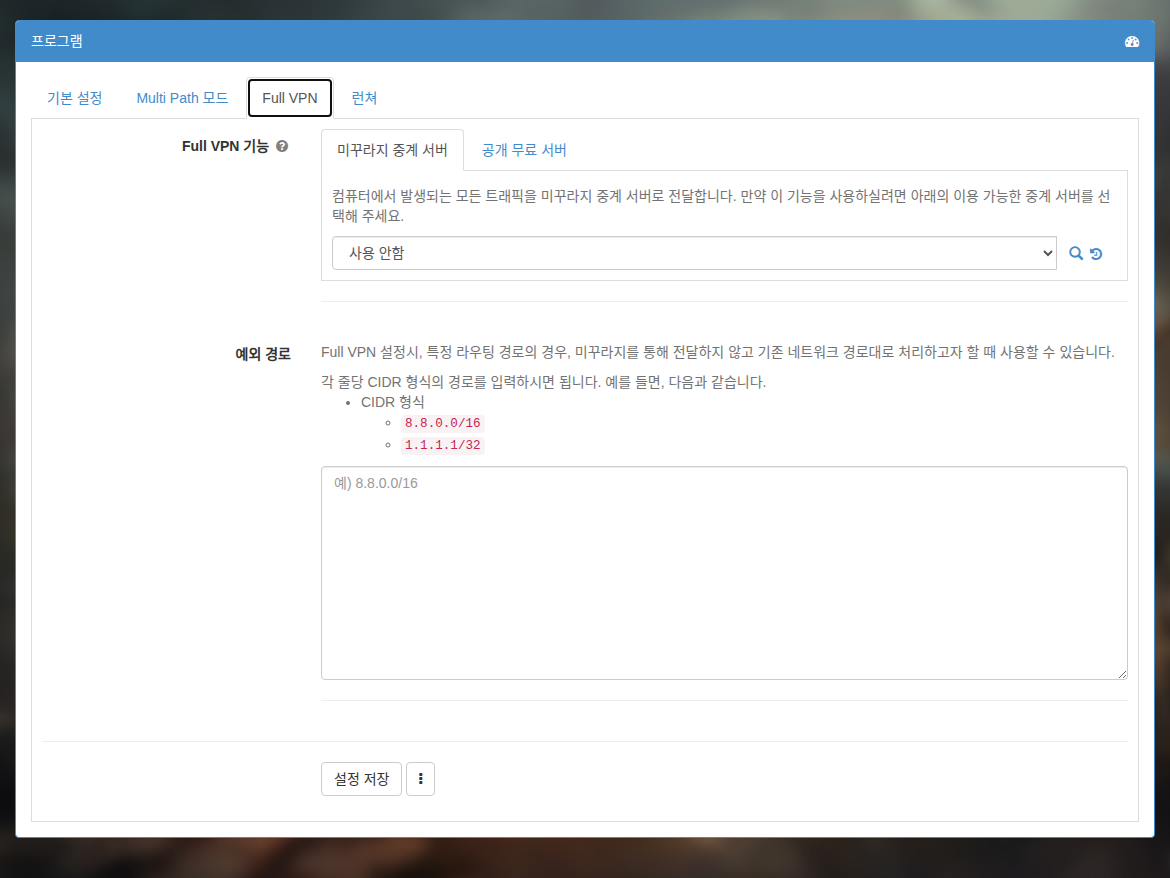
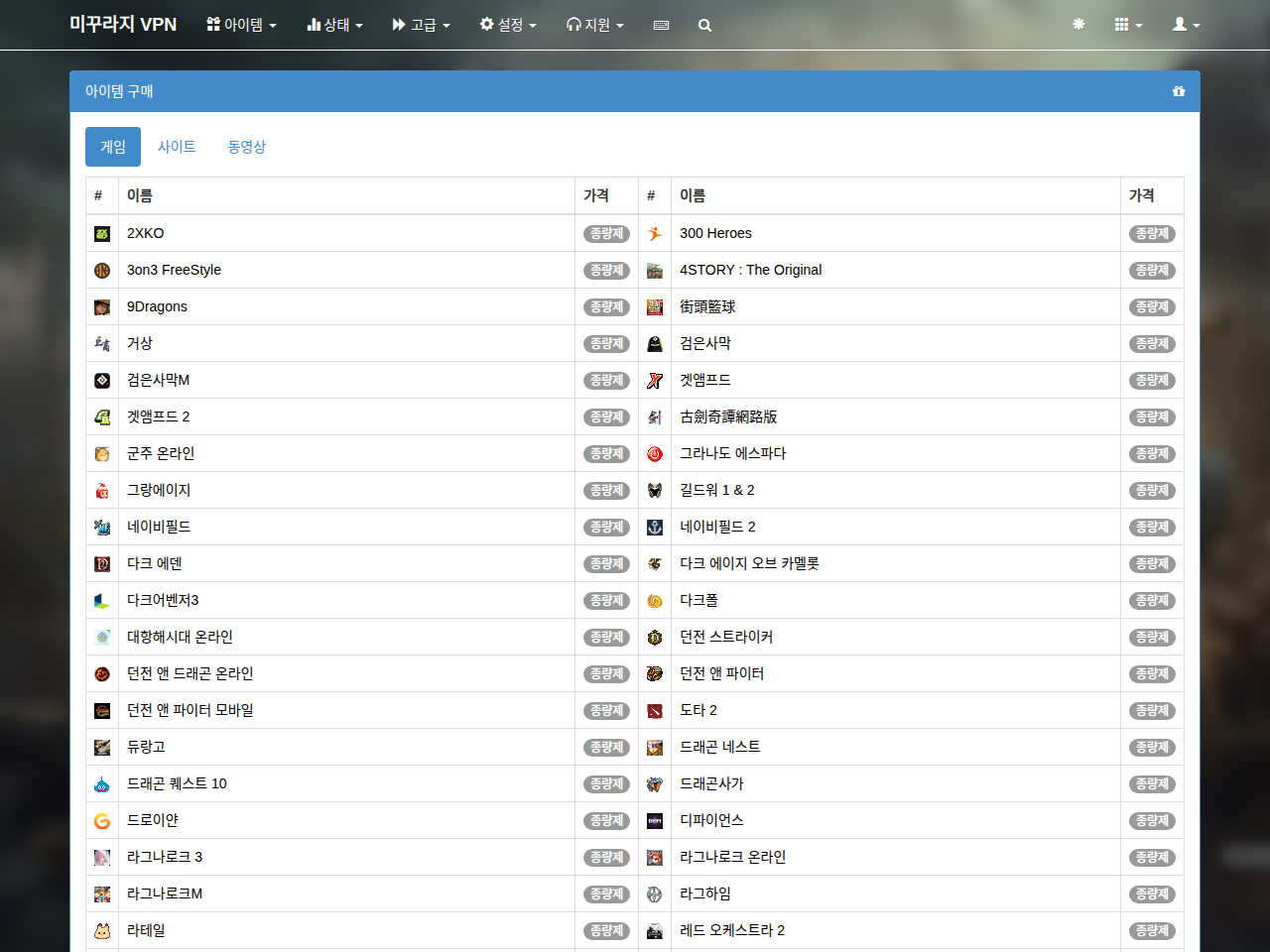
ब्राउज़र से https://mudfish.net पर लॉगिन करके “आइटम → आइटम खरीदें” खोलें। ‘साइट’ श्रेणी से “मेरा IP क्या है?” आइटम खरीदें। यह मुफ़्त है, इसलिए कोई भी खरीद सकता है। पहले से Full VPN मोड सेट हो तो उसे 'अक्षम' करें।
-
Mudfish चलाएँ, लॉगिन करें और कॉन्फ़िगरेशन पूरा होने की प्रतीक्षा करें। Launcher से जुड़े हुए थे तो उसे पूरी तरह बंद करके फिर चलाएँ।

-
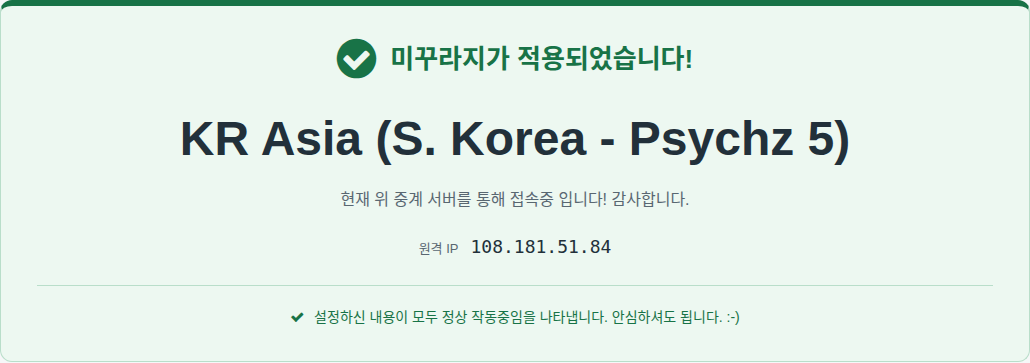
ब्राउज़र में https://myip.mudfish.net खोलें। सही लागू होने पर नीचे जैसा स्क्रीन दिखेगा। रिले सर्वर का नाम आपके चुने सर्वर के अनुसार बदलता है; स्वचालित चयन में कोई भी सर्वर हो सकता है।
लागू होने की जाँच (उन्नत मोड)
Mudfish v4 के रिले सर्वर उन्नत मोड के सही लागू होने की जाँच के लिए निम्न चरण करें।
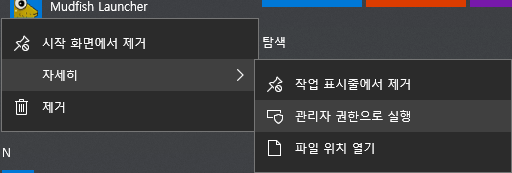
- Mudfish Launcher चलाकर लॉगिन करें।
-
(वैकल्पिक) पहले से Full VPN मोड सेट हो तो उसे 'अक्षम' करके Mudfish फिर शुरू करें।
-
डैशबोर्ड पर “आइटम → आइटम खरीदें” खोलें। ‘साइट’ श्रेणी से “मेरा IP क्या है?” आइटम खरीदें। यह मुफ़्त है और कोई भी खरीद सकता है।
-
डैशबोर्ड पर 'मेरा IP क्या है?' खोलें। रिले सर्वर सेटिंग 'उन्नत मोड' में बदलकर दोनों सर्वर चुनें। यहाँ पहले सर्वर को A और दूसरे को B मानते हैं। फिर 'सहेजें' दबाएँ।
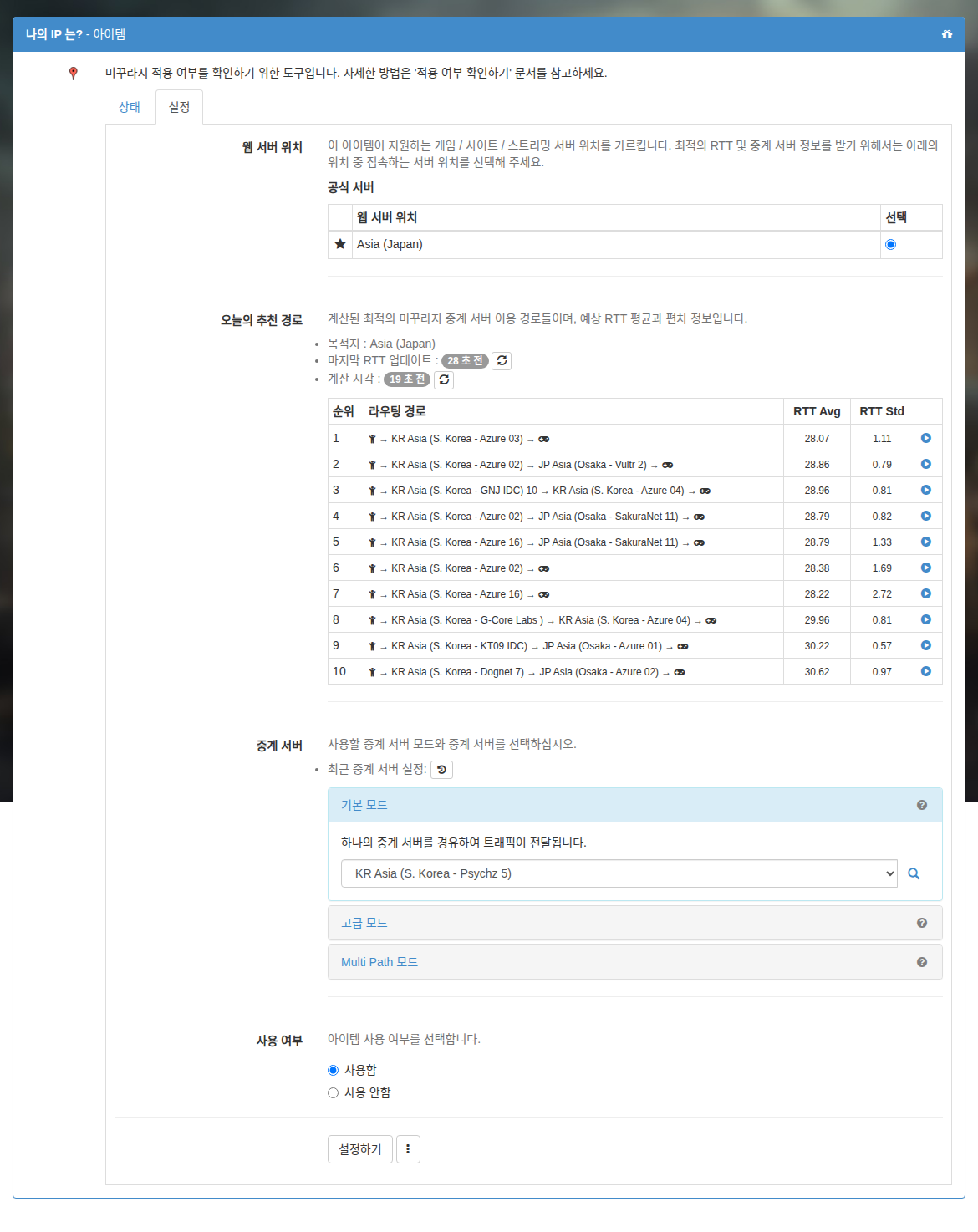
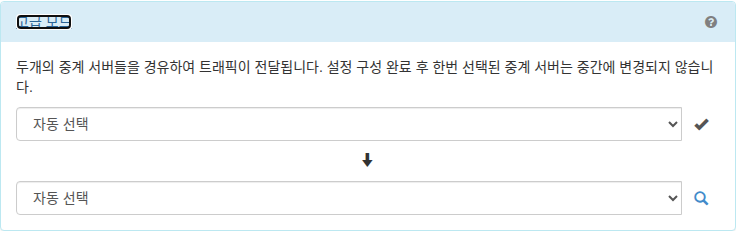
-
Mudfish पूरी तरह बंद करके फिर चलाएँ।
-
ब्राउज़र में https://myip.mudfish.net खोलें। सही लागू होने पर नीचे जैसा स्क्रीन दिखेगा। वहाँ सर्वर का नाम ऊपर चुना हुआ B (दूसरा सर्वर) ही होना चाहिए। B दिखे तो 'उन्नत मोड' ठीक काम कर रहा है।
"रीयल-टाइम ग्राफ़" से जाँच
कॉन्फ़िगर किए आइटम या Full VPN मोड से ट्रैफ़िक ठीक जा रहा है या नहीं, यह Launcher से खोले डैशबोर्ड के रीयल-टाइम ट्रैफ़िक ग्राफ़ में देख सकते हैं। दूसरों के साथ गेम खेलते समय थोड़ी देर बाहर आकर इसे देखें।
-
ट्रैफ़िक न होने की स्थिति
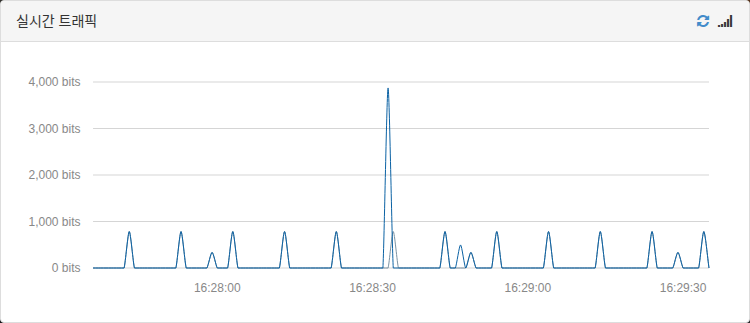
-
ट्रैफ़िक होने की स्थिति