Mudfish से पैकेट डंप
Mudfish v4.3.7 से आधिकारिक 'पैकेट डंप' सुविधा उपलब्ध है। Windows पर इससे TAP-Win32 adapter v9 नेटवर्क डिवाइस के माध्यम से Mudfish को भेजे जाने वाले पैकेटों का डंप ले सकते हैं।
कोरियाई स्रोत के स्क्रीनशॉट मूल इंटरफ़ेस के साथ दोबारा इस्तेमाल किए गए हैं। आपके परिवेश में भाषा और मेनू नाम अलग हो सकते हैं।
मूल उपयोग
नीचे के चरण मानते हैं कि Mudfish Launcher को व्यवस्थापक (या root) अधिकारों से चलाकर लॉगिन कर लिया है।
-
विशेषज्ञ मोड सक्षम करें। तभी पैकेट डंप विकल्प दिखाई देगा।
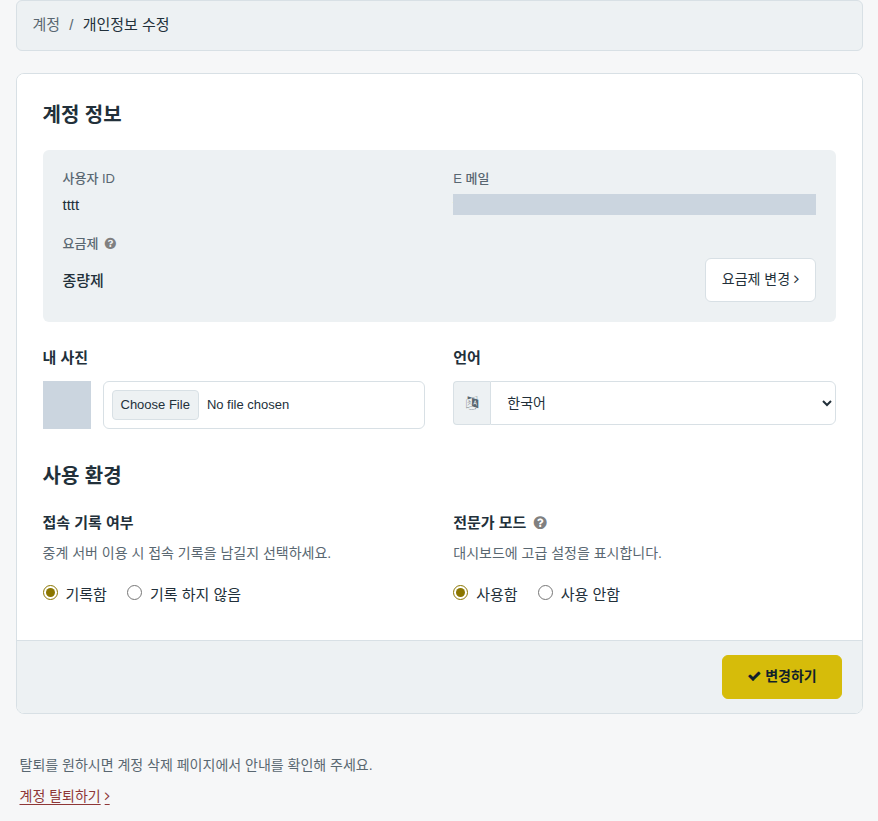
-
'उन्नत → पैकेट डंप' में जाएँ।
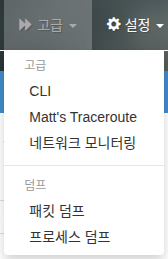
-
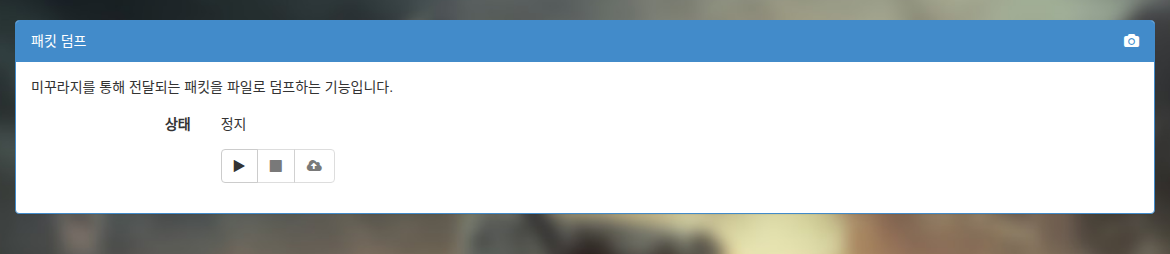
मेनू बहुत सरल है। केवल "शुरू करें", "रोकें" और "अपलोड करें" बटन हैं। प्रारंभ में केवल "शुरू करें" सक्रिय रहता है।
-
"शुरू करें" दबाने पर पैकेट डंप शुरू होता है।
-
"रोकें" दबाने पर डंप रुकता है और अब तक बनी फ़ाइल का आकार दिखता है।
-
"अपलोड करें" दबाने पर Mudfish केंद्रीय सर्वर को फ़ाइल भेजने की नई विंडो खुलती है।

-
गेम का डंप लेने की विधि
क्या नया गेम आइटम जोड़ने या अपडेट करवाने के लिए डंप ले रहे हैं?
तो पहले Full VPN मोड अवश्य सक्षम करें। यह Off हो तो गेम पैकेट Mudfish से नहीं गुजरते, इसलिए डंप फ़ाइल में कैप्चर नहीं होंगे और गेम विश्लेषण में मदद नहीं मिलेगी।
नए गेम या गेम आइटम के अनुरोध के लिए डंप लेते समय निम्न करें।
-
अनावश्यक पैकेट कैप्चर न हों, इसलिए नेटवर्क गतिविधि वाले प्रोग्राम बंद करें। उदाहरण: Torrent, लाइव वीडियो और डाउनलोड।
-
विशेषज्ञ मोड सक्षम करें ताकि पैकेट डंप विकल्प दिखे। पहले से सक्षम हो तो यह चरण छोड़ें।
-
WFP आइटम मोड को OFF करें। यह महत्वपूर्ण है; अवश्य जाँचें कि विकल्प OFF है।
-
Full VPN मोड चालू करें। ऐसा रिले सर्वर चुनें जिससे गेम कनेक्ट हो सके।
-
Mudfish को पूरी तरह फिर शुरू करके Full VPN मोड लागू करें।
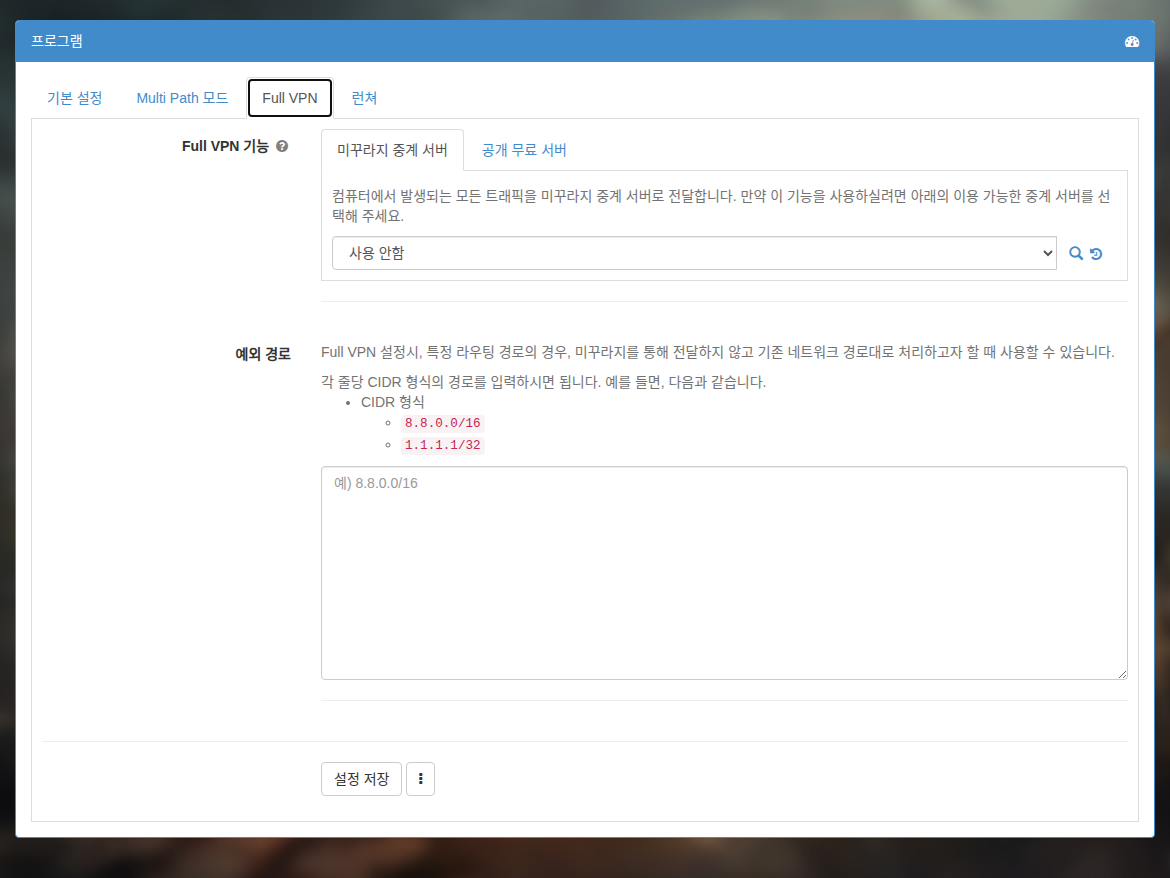
-
'उन्नत → पैकेट डंप' में जाएँ।
-
"शुरू करें" दबाकर डंप शुरू करें।
-
गेम चलाएँ और खेलें। आम तौर पर 1 ~ 2 मिनट का पैकेट डंप पर्याप्त है।
-
"रोकें" दबाकर डंप रोकें और फ़ाइल का आकार देखें। 10 MB या उससे बड़ी फ़ाइल अपलोड करते समय त्रुटि हो सकती है। उससे अधिक हो तो दोबारा पैकेट डंप लें।
-
"अपलोड करें" दबाकर भेज दें।
अपलोड रुक गया!
'भेजें' दबाने पर अपलोड ठीक से न हो तो फ़ाइल मैन्युअल रूप से भेज सकते हैं।
- डंप पूरा होने पर फ़ाइल एक्सप्लोरर में Mudfish की इंस्टॉलेशन निर्देशिका खोलें। आम तौर पर यह
C:\Program Files (x86)\Mudfish Cloud VPN\होती है। - वहाँ
mudfish_pcap_msk0.pcapफ़ाइल मिलेगी। उसे support@loxch.com पर भेजें।