Snimanje paketa pomoću Wiresharka
Ovaj dokument ukratko opisuje snimanje paketa u Wiresharku. Pri zahtjevu za podršku nove igre ili problemima s Mudfishem snimka paketa jedan je od učinkovitih načina analize.
- Snimanje obavezno provodite putem žične mreže, odnosno mrežnog kabela. Na bežičnoj mreži biblioteka WinPcap ponekad ne radi ispravno, a AirPcap je komercijalan pa ga je teže koristiti.
Snimke zaslona ponovno su upotrijebljene iz izvorne dokumentacije; izgled i oznake sučelja mogu se razlikovati od hrvatskih objašnjenja.
Instaliranje Wiresharka
-
Posjetite službenu stranicu https://www.wireshark.org/ i instalirajte najnovije izdanje. Obično se tijekom instalacije instalira i winpcap.
Ako ne radi ispravno na Microsoft Windows NT 10.0 (međuverzija 1607) / NDIS 6 ili novijem, pokušajte instalirati Win10Pcap ili Npcap.
-
Nakon instalacije pokrenite program. Ako vidite zaslon poput sljedećeg, instalacija je uspjela i možete početi snimati pakete.
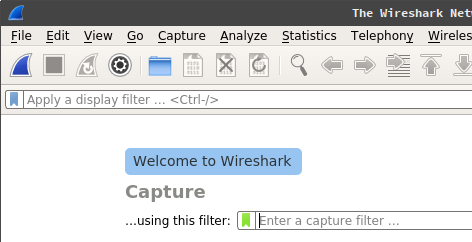
Snimanje paketa u Wiresharku
-
Prije snimanja zaustavite sve P2P programe, otvorene preglednike, programe za preuzimanje i Mudfish. U suprotnom datoteka može postati nepotrebno velika, a mnoštvo različitih paketa otežat će analizu.
-
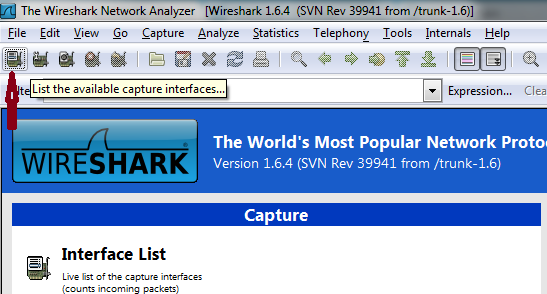
Pritisnite ikonu gore lijevo „List the available capture interfaces”, kao na slici, za prikaz mrežnih sučelja računala.
-
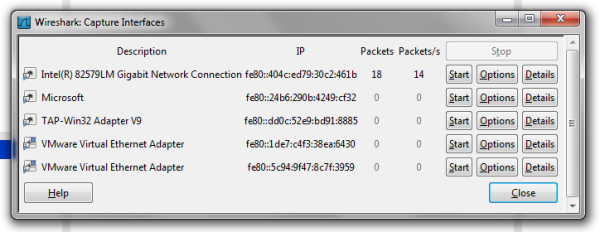
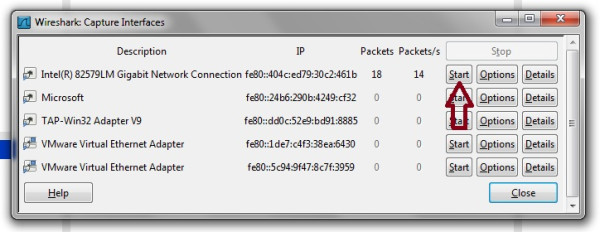
Otvorit će se prozor za odabir mrežnog sučelja s kojeg ćete snimati. TAP-Win32 Adapter V9 je sučelje koje koristi Mudfish. Intel(R) 82579LM Gigabit Network Connection je Ethernet kartica prijenosnog računala autora izvornika. Naziv vaše kartice može biti drukčiji. Obično je s internetom povezano sučelje čiji broj Packets redovito raste nakon otvaranja prozora.
-
U ovom primjeru snima se s Intel(R) 82579LM Gigabit Network Connection. Pritisnite Start uz to sučelje za početak snimanja.
-
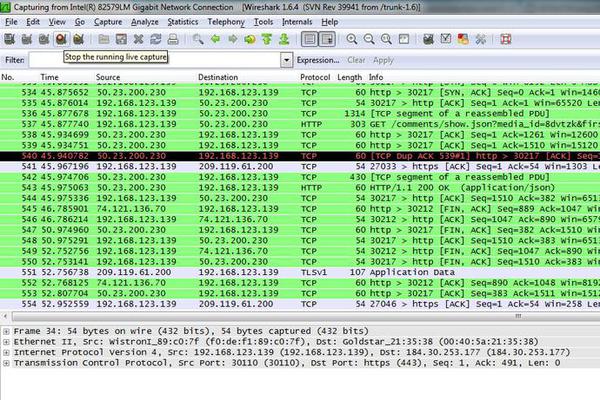
Prikaz poput sljedećeg znači da je snimanje u tijeku.
-
Sada igrajte s drugim korisnicima! Ponekad dobijemo snimku bez stvarnog igranja s drugim korisnicima. Takva snimka uopće ne pomaže analizi. :(
Zaustavljanje i spremanje snimke
-
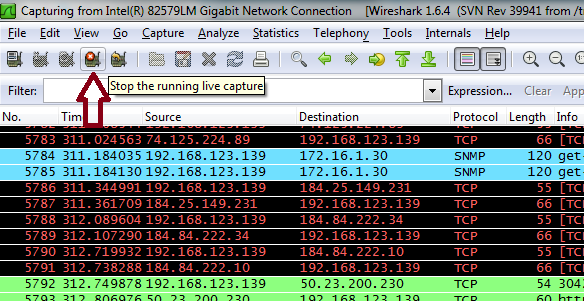
Nakon željenog vremena ili količine snimljenih paketa zaustavite snimanje i spremite ga. Pritisnite ikonu „Stop the running live capture” prikazanu na slici.
-
Snimanje je zaustavljeno. Preostaje spremanje u datoteku putem File → Save u gornjem izborniku.
-
Pošaljite datoteku na support@loxch.com radi analize problema ili registracije nove igre. Snimku paketa nemojte objavljivati na forumu; pošaljite je e-poštom. Snimka može sadržavati važne informacije pa bi javna objava mogla izazvati sigurnosni problem.