Provjera primjene Mudfisha
Ova stranica objašnjava kako provjeriti radi li Mudfish ispravno.
Snimke zaslona ponovno su upotrijebljene iz izvorne dokumentacije; oznake sučelja mogu se razlikovati od hrvatskih objašnjenja.
Provjera pomoću Full VPN načina
- Uključite Full VPN način i ponovno pokrenite program.
- Posjetite https://myip.mudfish.net. Ako sve radi ispravno, prikazat će se odgovarajuća poruka.
Provjera pomoću stavke „Koji je moj IP?”
Za ovu provjeru obavezno nabavite i aktivirajte stavku „Koji je moj IP?”, u izvornom sučelju nazvanu „나의 IP는?”.
Provjera primjene u osnovnom načinu
Sljedećim postupkom možete provjeriti je li Mudfish pokrenut i primjenjuje li se ispravno.
- Zatvorite sve procese Mudfisha. U Windowsu ikonu Mudfisha možete pronaći u području obavijesti dolje desno.

-
U pregledniku se prijavite na https://mudfish.net i otvorite „Stavke → Kupnja stavke”. U kategoriji „Web-mjesta” nabavite „Koji je moj IP?”. Stavka je besplatna i dostupna svima. Ako je uključen Full VPN način, postavite ga na „Ne koristi”.
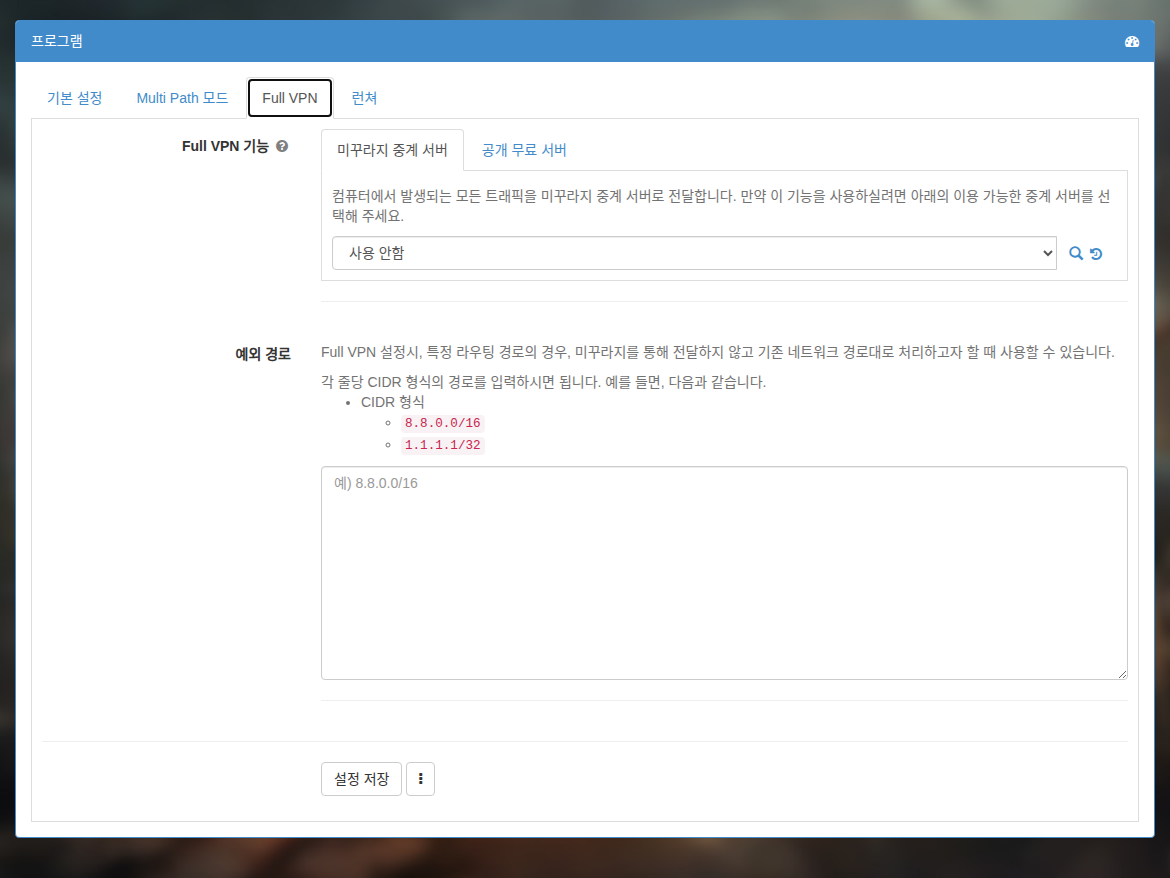
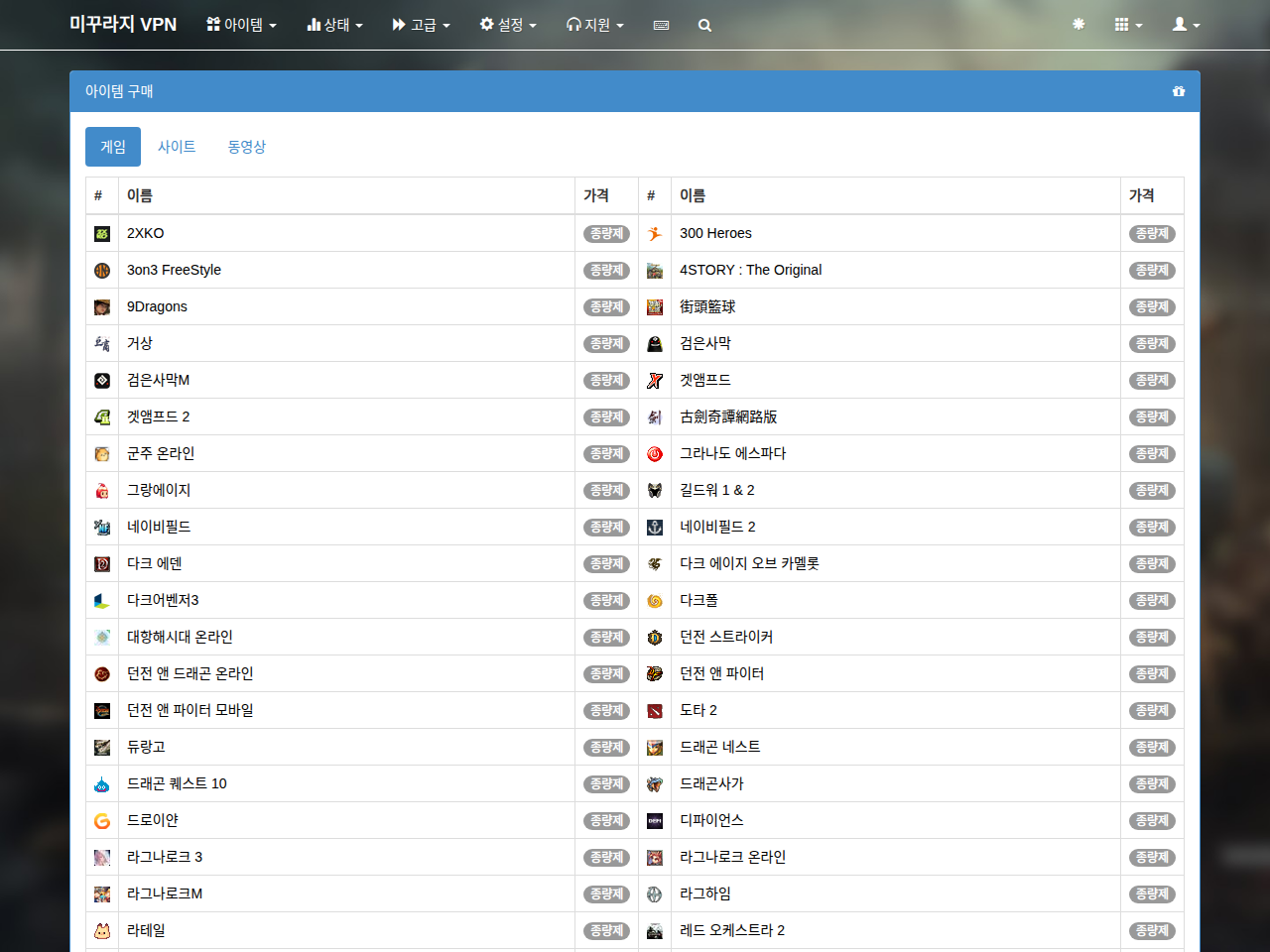
-
Pokrenite Mudfish, prijavite se i pričekajte dovršetak konfiguracije. Ako ste pristupili putem Launchera, potpuno ga zatvorite i ponovno pokrenite.

-
U pregledniku posjetite https://myip.mudfish.net. Ako je primjena uspjela, vidjet ćete zaslon poput sljedećeg. Naziv relejnog poslužitelja ovisi o vašem odabiru; kod automatskog odabira prikazuje se proizvoljno odabran poslužitelj.

Provjera primjene u naprednom načinu
Ove upute provjeravaju primjenjuje li se Mudfish ispravno pri korištenju naprednog načina relejnih poslužitelja u Mudfishu v4.
- Pokrenite Mudfish Launcher i prijavite se.
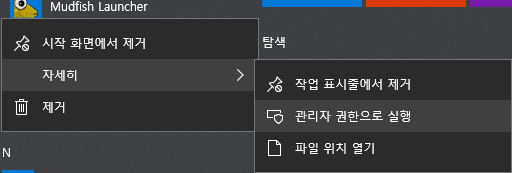
-
Neobavezno: ako je Full VPN uključen, postavite ga na „Ne koristi” i ponovno pokrenite Mudfish.
-
Na nadzornoj ploči otvorite „Stavke → Kupnja stavke”. U kategoriji „Web-mjesta” nabavite „Koji je moj IP?”. Besplatna je i dostupna svima.
-
Na nadzornoj ploči pritisnite „Koji je moj IP?”, promijenite postavku relejnih poslužitelja na „Napredni način” i odaberite oba poslužitelja. Prvi ćemo označiti kao A, a drugi kao B. Spremite postavke.
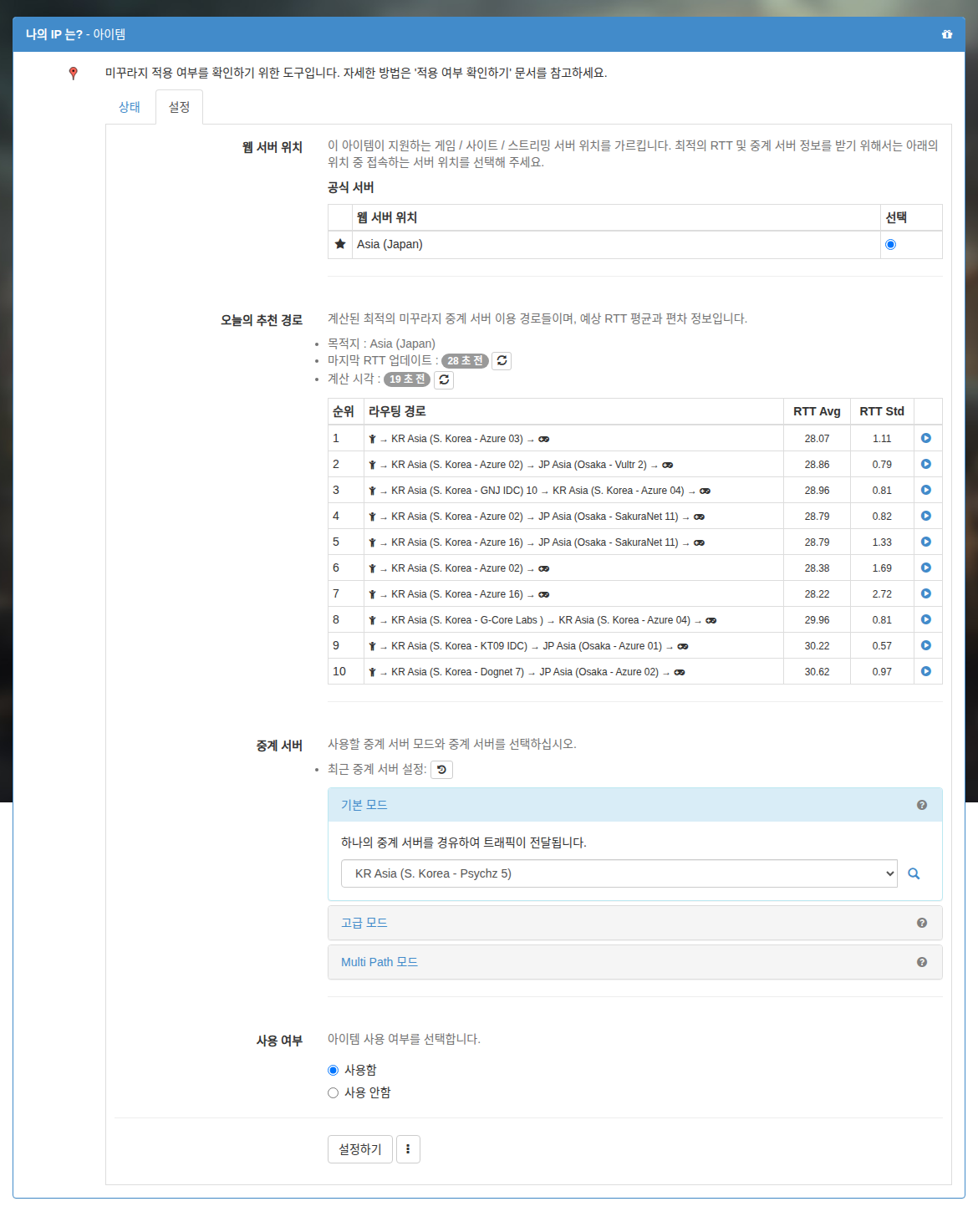
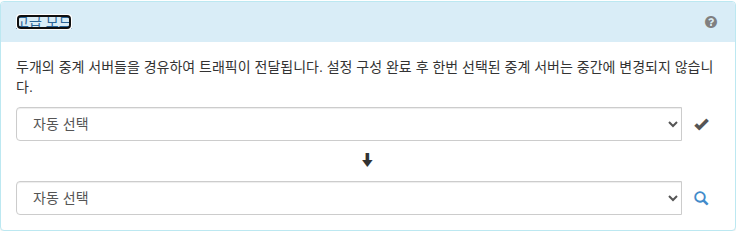
-
Potpuno zatvorite Mudfish i ponovno ga pokrenite.
-
U pregledniku posjetite https://myip.mudfish.net. Ako je primjena uspjela, vidjet ćete zaslon poput sljedećeg. Prikazani poslužitelj mora biti B, odnosno drugi odabrani poslužitelj. Ako je prikazan B, napredni način radi ispravno.
Provjera pomoću grafikona u stvarnom vremenu
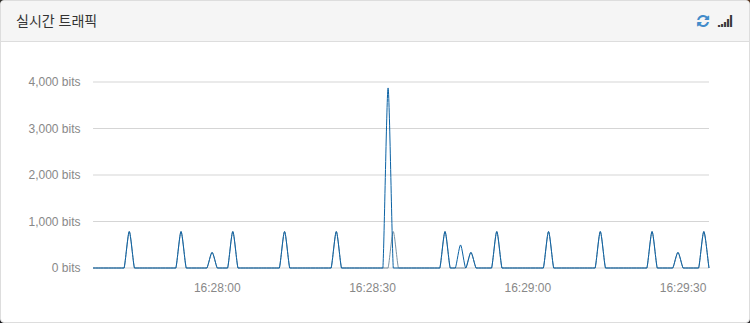
Da biste provjerili prenosi li se promet za postavljenu stavku ili Full VPN način, pogledajte grafikon prometa u stvarnom vremenu na nadzornoj ploči otvorenoj putem Mudfish Launchera. Nakratko izađite iz igre dok igrate s drugim korisnicima i provjerite grafikon.
-
Bez prometa
-
S prometom