Snimanje paketa pomoću Mudfisha
Od verzije v4.3.7 Mudfish službeno uključuje funkciju snimanja paketa. U Windowsu njome možete snimiti pakete koji se šalju kroz Mudfish putem mrežnog uređaja TAP-Win32 adapter v9.
Snimke zaslona ponovno su upotrijebljene iz izvorne dokumentacije; oznake sučelja mogu se razlikovati od hrvatskih objašnjenja.
Osnovno korištenje
Postupak pretpostavlja da ste Mudfish Launcher pokrenuli s administratorskim ili root ovlastima i prijavili se.
-
Uključite stručni način. Tek tada će se prikazati opcija snimanja paketa.
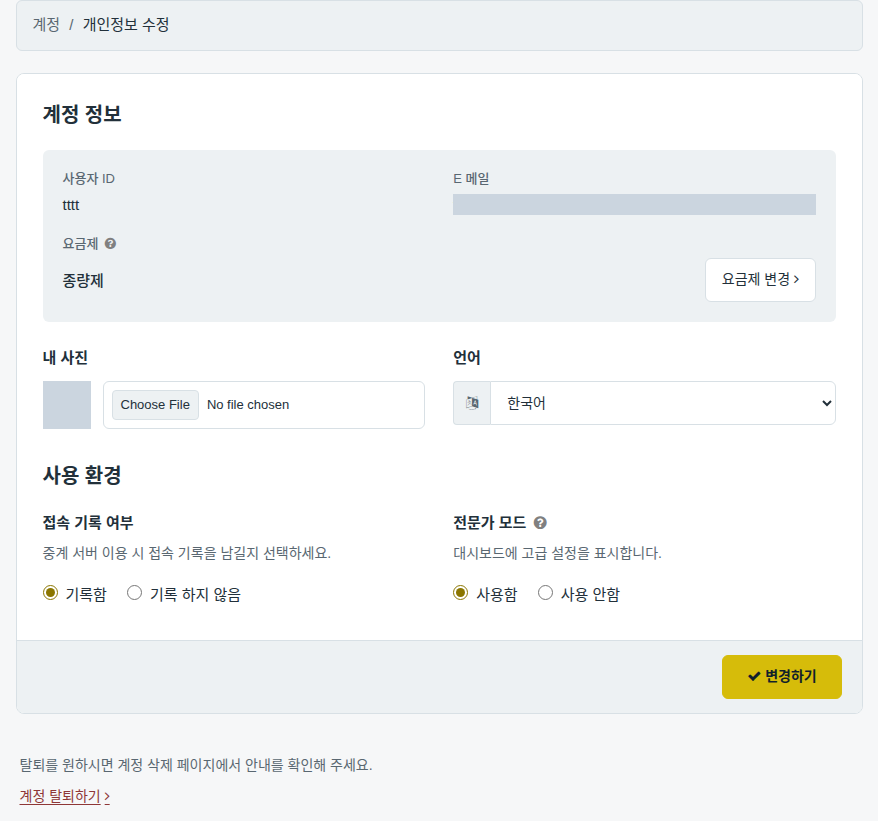
-
Otvorite „Napredno → Snimanje paketa”.
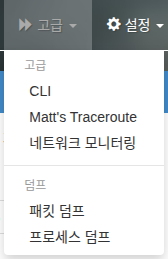
-
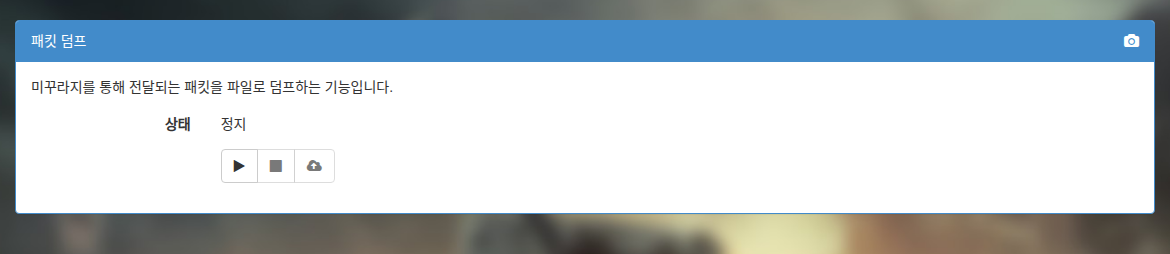
Sučelje ima samo gumbe „Pokreni”, „Zaustavi” i „Prenesi”. Početno je omogućen samo „Pokreni”.
-
„Pokreni” započinje snimanje paketa.
-
„Zaustavi” prekida snimanje i prikazuje veličinu dotad snimljene datoteke.
-
„Prenesi” otvara novi prozor za slanje datoteke na središnji poslužitelj Mudfisha.

-
Snimanje prometa igre
Snimaju li se paketi radi zahtjeva za novu stavku igre ili njezino ažuriranje?
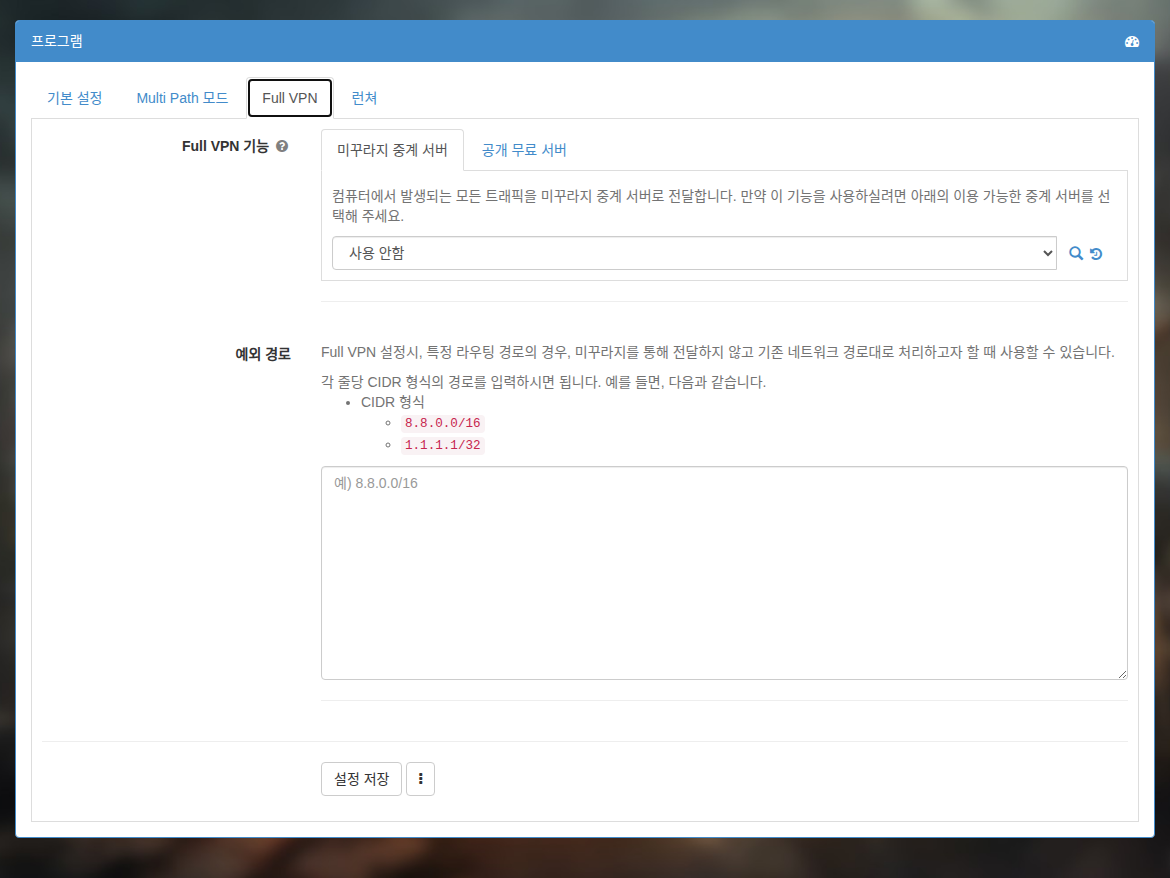
Obavezno prije početka uključite Full VPN način. Ako je isključen, paketi igre ne prolaze kroz Mudfish, neće biti obuhvaćeni snimkom i neće pomoći analizi igre.
Za zahtjev za novu igru ili stavku snimite promet ovako:
-
Zatvorite programe koji stvaraju mrežnu aktivnost kako snimka ne bi sadržavala nepotrebne pakete. Primjeri su torrenti, prijenos videa uživo i preuzimanja.
-
Uključite stručni način kako bi se prikazala opcija snimanja. Preskočite ovaj korak ako je već uključen.
-
Isključite WFP način stavki. Ovo je važno: obavezno provjerite da je opcija OFF.
-
Uključite Full VPN način. Odaberite relejni poslužitelj preko kojeg možete pristupiti igri.
-
Potpuno ponovno pokrenite Mudfish kako bi se primijenio Full VPN način.
-
Otvorite „Napredno → Snimanje paketa”.
-
Pritisnite „Pokreni” za početak snimanja.
-
Pokrenite igru i igrajte. Obično je dovoljno 1–2 minute snimanja.
-
Pritisnite „Zaustavi” i provjerite veličinu datoteke. Ako je 10 MB ili veća, pri prijenosu može doći do pogreške, pa u tom slučaju ponovite snimanje.
-
Pritisnite „Prenesi” i pošaljite snimku.
Prijenos je zapeo!
Ako nakon pritiska na „Pošalji” prijenos ne uspije, datoteku možete poslati ručno:
- Nakon završetka snimanja otvorite Eksplorer i instalacijsku mapu Mudfisha. Obično je to
C:\Program Files (x86)\Mudfish Cloud VPN\. - U toj mapi pronađite
mudfish_pcap_msk0.pcapi pošaljite je na support@loxch.com.