Csomagrögzítés Wiresharkkal
Ez az útmutató röviden bemutatja a Wiresharkos csomagrögzítést. Új játék támogatásának kérésekor vagy a Mudfish használata közben jelentkező probléma elemzéséhez ez hatékony módszer lehet.
- A csomagrögzítést mindenképpen vezetékes, kábeles hálózati kapcsolaton végezze. Vezeték nélküli hálózaton a WinPcap könyvtár nem mindig működik megfelelően, az AirPcap pedig fizetős, ezért nehezebben használható.
A képernyőképek az eredeti dokumentációban szereplő felületet őrzik meg; a magyar magyarázatok mellett az eredeti gombneveket is megadjuk.
A Wireshark telepítése
-
A hivatalos https://www.wireshark.org/ oldalról telepítse a legújabb kiadást. A telepítés általában a WinPcapot is telepíti.
Ha Microsoft Windows NT 10.0 (1607-es build) és NDIS 6 vagy újabb alatt nem működik megfelelően, próbálja telepíteni a Win10Pcapot vagy az Npcapot.
-
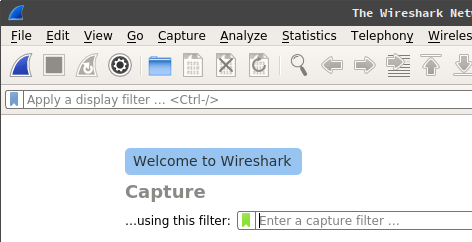
Telepítés után indítsa el. Ha az alábbi képernyő jelenik meg, a telepítés sikerült, és elkezdheti a rögzítést.
Csomagok rögzítése Wiresharkkal
-
Először állítsa le az összes P2P-programot, böngészőt, letöltőprogramot és a Mudfisht. Különben a fájl szükségtelenül nagy lesz, és a sokféle csomag megnehezíti az elemzést.
-
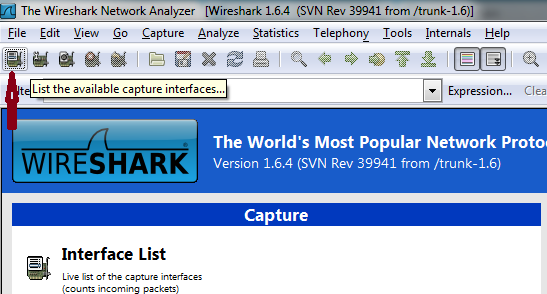
Az alábbi képen látható bal felső ikonra (List the available capture interfaces) kattintva jelenítse meg a számítógép hálózati interfészeit.
-
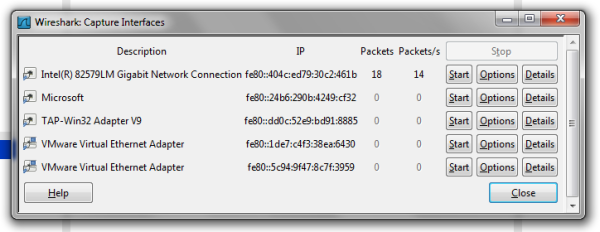
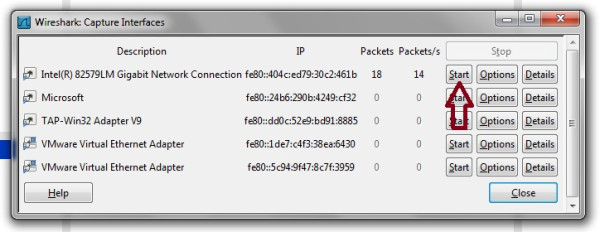
A felugró ablakban válassza ki a rögzítendő interfészt. A TAP-Win32 Adapter V9 a Mudfish által használt interfész; az Intel(R) 82579LM Gigabit Network Connection a példában használt notebook Ethernet-kártyája. A név gépenként eltérhet. Általában az az internethez kapcsolódó interfész, amelynek Packets száma rendszeresen növekszik.
-
A példában az Intel(R) 82579LM Gigabit Network Connection interfészt rögzítjük. A mellette lévő Start gomb elindítja a rögzítést.
-
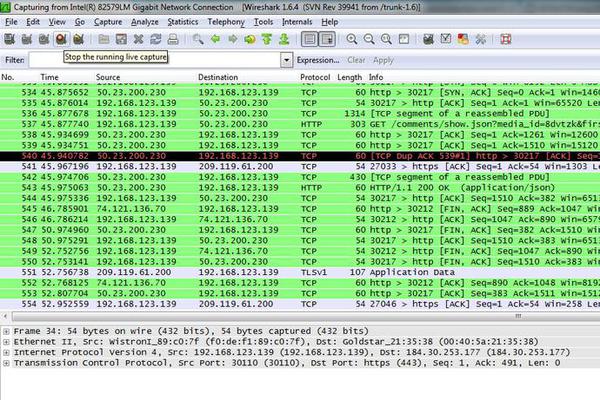
Az alábbi képernyő azt jelzi, hogy a rögzítés folyamatban van.
-
Most játsszon más felhasználókkal! Ha a felvétel nem tartalmaz másokkal folytatott játékot, sajnos egyáltalán nem segíti az elemzést.
A rögzítés leállítása és mentése
-
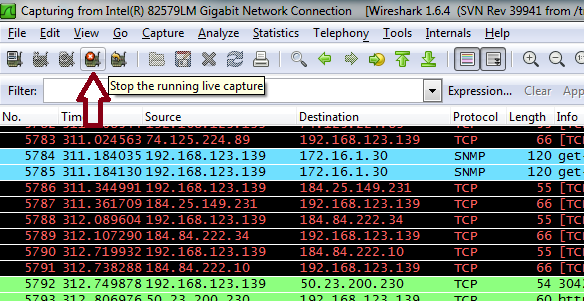
Ha elegendő ideig vagy mennyiségben rögzített, állítsa le és mentse. A leállításhoz kattintson az alábbi ikonra (Stop the running live capture).
-
A rögzítés leállt; már csak fájlba kell menteni. A felső menüben válassza a File → Save lehetőséget.
-
Küldje el a fájlt a support@loxch.com címre a probléma elemzéséhez vagy az új játék regisztrálásához. A csomagfelvételt soha ne töltse fel a fórumra; e-mailben küldje el. A felvétel érzékeny adatokat tartalmazhat, ami biztonsági problémát okozhat.