Memasang GamePing
Unduhan
Buka Halaman unduhan GamePing, lalu pilih perangkat yang digunakan. Koneksi internet diperlukan.
| Perangkat | Pilihan |
|---|---|
| PC Windows 10/11, 64-bit | Salah satu pemasang Windows .exe atau .msi |
| Mac Apple Silicon (M1 dan sebagainya), macOS 11 atau lebih baru | App Store macOS atau .dmg |
| PC Linux x86_64 | .deb Debian/Ubuntu, .rpm Fedora, atau .AppImage |
| Ponsel/tablet Android | Google Play |
| iPhone/iPad | App Store |
Periksa dukungan platform dan paket pada halaman unduhan. Ketersediaan pemasangan seluler juga dapat diperiksa melalui toko yang ditautkan.
Windows
- Unduh satu pemasang pada bagian Windows.
- Klik dua kali
.exeatau.msiyang diunduh. - Ikuti petunjuk jendela pemasangan.
- Cari dan jalankan GamePing dari Start.
Tidak perlu memasang kedua jenis pemasang.
macOS
Untuk App Store, ikuti tautan App Store pada halaman unduhan, pasang, lalu buka GamePing.
Untuk DMG:
- Klik dua kali
.dmgyang diunduh. - Seret GamePing ke folder Applications.
- Buka GamePing dari Applications.
Android, iPhone, iPad
- Buka halaman unduhan pada perangkat.
- Pilih Google Play untuk Android, App Store untuk iPhone/iPad.
- Pasang GamePing dari toko, lalu tekan Buka.
Halaman Android juga menyediakan APK. Pengguna baru dapat memulai dengan pemasangan melalui toko.
Linux
Unduh paket sesuai distribusi, lalu buka dengan pemasang perangkat lunak. Jika memakai terminal, jalankan berikut dari folder unduhan. Nama berkas adalah contoh; ganti dengan nama berkas yang benar-benar diunduh.
Debian / Ubuntu
sudo apt install ./GamePing_0.1.7_amd64.deb
Fedora
sudo dnf install ./GamePing-0.1.7-1.x86_64.rpm
Setelah dipasang, jalankan GamePing dari menu aplikasi.
AppImage
Berikan izin eksekusi, lalu jalankan langsung.
chmod +x GamePing_0.1.7_amd64.AppImage
./GamePing_0.1.7_amd64.AppImage
Peluncuran pertama
Untuk mengikuti antarmuka Korea pada tangkapan layar, ubah dari bahasa Inggris sebagai berikut.
- Tekan tombol tiga garis ☰ di kiri atas.
- Pilih Settings.
- Pada Language, pilih 한국어 (Korea). Perubahan berlaku segera.
- Pilih lagi ☰ → Daftar game.
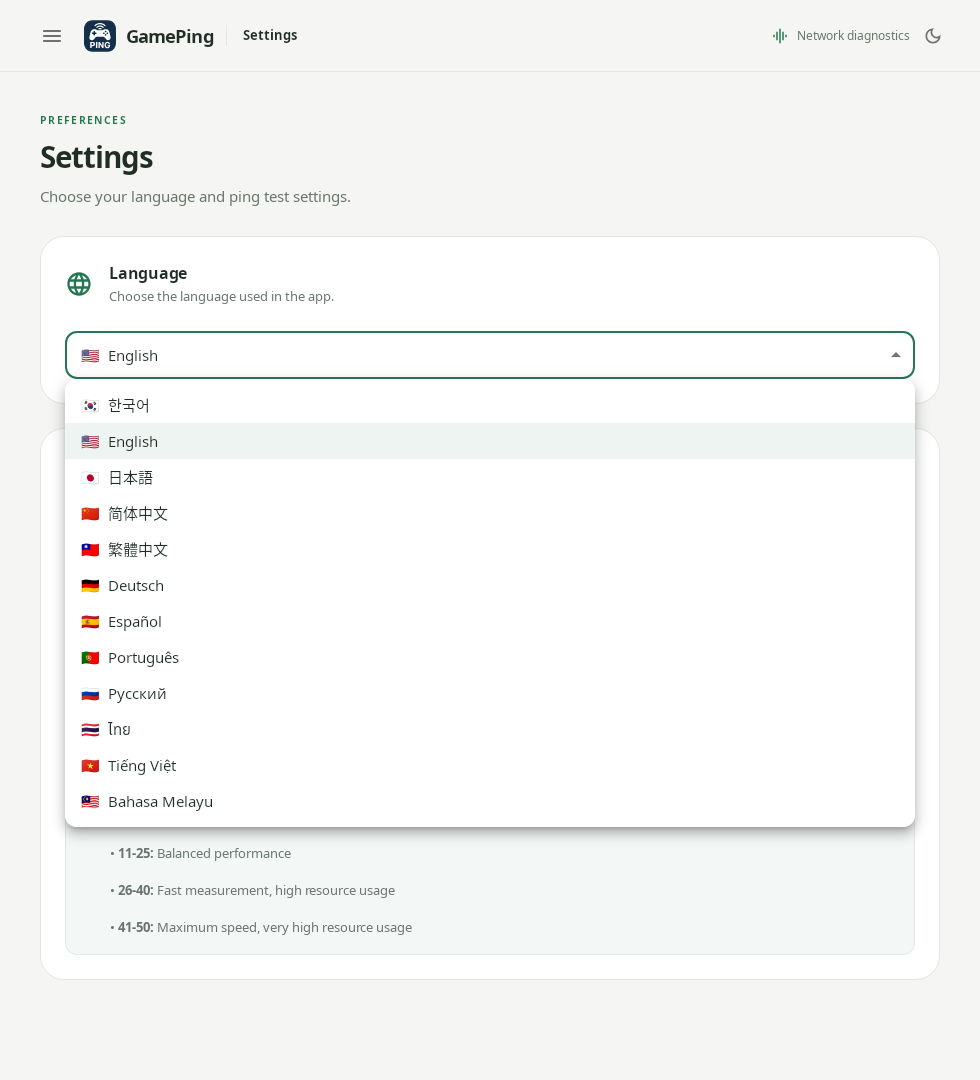
Contoh sumber memilih 한국어 di urutan teratas. Bahasa antarmuka pada tangkapan layar berbeda dari bahasa panduan ini.
Tunggu saat daftar game dimuat. Pesan Mengukur ping node relay Mudfish adalah normal. Node relay adalah server yang dapat dilalui koneksi VPN Mudfish; aplikasi sedang mengumpulkan pengukuran untuk menghitung perkiraan rute.
Selanjutnya pilih game dan server melalui Pengukuran ping pertama.