Program (Windows)
Microsoft Edge tidak dapat mengakses http://127.0.0.1:8282!
Jika Edge tidak dapat mengakses http://127.0.0.1:8282, periksa hal berikut.
-
Masukkan
about:flagspada bilah alamat browser untuk membuka pengaturan. -
Jika "Allow localhost loopback" belum dicentang, centang lalu simpan.
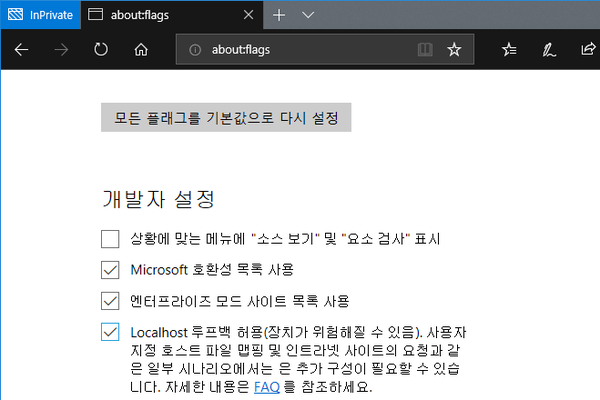
Contoh pengaturan Edge dari versi bahasa sumber.
Bisakah program otomatis dijalankan sebagai administrator?
Pada menu Start, klik kanan Mudfish Launcher lalu pilih Properties di bagian bawah. Buka tab Compatibility dan centang "Run this program as an administrator". Setelah itu, peluncuran biasa pun menggunakan hak administrator.
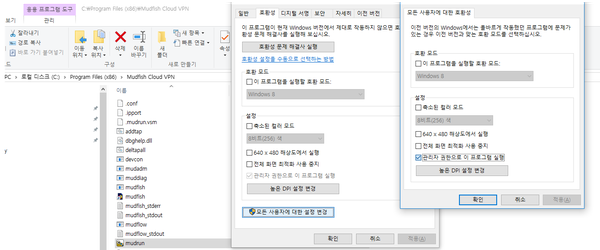
Contoh pengaturan kompatibilitas dari versi bahasa sumber.
Bisakah program berjalan otomatis saat Windows dimulai?
Paket dasar Mudfish saat ini tidak berjalan sebagai layanan Windows sehingga tidak menyediakan fitur ini. Namun, Anda dapat menggunakan "Task Scheduler" Windows. Lihat Menggunakan Task Scheduler untuk penjelasan umum.
Pada Windows 7, buka Panel Kontrol → Sistem dan Keamanan → Alat Administratif → Jadwalkan tugas.
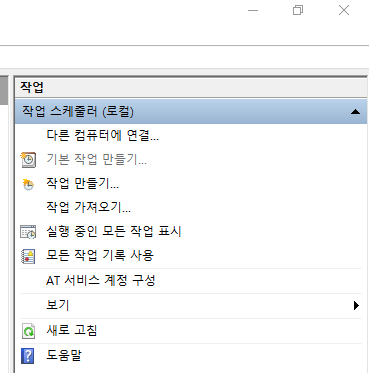
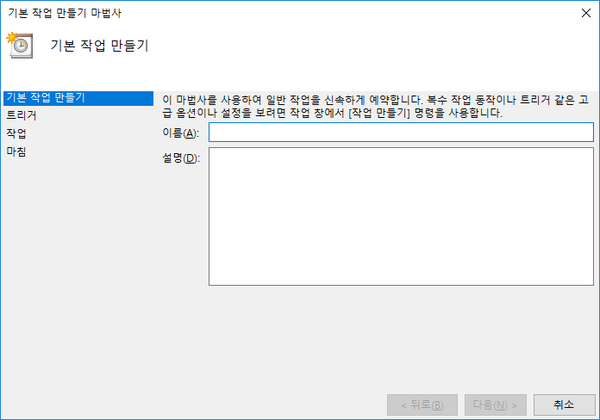
Contoh Task Scheduler dari versi bahasa sumber.
Saat memilih 'Create Basic Task', perhatikan hal berikut.
-
Atur pemicu ke "When the computer starts".
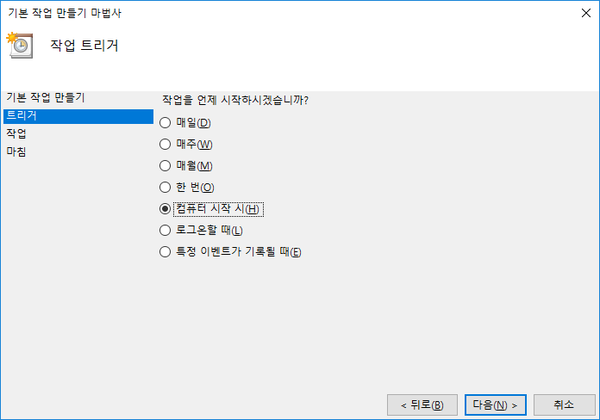
Contoh pengaturan pemicu dari versi bahasa sumber.
-
Atur tindakan ke "Start a program".
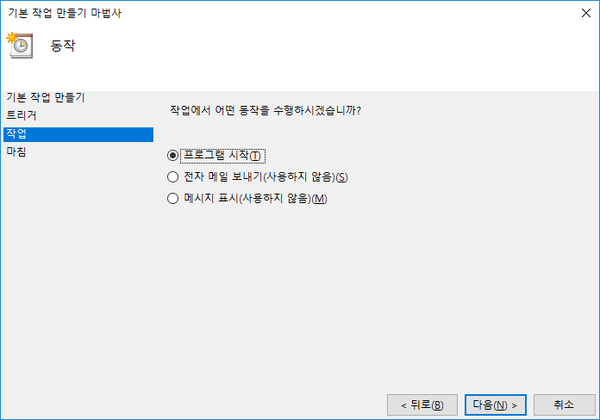
Contoh pengaturan tindakan dari versi bahasa sumber.
-
Pada "Program/script", tentukan lokasi Mudfish Launcher, biasanya
C:\Program Files (x86)\Mudfish Cloud VPN\mudrun.exe. -
(Opsional) Tambahkan
-B -u <your_id> -p <your_password>pada "Add arguments" untuk masuk otomatis. Arti opsi tersebut:-Bmencegah Launcher membuka browser bawaan.-u <your_id>menentukan ID Mudfish Anda.-p <your_password>menentukan kata sandi akun Mudfish.- Opsi peluncuran Mudfish Launcher
-
"Start in" dapat diatur ke
C:\Program Files (x86)\Mudfish Cloud VPN.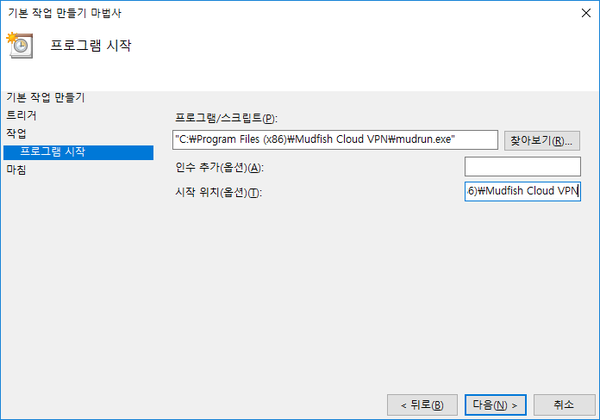
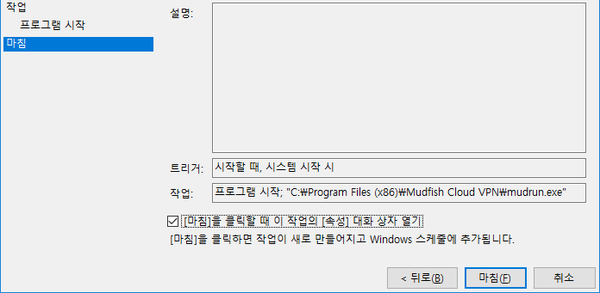
Contoh konfigurasi program dari versi bahasa sumber.
-
Setelah tugas dibuat, buka propertinya dan pada tab "General" pastikan "Run with highest privileges" dicentang.

Contoh pengaturan hak akses dari versi bahasa sumber.
-
Class not registered
Jika layar berikut muncul saat menjalankan Mudfish, biasanya penyebabnya:

Contoh pesan kesalahan dari versi bahasa sumber.
- Saat pertama dijalankan, program mencari informasi browser bawaan sistem tetapi tidak menemukannya.
- Informasi Registry Windows rusak akibat malware.
- Browser bawaan belum pernah diatur.
Coba solusi berikut.
- Jika hanya Internet Explorer yang terpasang, pasang Chrome atau Firefox. Saat dijalankan, ikuti permintaan untuk mengaturnya sebagai browser bawaan, lalu coba lagi.
- Periksa apakah ada malware dengan alat penghapus yang sesuai.
- Coba berkas perbaikan otomatis pada https://support.microsoft.com/kb/895339.
Status proses menunjukkan X!
Ada beberapa hal yang perlu diperiksa jika bagian proses pada status dasbor menampilkan X. Yang terpenting adalah memastikan proses Mudfish benar-benar berjalan. Setelah masuk melalui Launcher, buka Task Manager dan periksa:
- mudfish.exe
- mudflow.exe
- mudrun.exe
Jika ketiganya berjalan, buka 'Status → Proses' dan cari pesan WARN atau ERROR pada log Core. Jika ada, lihat dokumen pada tautan kesalahannya.
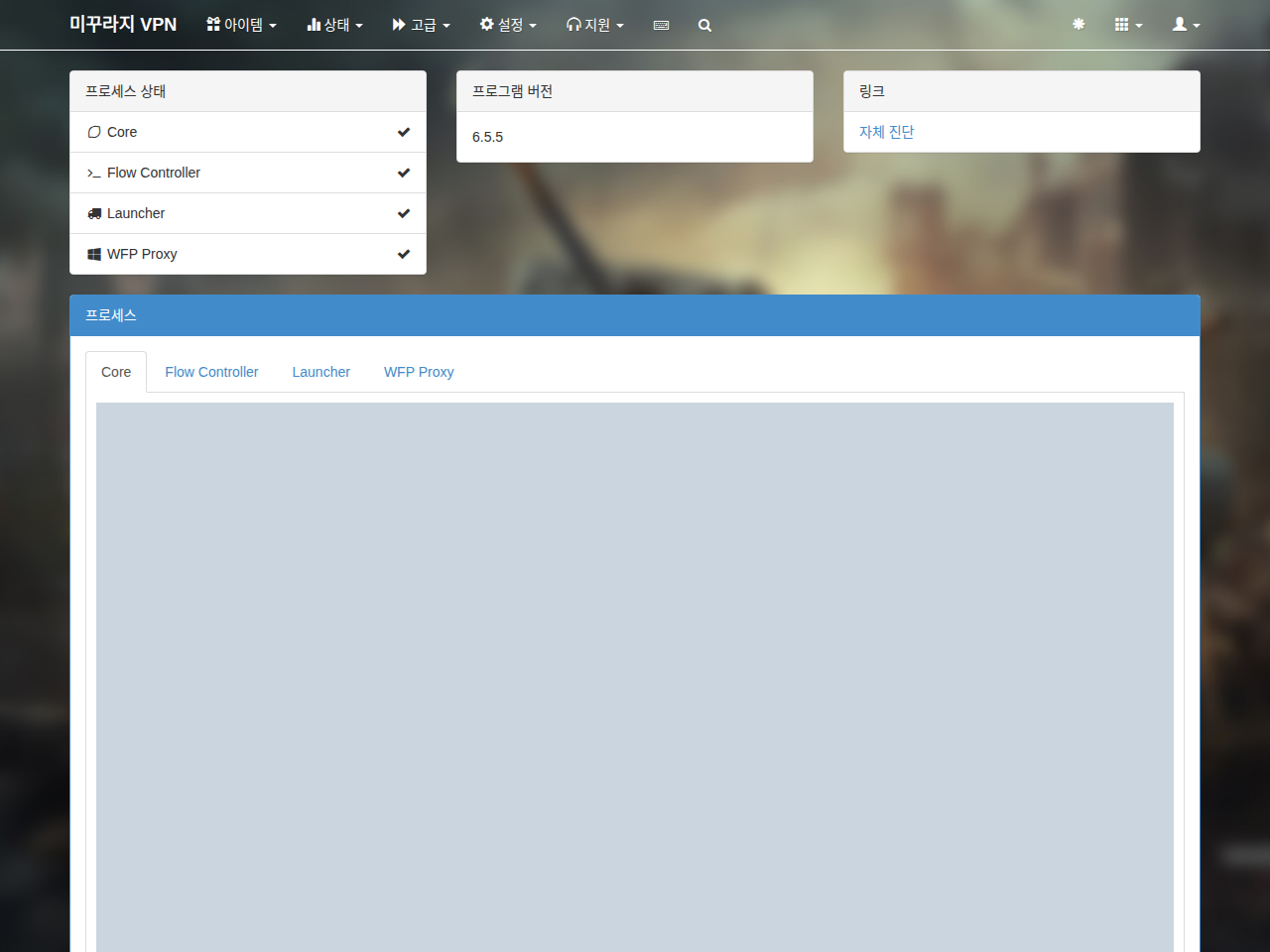
Contoh log proses dari versi bahasa sumber.
Internet Explorer sangat lambat setelah Mudfish dipasang
Buka "Start → Panel Kontrol → Opsi Internet → Koneksi → Pengaturan LAN". Layar berikut akan muncul.
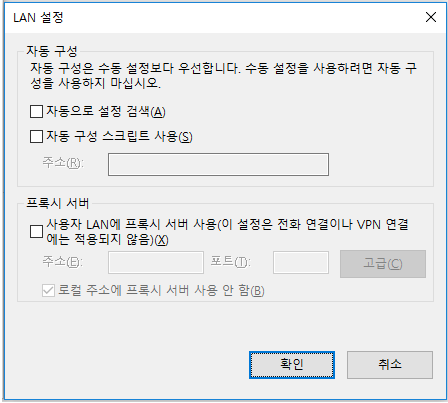
Contoh pengaturan LAN dari versi bahasa sumber.
Hapus semua centang seperti deteksi pengaturan otomatis dan penggunaan skrip konfigurasi otomatis. Simpan lalu mulai ulang Internet Explorer untuk mengatasi masalah.
Bagaimana cara menutup Mudfish?
Tutup Mudfish melalui ikonnya pada baki sistem di kanan bawah desktop Windows. Jika masih tampak ada bagian yang berjalan, buka Task Manager dan periksa proses:
- mudfish.exe
- mudflow.exe
- mudrun.exe
Hentikan paksa proses-proses tersebut agar Mudfish benar-benar berhenti.

Contoh ikon dari versi bahasa sumber.