Router
Router secara umum
Bagaimana mengubah jenis NAT konsol menjadi Open?
Tidak bisa pada konfigurasi yang dibahas di sini. Sebagian besar game yang memeriksa jenis NAT berbasis P2P (Peer To Peer). Lihat Game P2P dan Mudfish.
Simpul Mudfish melakukan NAT (Network Address Translation) secara internal dan tidak menyediakan port forwarding untuk game P2P, sehingga jenis NAT tidak dapat diubah.
Router berbasis ipTIME
Apakah pengaturan dari PC juga diterapkan ke konsol?
Ya. Jika konsol terhubung di bawah router ipTIME, tepatnya pada jaringan LAN, pengaturan seharusnya berlaku.
Apakah berlaku untuk semua perangkat yang terhubung ke router?
Ya. Saat Mudfish berjalan pada ipTIME, pengaturannya berlaku bagi semua perangkat yang terhubung pada jaringan LAN router tersebut.
Bisakah diterapkan hanya pada perangkat atau PC tertentu?
Implementasi saat ini belum memungkinkan hal itu. Jika hanya perangkat tertentu yang ingin menggunakan Mudfish, gunakan dua router, misalnya "internet → router lain → router ipTIME", lalu hubungkan perangkat lainnya ke "router lain".
Haruskah pengaturan Mudfish dilakukan melalui browser konsol?
Tidak. Gunakan perangkat yang paling nyaman, seperti PC atau ponsel. Alamat antarmuka Mudfish biasanya http://192.168.0.1:8282.
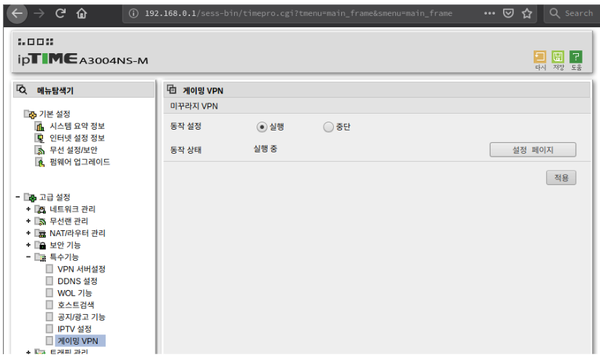
Contoh antarmuka router dari versi bahasa sumber.
Mengapa tes kecepatan sangat lambat dalam mode Full VPN?
Seperti dijelaskan pada mode Full VPN, semua paket yang melewati router diteruskan melalui simpul Mudfish ketika mode ini aktif.
Karena itu, simpul luar negeri atau simpul yang mengalami kemacetan jaringan dapat memperlambat koneksi. Matikan mode tersebut dan gunakan item saja untuk mengatasi gejala ini.
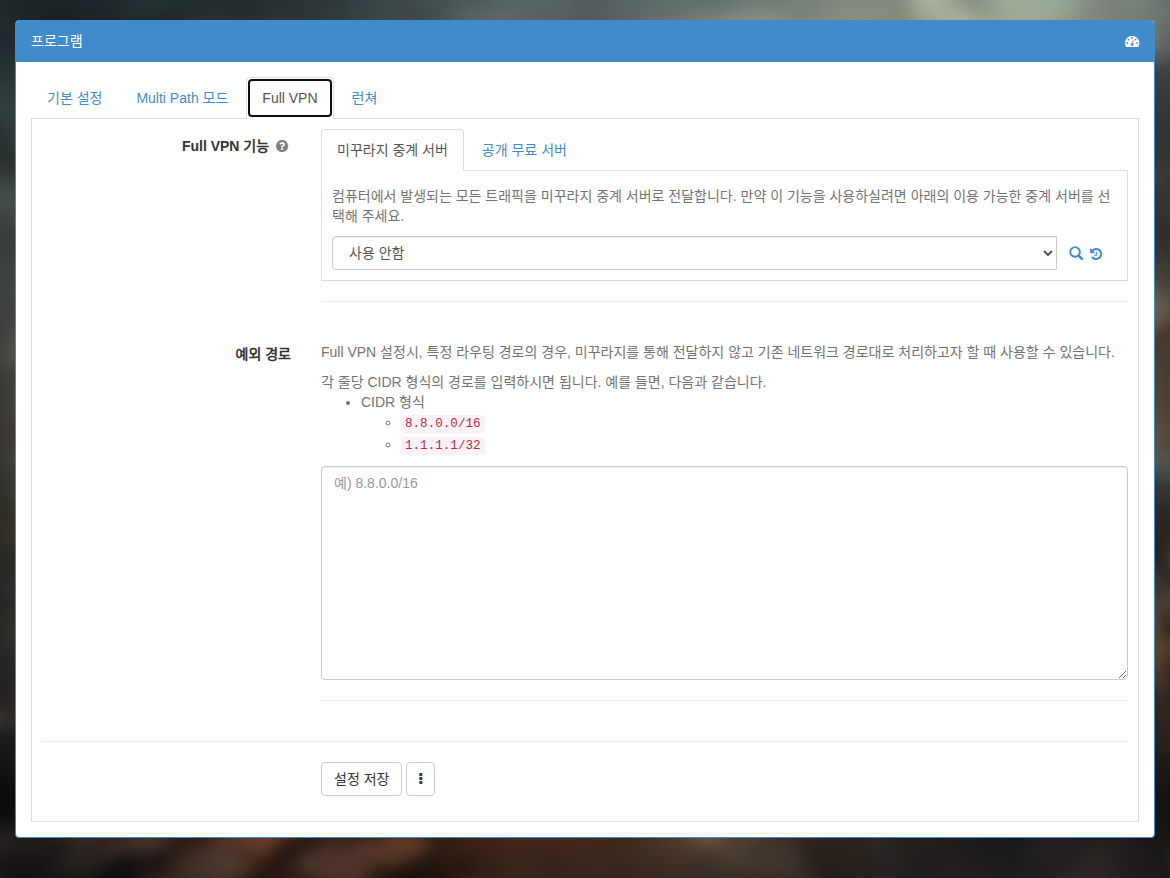
Contoh pengaturan Full VPN dari versi bahasa sumber.
Bisakah digunakan bersama TwinIP (Super DMZ)?
Sayangnya tidak. Layanan VPN seperti Mudfish tidak menyediakan port forwarding, sehingga menggunakannya bersamaan dapat membuat internet tidak berfungsi.
Router berbasis OpenWRT
Halaman administrasi Mudfish
Apa itu LuCI?
LuCI adalah antarmuka pengguna firmware Mudfish. Menu yang muncul ketika Anda mengakses http://192.168.1.1 melalui browser disebut menu LuCI.
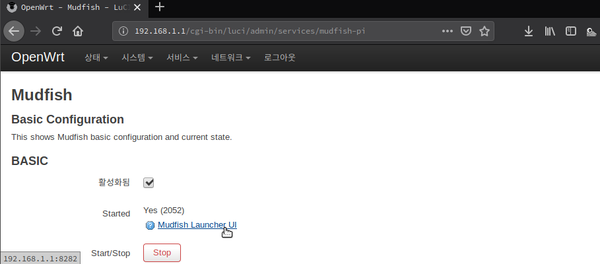
Contoh antarmuka LuCI dari versi bahasa sumber.
URL 192.168.1.1 tidak dapat diakses!
Saat router game Mudfish baru diterima, Wi-Fi secara bawaan Off. Untuk membuka halaman administrasi, hubungkan komputer dengan kabel ke port putih.
Apakah kabel LAN diperlukan untuk mengakses 192.168.1.1?
Port biasanya dibedakan menjadi WAN dan LAN. Untuk mengakses http://192.168.1.1, halaman administrasi router game Mudfish, hubungkan komputer ke salah satu dari dua port putih (LAN) di belakang router, atau sambungkan melalui Wi-Fi.
Halaman tersebut tidak dapat diakses melalui WAN (port biru).
Saya tidak memiliki kabel LAN cadangan. Bagaimana membuka halaman administrasi?
Biasanya Anda dapat mengaktifkan Wi-Fi router game Mudfish; lihat Masalah Wi-Fi. Namun, halaman administrasi harus dapat diakses terlebih dahulu. Untuk sementara, susun jaringan sebagai berikut:
Internet → router yang sudah digunakan → router game Mudfish → komputer
Dengan susunan ini, komputer dapat membuka halaman administrasi router game Mudfish dan mengatur Wi-Fi.
Wi-Fi
Bagaimana mengaktifkan Wi-Fi?
Demi keamanan, Wi-Fi router game Mudfish secara bawaan Off, dan konfigurasinya berupa jaringan terbuka. Pastikan mengatur kata sandi ketika mengaktifkannya.
Langkah mengaktifkan Wi-Fi:
-
Buka menu LuCI (antarmuka Mudfish) melalui browser, biasanya pada http://192.168.1.1.
-
Buka "Jaringan → Nirkabel". Pada "Ringkasan nirkabel", aktifkan entri Generic MAC80211 802.11bgn.
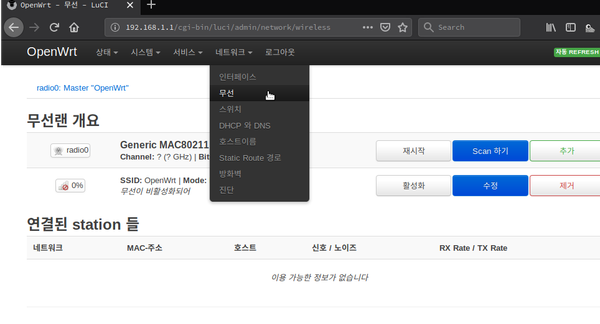
Contoh pengaturan nirkabel dari versi bahasa sumber.
-
Jika Wi-Fi berfungsi, biasanya SSID bernama OpenWRT akan dibuat dan aktif.