Connessione VPN con Muddog
La schermata Connessione
Avvia Muddog e seleziona Connessione in alto. Su Windows avvia muddog dal menu Start; su macOS avvia Muddog da Applicazioni. Muddog 2 non presenta una schermata di login per usare la VPN.
Le schermate riutilizzano l’interfaccia nella lingua originale; i nomi dei menu possono differire.
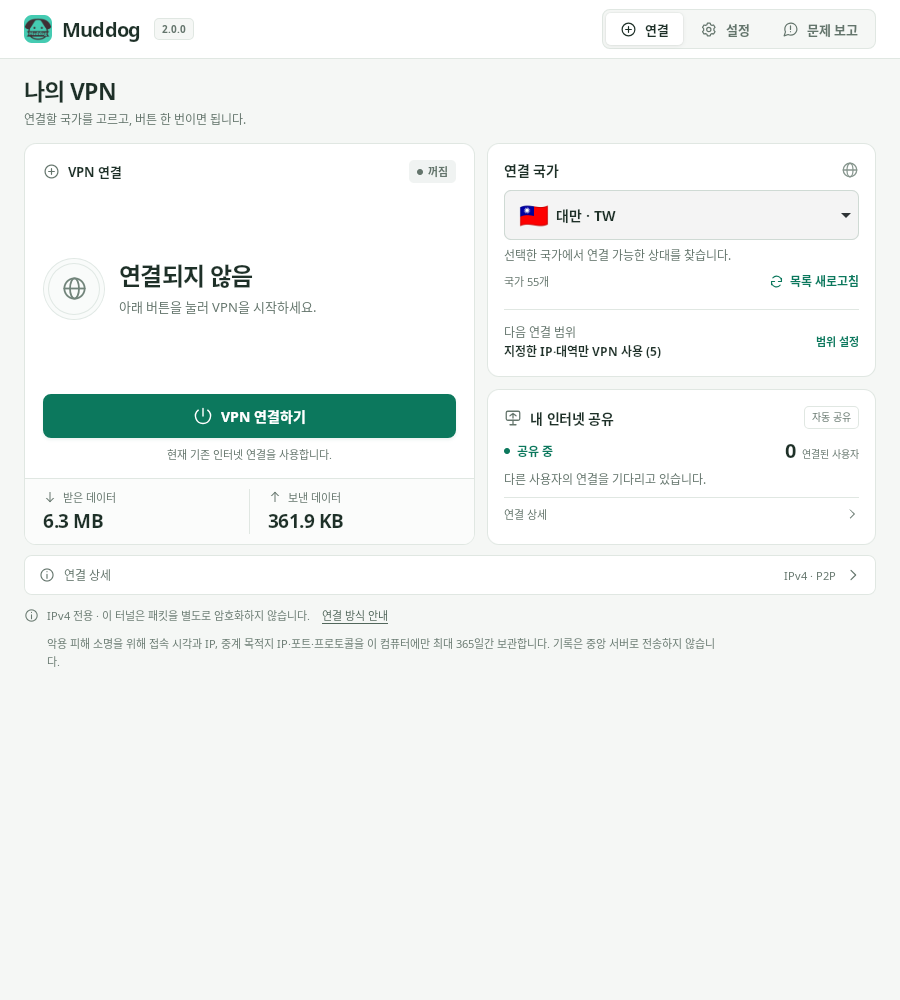
Connessione VPN — Muddog 2.0.0 (Linux)
| Area | Informazioni |
|---|---|
| Connessione VPN | Stato della tua VPN, pulsanti di connessione, annullamento e disconnessione, dati inviati e ricevuti nella connessione VPN più recente |
| Paese di connessione | Paese da utilizzare, aggiornamento dell’elenco, ambito della VPN corrente o successiva |
| Condivisione della mia connessione Internet | Stato della condivisione con altri utenti e numero di utenti collegati |
| Dettagli della connessione in basso | IP del tunnel, peer e messaggi dettagliati sullo stato VPN |
Selezione del paese e connessione
- Seleziona il paese di connessione desiderato. Se non ne occorre uno specifico, scegli Selezione automatica.
- Controlla l’ambito della prossima connessione. Per modificarlo, apri Impostazioni ambito, configura l’ambito della VPN e salva.
- Premi Connetti VPN.
- Quando compare Connesso, apri il sito o l’app desiderati. Se hai scelto la modalità per applicazione, devi avviare l’app da Muddog.
Il paese selezionato viene salvato immediatamente. Se l’elenco è vuoto o manca il paese desiderato, premi Aggiorna elenco. Non si tratta di un elenco fisso di server: la connessione può fallire se non ci sono partecipanti disponibili in quel paese.
Durante la connessione compare l’avanzamento, ad esempio Tentativo 2 di un massimo di 10. Vengono effettuati fino a 10 tentativi cambiando peer, ma la procedura può terminare prima se non ne rimangono altri. Il numero non rappresenta gli utenti disponibili. L’attesa per stabilire la connessione con ogni peer è di 10 secondi; il tempo delle richieste al server è aggiuntivo, quindi l’intera procedura non termina necessariamente entro 100 secondi.
Durante l’attesa puoi premere Annulla connessione. In caso di errore, consulta i dettagli della connessione e premi Riconnetti, oppure scegli un altro paese.
Verifica della connessione effettiva
Dopo la connessione, apri la pagina di verifica dell’IP pubblico e confronta gli indirizzi IPv4 prima e dopo. L’IP del tunnel è un indirizzo interno alla VPN e differisce dall’IP pubblico visto dai siti.
Anche il browser usato per la verifica deve rientrare nell’ambito VPN selezionato.
- VPN per tutto Internet: apri la pagina di verifica nel browser.
- IP e intervalli specifici: se la pagina è fuori dall’ambito, potresti vedere l’IP originale. Verifica anche l’accesso alla destinazione a cui hai effettivamente applicato la VPN.
- VPN per applicazione: chiudi completamente il browser, riavvialo da Muddog e verifica.
IPv6 utilizza la connessione originale; la VPN per applicazione su Windows blocca invece IPv6 per le app selezionate. Se l’IP rimane uguale o i siti non sono accessibili, consulta Risoluzione dei problemi.
Cambio di paese e disconnessione
Per cambiare paese, premi prima Disconnetti e attendi Non connesso. Seleziona quindi un altro paese e riconnettiti. Se è in corso un tentativo, premi prima Annulla connessione.
Premi Disconnetti anche quando hai finito di utilizzare la VPN. Chiudere soltanto la finestra non disconnette la VPN. Se l’hai chiusa, riapri l’app per disconnetterti. La condivisione della tua connessione Internet continua anche dopo aver disconnesso la VPN personale.
Se, dopo la connessione, il collegamento al peer si interrompe, devi avviare manualmente una nuova connessione VPN. I tentativi automatici dopo un errore iniziale sono diversi dalla riconnessione di una VPN già stabilita. Non è disponibile un blocco di Internet sulla connessione originale quando la VPN cade.