Dashboard
Le schermate seguenti mostrano la modalità item di base di Mudfish Launcher 6.5.5 per Linux. Se al primo accesso compare la scelta della modalità item, seleziona quella di base. La modalità semplice ha una disposizione diversa.
Le schermate riutilizzano l’interfaccia nella lingua originale; i nomi dei menu possono differire.
Menu superiore

Le funzioni principali si trovano nella parte superiore. Dal menu Assistenza puoi aprire il forum, le richieste private, le segnalazioni di problemi e l’autodiagnosi. Le funzioni dell’account e del credito sono accessibili dall’icona a forma di persona in alto a destra.
Menu principale
Il menu Item permette di acquistare e gestire gli item; Stato mostra processi, nodi, traffico e cronologia degli accessi. Il menu Avanzate contiene strumenti come CLI e dump dei pacchetti. In Impostazioni puoi gestire nodi, programma, traffico e snapshot. Fai clic sul logo Mudfish per tornare alla dashboard.
Barra di avanzamento della configurazione

Premendo Connetti vengono applicate le impostazioni degli item attivati. Quando la barra raggiunge il 100%, la configurazione è completa. Se non termina entro 1~2 minuti, controlla i log dei processi e i messaggi di errore nel menu Stato.
Stato
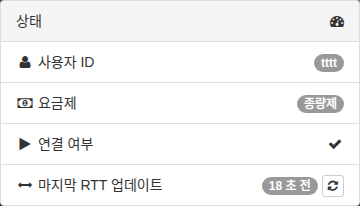
L’area Stato mostra ID utente, piano tariffario, stato della connessione e ora dell’ultimo aggiornamento RTT. A seconda delle funzioni abilitate, compaiono altre voci come Full VPN. Lo stato di esecuzione e i log del programma si trovano in Stato → Processi nel menu superiore.
Stato del credito
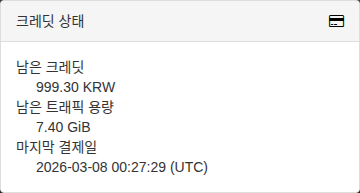
Mostra il credito residuo, una stima del traffico ancora disponibile e l’ora dell’ultimo pagamento. Per ricaricare, apri l’icona a forma di persona in alto a destra → Credito → Acquista. Con il piano a consumo, il saldo può diventare negativo.
Item in uso
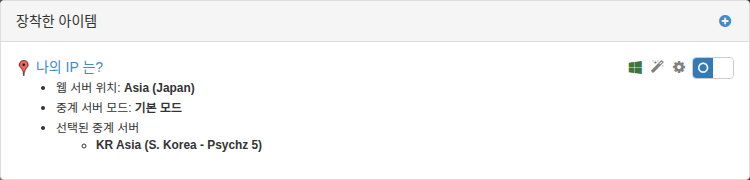
Per ogni item attivato vengono mostrati destinazione, modalità dei nodi e nodo selezionato. Fai clic sul nome dell’item per consultarne stato e impostazioni. L’interruttore a destra permette di abilitarlo o disabilitarlo.
Utilizzo del traffico
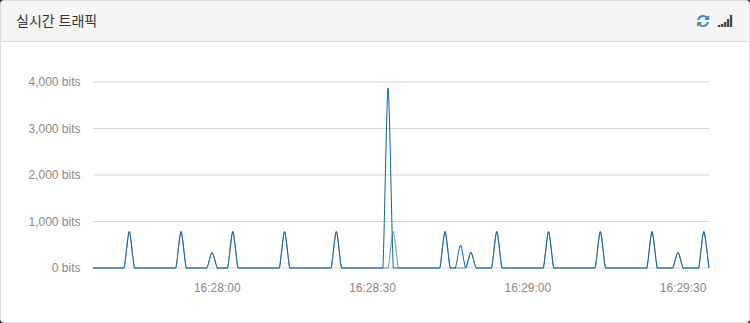
Quando il programma è connesso, vengono visualizzati grafici di RTT e traffico in tempo reale. Osserva come cambia il traffico mentre utilizzi un gioco o un sito. La schermata mostra un esempio di misurazione reale effettuata con un account di prova.