Item
Questo menu permette di attivare e gestire gli item, oltre a creare item personalizzati adatti alle tue esigenze. Sono disponibili i seguenti menu.
- Acquista item
- Gestisci item
Acquista item
Questa pagina permette di attivare gli item Mudfish.
Gestisci item
Impostazioni dell’item
Normalmente si accede alle impostazioni facendo clic su un item in "Item -> Gestisci item" oppure sul relativo collegamento nell’elenco "I miei item" della dashboard. Sono disponibili le seguenti opzioni.
-
Rinnovo automatico
Fa risparmiare tempo evitando operazioni ripetitive. Quando restano meno di 3 giorni, la validità dell’item viene rinnovata automaticamente e il costo viene detratto dal credito.
-
Posizione del server
Indica la posizione dei server di gioco, sito o streaming supportati dall’item. Seleziona la posizione del server di gioco o della destinazione a cui vuoi connetterti per ottenere informazioni ottimali su RTT e nodi.
-
Percorsi consigliati del giorno
Utilizza i dati RTT raccolti in base alla "Posizione del server" per calcolare e mostrare i percorsi migliori attraverso i nodi Mudfish. Puoi consultarne la media RTT stimata e la deviazione.
-
Nodi
Permette di scegliere i nodi da utilizzare. Sono supportate le seguenti modalità; consulta le sezioni corrispondenti per i dettagli.
- Modalità di base
- Modalità avanzata
- Modalità Multi Path
-
Abilitazione
Determina se utilizzare l’item. Se scegli "Disabilitato", le sue impostazioni non vengono applicate al sistema operativo.
Creazione di item personalizzati
Per utilizzare questa funzione devi abilitare la modalità esperto.
Se il servizio desiderato, ad esempio un gioco, un sito o uno streaming, non compare nell’elenco degli item Mudfish e conosci le informazioni sulla destinazione, puoi creare un item personalizzato.
Attivazione della funzione
Con la modalità esperto attiva, apri "Item → Gestisci item". Sopra l’elenco compare il pulsante di creazione .
Le schermate riutilizzano l’interfaccia nella lingua originale; i nomi dei menu possono differire.
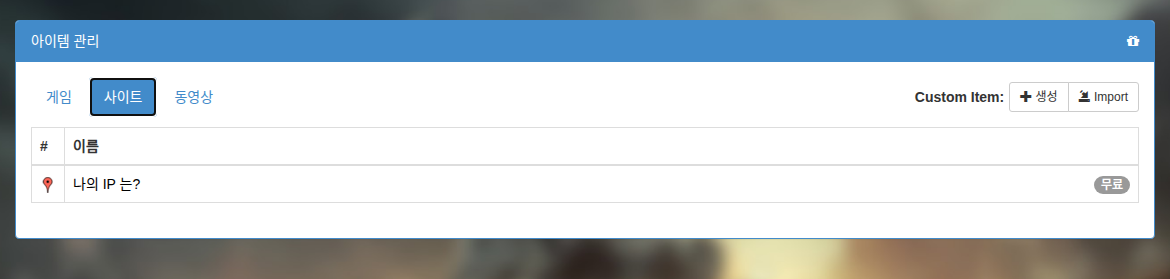
Menu di creazione degli item
Facendo clic sul pulsante compare il seguente menu.
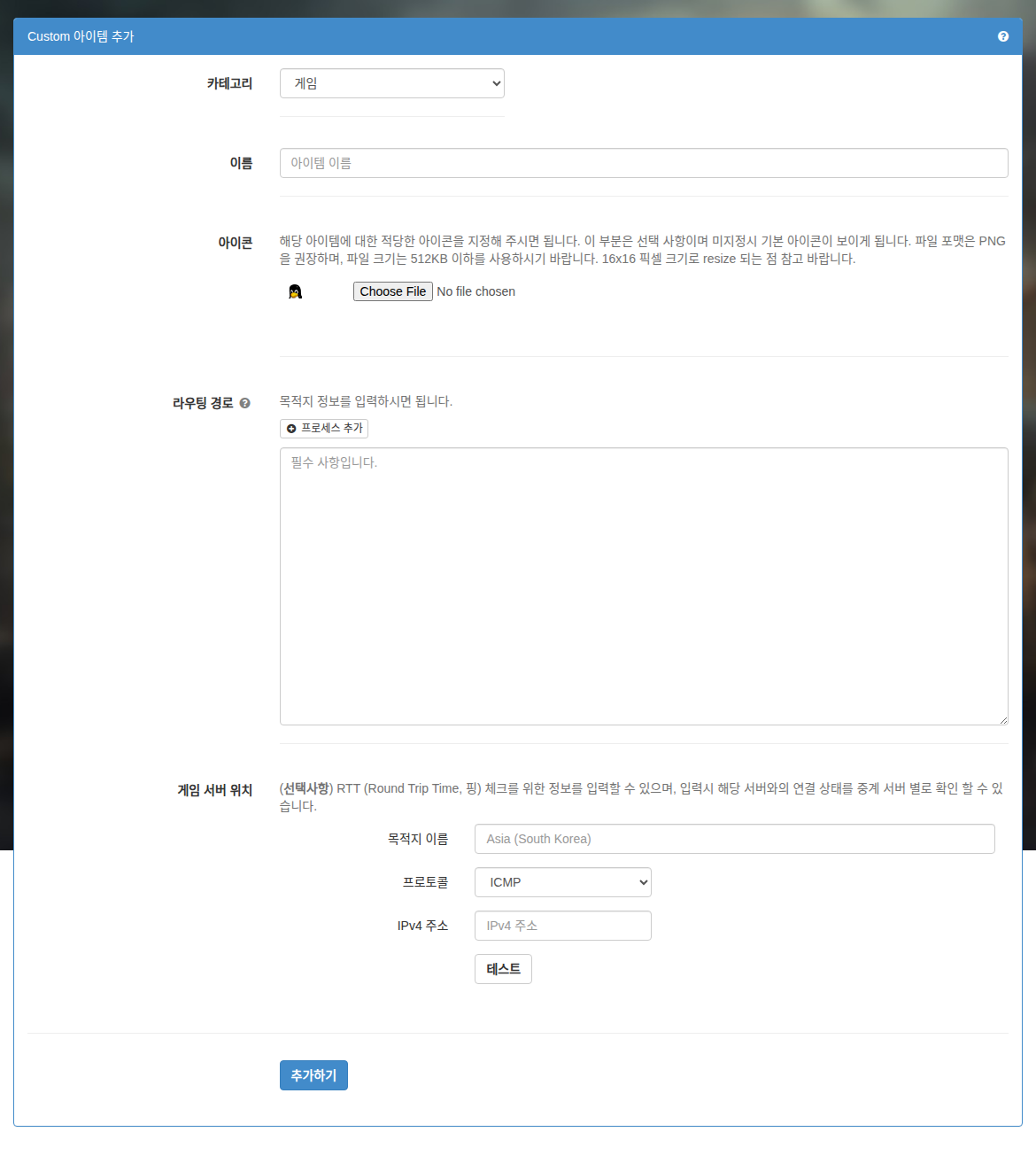
Di seguito la descrizione dei campi.
-
Categoria
Classificazione dell’item. Nell’elenco delle categorie puoi scegliere Gioco, Sito o Streaming.
-
Nome
Nome dell’item. Scegline uno facile da riconoscere.
-
Icona
Puoi assegnare un’icona all’item. La dimensione massima è 16x16 pixel; le immagini più grandi vengono ridimensionate automaticamente. Se non ne specifichi una, viene usata l’icona predefinita, il pinguino mascotte di Linux.
-
Percorsi di routing
Mudfish accetta tre tipi di informazioni di routing: Hostname, CIDR e nome del processo.
-
Hostname
Puoi inserire un dominio come www.google.com. Mudfish Core lo risolve automaticamente tramite DNS e aggiunge una voce CIDR /24 alla tabella di routing.
-
CIDR
Inserisci gli indirizzi di destinazione, anche multipli, con un CIDR per riga. Ad esempio, sono validi:
- 192.168.100.0/24
- 192.168.100.65/32
-
Nome del processo
La sintassi deve iniziare con "P:". Per applicare Mudfish al processo firefox.exe, inserisci:
- P:firefox.exe
Basta il nome del processo; non occorre specificare il percorso della directory.
Opzioni per processo
avvertenzaLe opzioni per processo richiedono Mudfish v5.8.1 o successivo.
Mudfish supporta le seguenti regole per processo.
-
E<port_number>Esclude la porta
<port_number>, sia per TCP sia per UDP. Puoi ripetere l’opzione per escludere più porte. -
I<port_number>Include la porta
<port_number>, sia per TCP sia per UDP. Puoi ripetere l’opzione per includere più porte. -
N<cidr>Include il blocco IP
<cidr>specificato in notazione CIDR. Ad esempio:N1.1.1.1/32N85.33.9.0/24
-
RAttiva la modalità Reverse. Può essere specificata una sola volta.
-
X<cidr>Esclude il blocco IP
<cidr>specificato in notazione CIDR. Ad esempio:X1.1.1.1/32X85.33.9.0/24
Separa sempre le opzioni con un punto e virgola (
;). Consulta gli esempi seguenti.informazioniSe le opzioni per processo sono troppo lunghe o superano 64 caratteri, puoi suddividerle su più righe con la seguente sintassi.
P:eFootball.exe;N34.120.0.0/16P:eFootball.exe;N34.140.0.0/16P:eFootball.exe;N34.249.0.0/16
-
P:curl.exe;E443;E80Invia il traffico di
curl.exeattraverso i nodi Mudfish, ma collega direttamente dal computer le porte 443 e 80, senza passare per i nodi. -
P:proc.exe;R;I80Gestisce il traffico di
proc.exe. Essendo attiva la modalitàR, il traffico passa direttamente dal computer, tranne quello sulla porta 80, che attraversa i nodi Mudfish. -
P:chrome.exe;E80;X1.1.1.1/32Invia il traffico di
chrome.exeattraverso i nodi Mudfish, tranne quello sulla porta 80 e verso il blocco IP 1.1.1.1/32, gestito direttamente dal computer. -
P:chrome.exe;R;I80;N1.1.1.1/32Per impostazione predefinita non invia il traffico di
chrome.exeai nodi Mudfish. Solo il traffico sulla porta 80 oppure diretto al blocco IP 1.1.1.1/32 passa per i nodi. Per le altre porte o destinazioni IP, il computer si connette direttamente.
-
-
Destinazione
Inserisci le informazioni per verificare l’RTT (Round Trip Time, ping). Sono supportati i seguenti protocolli.
-
ICMP
Perché il test riesca, inserisci un indirizzo IPv4 che risponda al ping, cioè alle richieste ICMP echo.
-
TCP
Inserisci un indirizzo IP e una porta che consentano il three-way handshake TCP.
Facendo clic su "Test", puoi verificare subito se il ping alla destinazione funziona e quale sia l’RTT.
Specificando la destinazione puoi accedere a:
- Informazioni sui percorsi consigliati del giorno.
- Calcolo del ping ottimale, ricerca dei percorsi e altre informazioni.
Hai modificato di recente la destinazione di un item personalizzato?Dopo aver impostato la destinazione, occorrono almeno 1 ~ 2 ore per accumulare i dati RTT necessari alle informazioni descritte sopra. Attendi dopo averla inserita: i dati si accumulano gradualmente e diventano disponibili.
-
Se l’aggiunta riesce, l’item creato compare nell’elenco degli item in uso.
Esempio di creazione di un item
Eliminazione degli item
Per modificare o eliminare un item, fai clic sulla sua icona per aprire il relativo menu.
Gli item personalizzati creati hanno una validità predefinita di 30 giorni. Se disattivi "Rinnovo automatico" nelle impostazioni dell’item, questo può essere eliminato automaticamente dopo 30 giorni.