Usare Mudfish
Mudfish VPN comprende principalmente tre programmi: mudfish, mudflow e mudrun. Ecco i rispettivi ruoli.
-
mudfish (Mudfish Core)
Il componente centrale: modifica la tabella di routing, gestisce il traffico e comunica con i nodi relay Mudfish. Se mudrun non è utilizzabile, puoi avviarlo direttamente dal prompt dei comandi.
-
mudflow (Mudfish Flow Controller)
Gestisce il traffico e la tabella di routing, esegue i controlli RTT e configura i percorsi.
-
mudrun (Mudfish Launcher)
Aiuta ad avviare mudfish. Poiché selezionare server e servizi dalla riga di comando è poco pratico, fornisce un’interfaccia HTML.
Le schermate riutilizzano l’interfaccia nella lingua originale; i nomi dei menu possono differire.
Creare un account
Per usare Mudfish serve un ID utente. Crea l’account dalla pagina iniziale https://mudfish.net.
Avvio
Windows
Prima di avviare Mudfish Launcher
Per funzionare correttamente, l’interfaccia TAP-Win32 Adapter v9 deve ricevere l’indirizzo IP da un server DHCP.
Su Windows Vista/7/8/8.1/10, apri «Pannello di controllo → Centro connessioni di rete e condivisione → Modifica impostazioni scheda». Dovresti trovare TAP-Win32 Adapter v9. Se manca, l’installazione di Mudfish presenta un problema.
Nelle proprietà del dispositivo, apri le proprietà di Protocollo Internet versione 4 (TCP/IPv4).
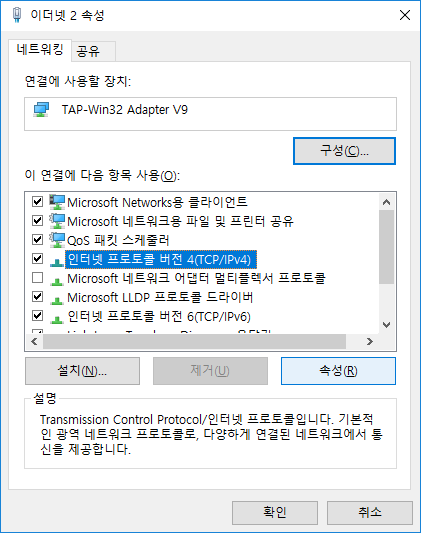
Imposta obbligatoriamente l’acquisizione automatica dell’IP e dell’indirizzo del server DNS, come mostrato.
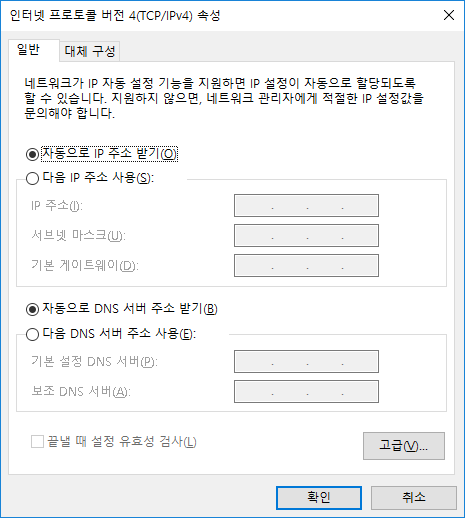
Conferma e salva: Mudfish VPN è pronto all’uso.
Avviare Mudfish Launcher
Procedi come segue.
-
Apri «Start → Tutti i programmi → Mudfish Cloud VPN → Mudfish Launcher». Nel browser appare la schermata di accesso.
Su Windows Vista/7/8/8.1/10 usa sempre Esegui come amministratore, disponibile facendo clic destro sull’icona di Mudfish Launcher.
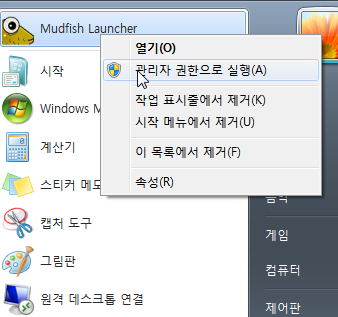
All’avvio, Launcher ascolta in TCP su una porta dell’IP 127.0.0.1, per impostazione predefinita http://127.0.0.1:8282, e apre il browser predefinito sul servizio.
Mac OS X
Al primo avvio vengono configurati alcuni elementi del sistema: Mudfish VPN nelle impostazioni di rete e Mudfish come estensione di sistema.
Configurazione di Mudfish VPN nella rete
Questa fase installa la configurazione VPN in macOS. Premi Allow per autorizzarla.
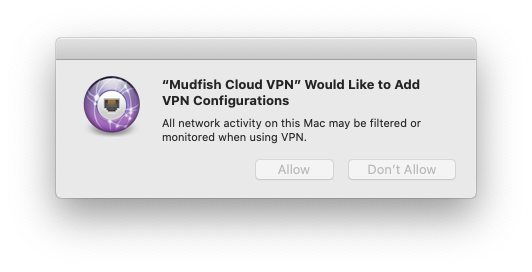
Installazione come estensione di sistema
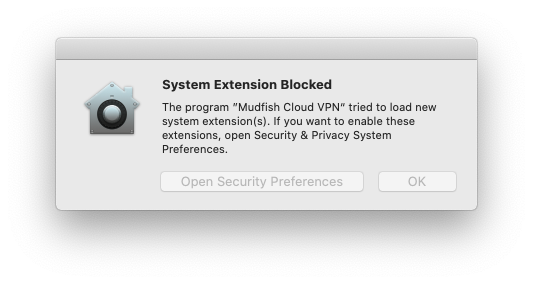
Al primo avvio può comparire il seguente avviso, perché Mudfish usa un’estensione di sistema per configurare il tunnel di pacchetti interno del VPN.
-
macOS Golden Gate e successivi
- Apri «Impostazioni di Sistema → Generali → Elementi login ed estensioni».
- Nella sezione Estensioni, scegli la scheda «Per categoria», cerca «Estensioni di rete», premi l’icona «(i)» accanto e abilita «Mudfish Cloud VPN».
-
macOS Sequoia e successivi
-
Apri «Impostazioni di Sistema → Generali → Elementi login ed estensioni».
-
Nella sezione Estensioni, trova «Estensioni di rete», premi «(i)» e abilita «Mudfish Cloud VPN».

-
-
macOS Sonoma e successivi
Apri «Preferenze di Sistema → Privacy e sicurezza» e autorizza l’elemento bloccato.

-
Versioni precedenti di macOS
Apri «Preferenze di Sistema → Sicurezza e privacy» e autorizza l’elemento bloccato.
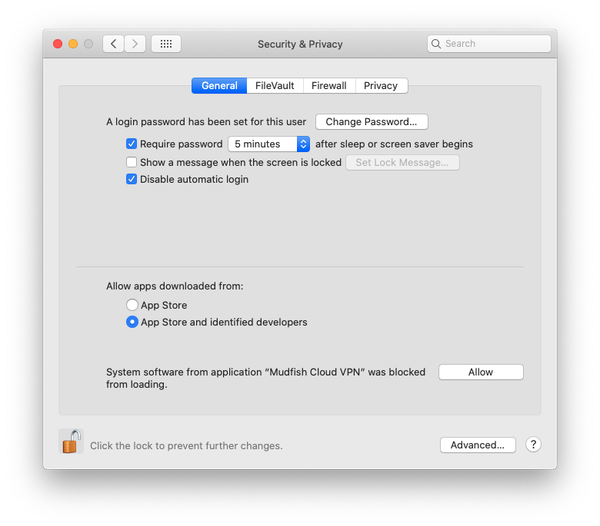
Su alcune versioni precedenti a macOS Big Sur, un bug di macOS può mostrare l’estensione Mudfish con il nome «Placeholder Developer».
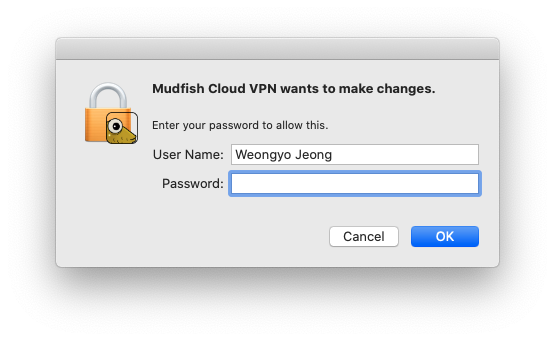
Avvia Mudfish Launcher dalla cartella Applicazioni. Durante l’avvio viene richiesta la password root.
Se l’avvio riesce, il programma appare come icona nella barra dei menu in alto a destra.
Apri la dashboard con un menu come «Open Dashboard», quindi accedi e prosegui la configurazione.
L’eseguibile Mudfish VPN richiede i privilegi root per questi motivi:
- Calcola il RTT (tempo di andata e ritorno) tra il computer e i nodi tramite ICMP. Su Mac OS X, ICMP richiede socket raw, disponibili solo a root.
- La configurazione degli IP tramite la procedura guidata modifica la tabella di routing del sistema, operazione che richiede root.
- L’IP del dispositivo tap(4) usato da Mudfish viene assegnato via DHCP. Il comando dhclient che lo acquisisce richiede root.
Linux
Avvia Launcher con il comando seguente. L’esempio presume v4.5.0: adattalo alla versione installata.
$ sudo /opt/mudfish/4.5.0/bin/mudrun
mudrun (Mudfish Launcher) deve essere eseguito come root per questi motivi:
- Calcola il RTT tra computer e nodi tramite ICMP. Su Linux servono socket raw, disponibili solo a root.
- La configurazione degli IP tramite la procedura guidata modifica la tabella di routing del sistema e richiede root.
- L’IP di tap(4) viene assegnato via DHCP e il comando dhclient richiede root.
Launcher ascolta in TCP su una porta dell’IP 127.0.0.1, ad esempio http://127.0.0.1:8282. Apri questo URL nel browser che preferisci.
Se mudrun non funziona correttamente su Linux, prova mudrun-headless.
Questo binario non usa le librerie grafiche GTK ed è predisposto per l’esecuzione su server.
Accesso
Se Launcher funziona correttamente, il browser mostra la schermata seguente.
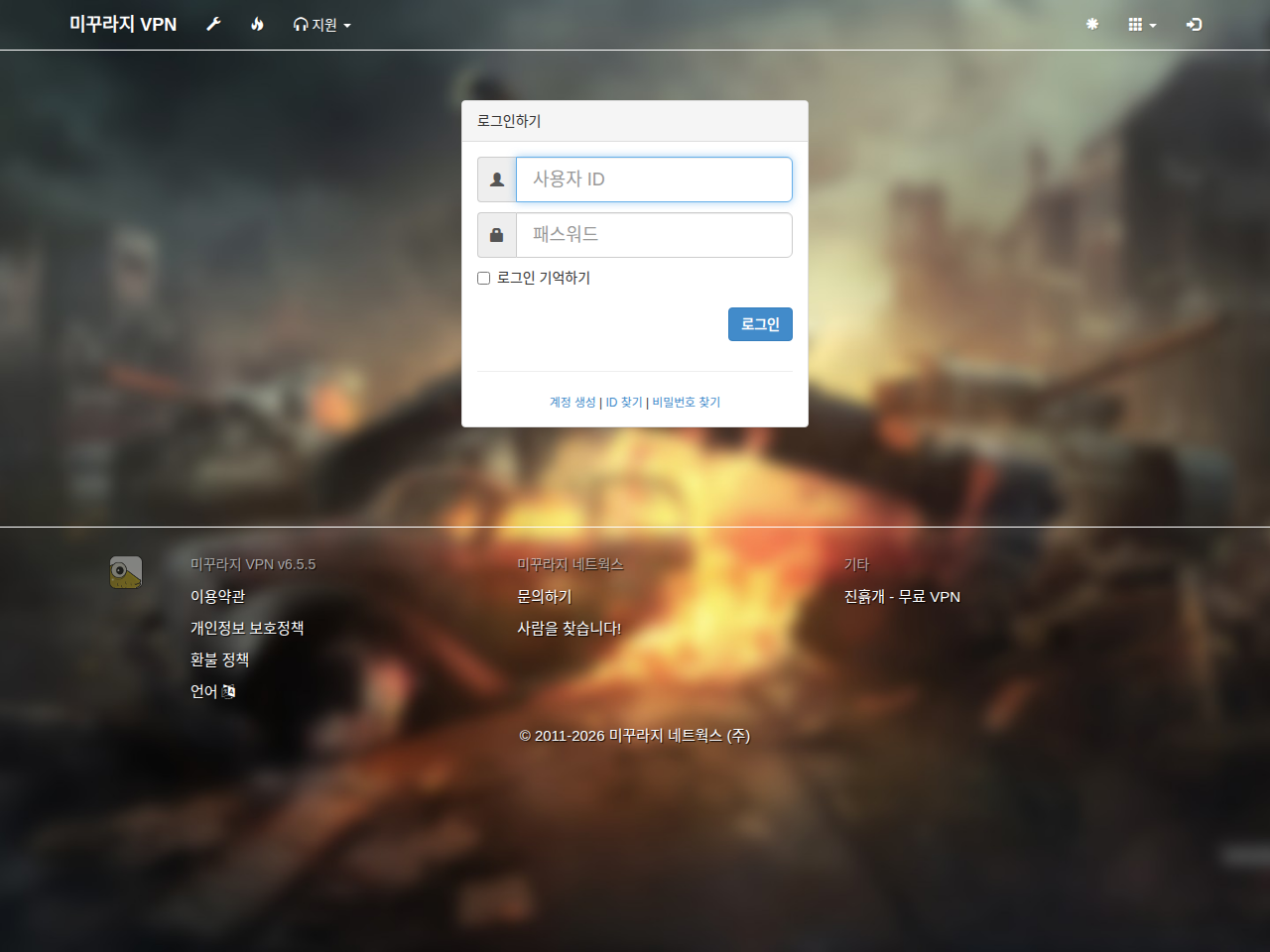
Inserisci ID e password creati nella sezione «Creare un account». Dopo l’accesso compare questa schermata.
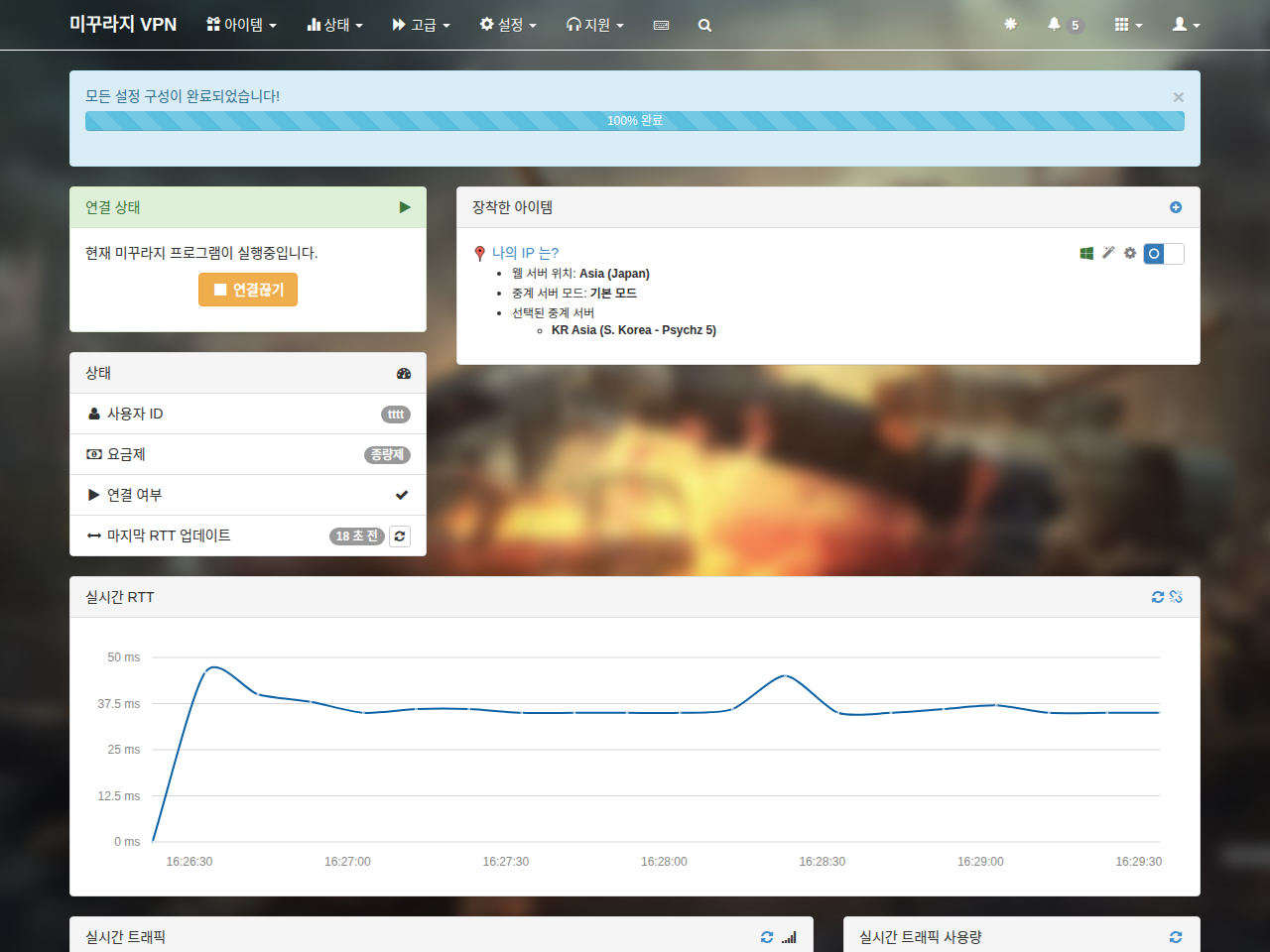
Ora puoi usare Mudfish.
Arresto
Windows
Per chiudere Mudfish, usa l’icona di Mudfish Launcher nell’area di notifica. Fai clic destro e scegli Exit per terminare i processi Mudfish.
Mac OS X
Scegli Exit dal menu dell’icona nella barra dei menu, oppure termina Mudfish Cloud VPN con kill.
Linux
Trova mudrun nell’elenco dei processi e terminalo con kill. Non esiste ancora una procedura ufficiale di arresto.