Primi passi
Questa guida è dedicata a chi usa Mudfish VPN per la prima volta. Descrive l’installazione, l’acquisto dei crediti e l’acquisto e l’utilizzo degli articoli.
Seguendo i passaggi potrai comprendere facilmente il funzionamento generale del servizio.
Le schermate riutilizzano l’interfaccia nella lingua originale; i nomi dei menu possono differire.
Scaricare e installare il programma
Per usare Mudfish VPN, scarica e installa innanzitutto il programma. Visita https://mudfish.net/download e scegli la distribuzione adatta al tuo sistema operativo.
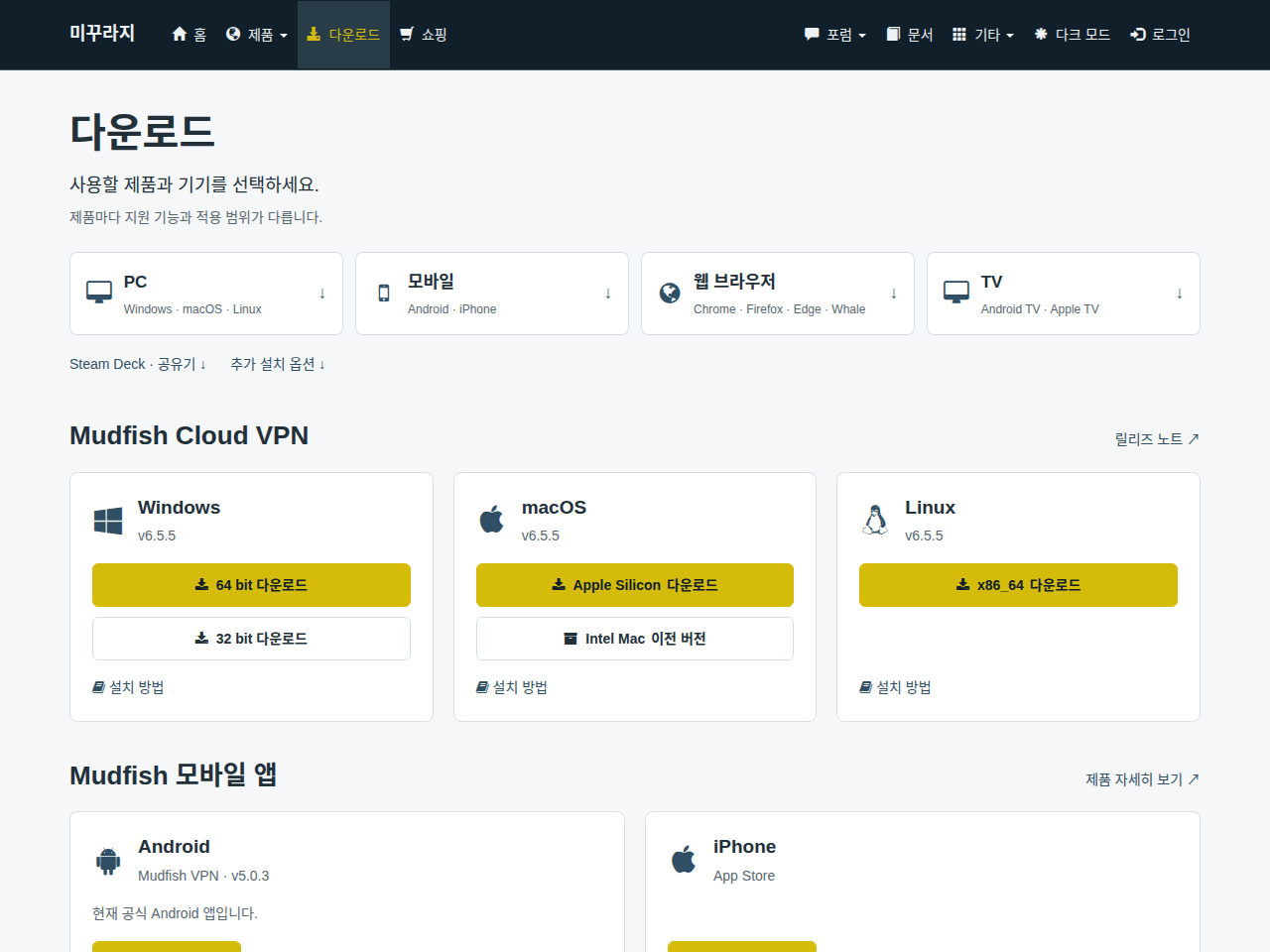
Per le istruzioni specifiche di ogni sistema, consulta Installare Mudfish.
Registrarsi
Crea un account. Su https://mudfish.net, quando provi ad accedere, trovi il menu «Crea account».
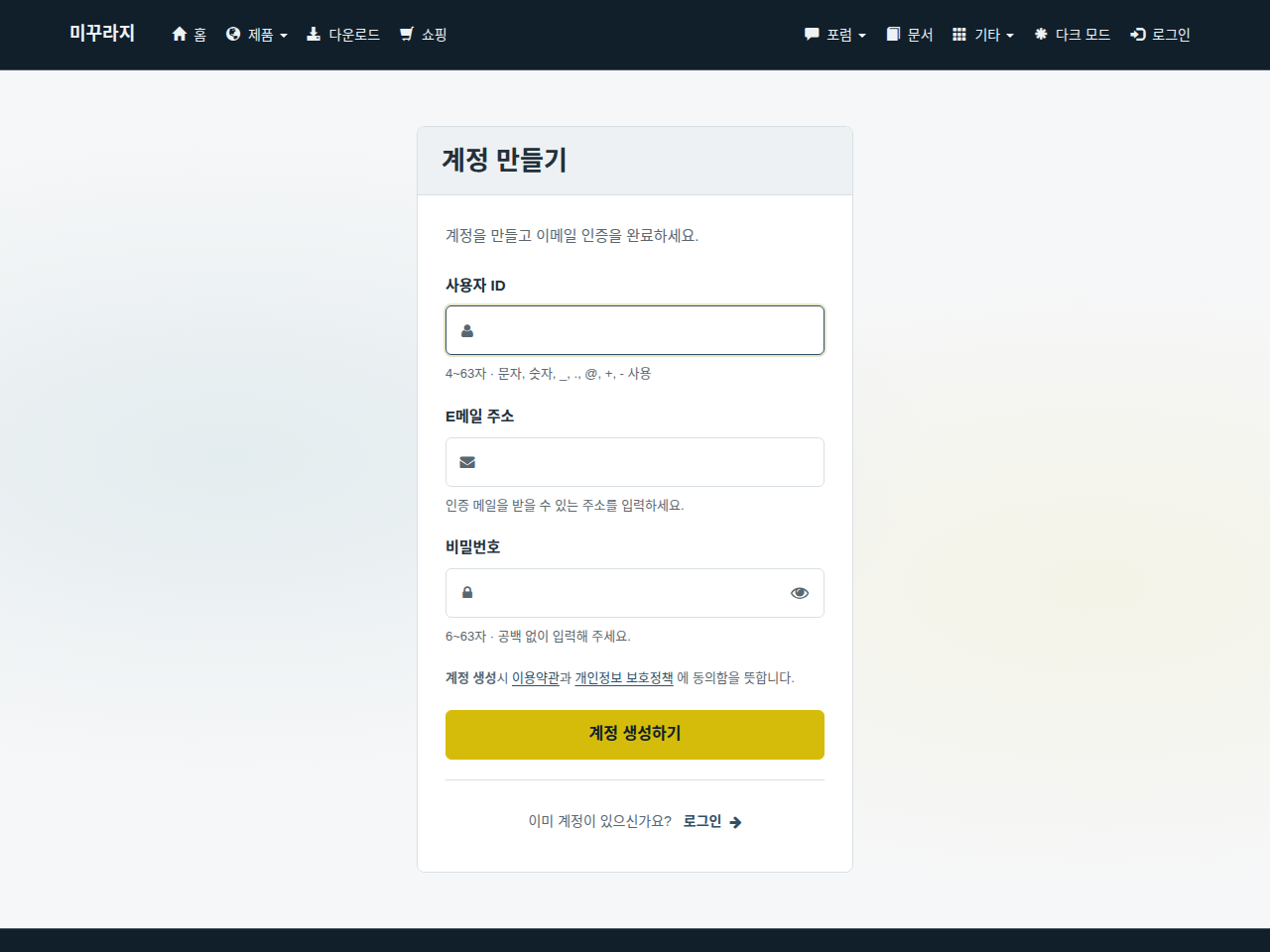
Inserisci l’ID desiderato, l’indirizzo email e la password, quindi fai clic su «Crea account».
All’indirizzo indicato durante la registrazione viene inviata un’email di verifica. Confermalo: senza verifica, il recupero della password potrebbe essere limitato.
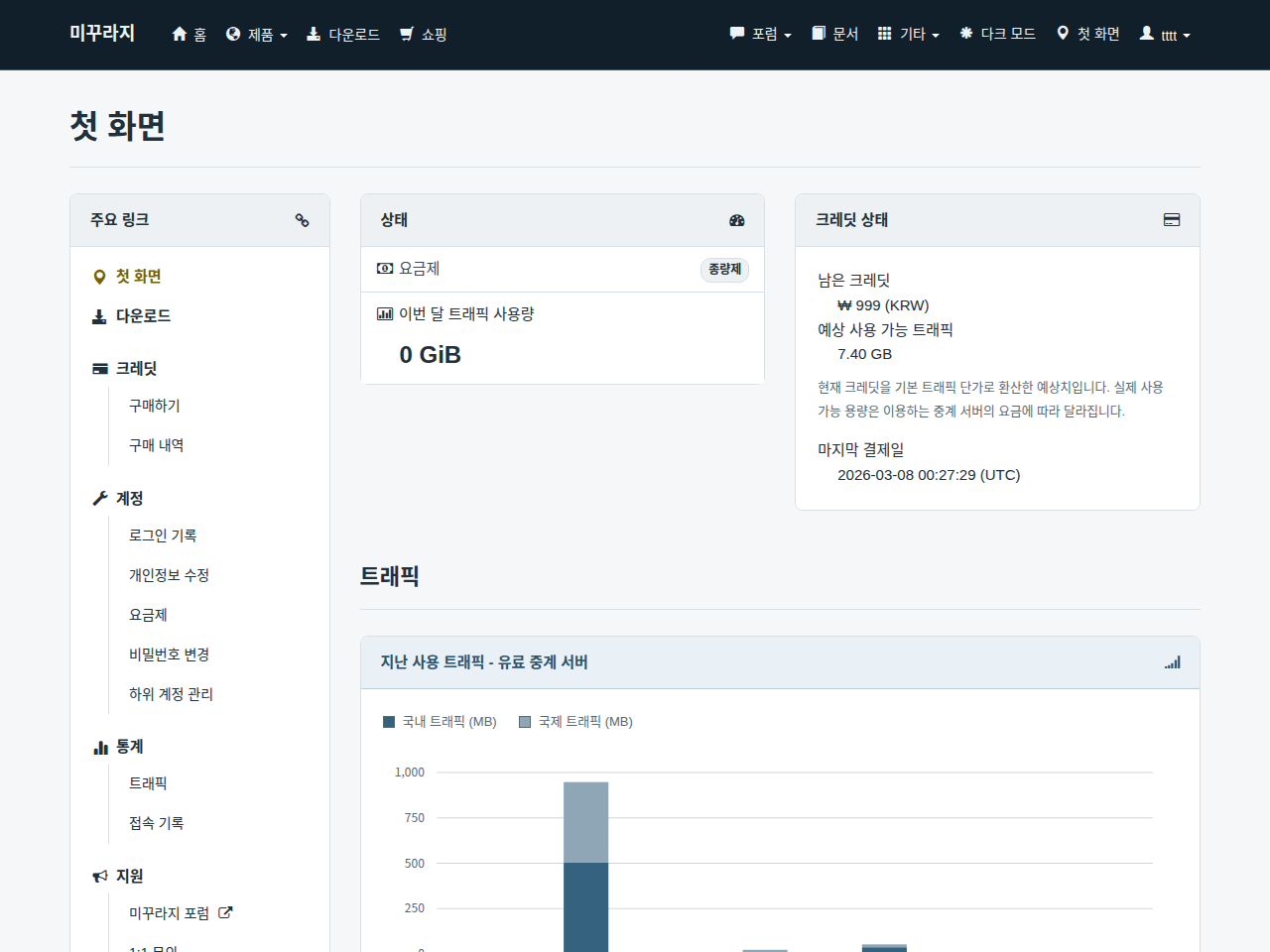
Se la procedura è riuscita, compare la seguente dashboard.
Acquistare crediti
La verifica dell’email aggiunge automaticamente un piccolo credito gratuito per le prove. Puoi così provare brevemente tutte le funzionalità senza acquistare crediti.
Per usare il servizio, acquista ora i crediti scegliendo «Crediti → Acquista» nei collegamenti principali.
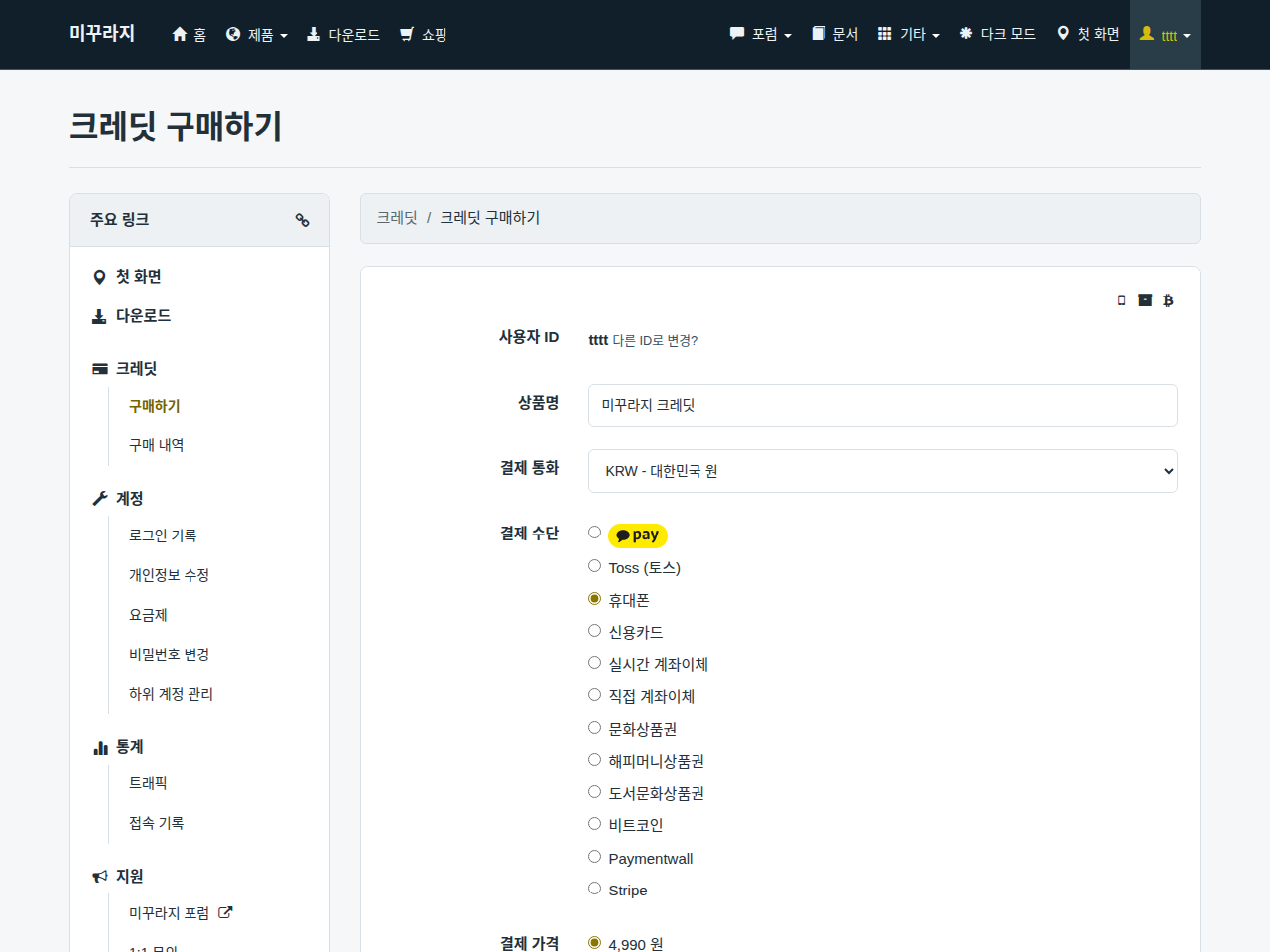
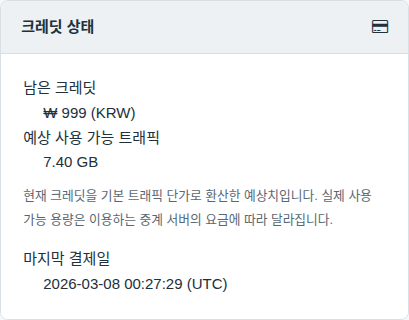
Ricarica con uno dei metodi di pagamento disponibili. Se la ricarica è riuscita, il saldo nella dashboard appare come segue.
Avviare il programma
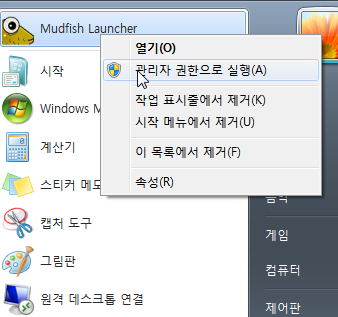
Il programma Mudfish Launcher deve essere avviato con «Esegui come amministratore».
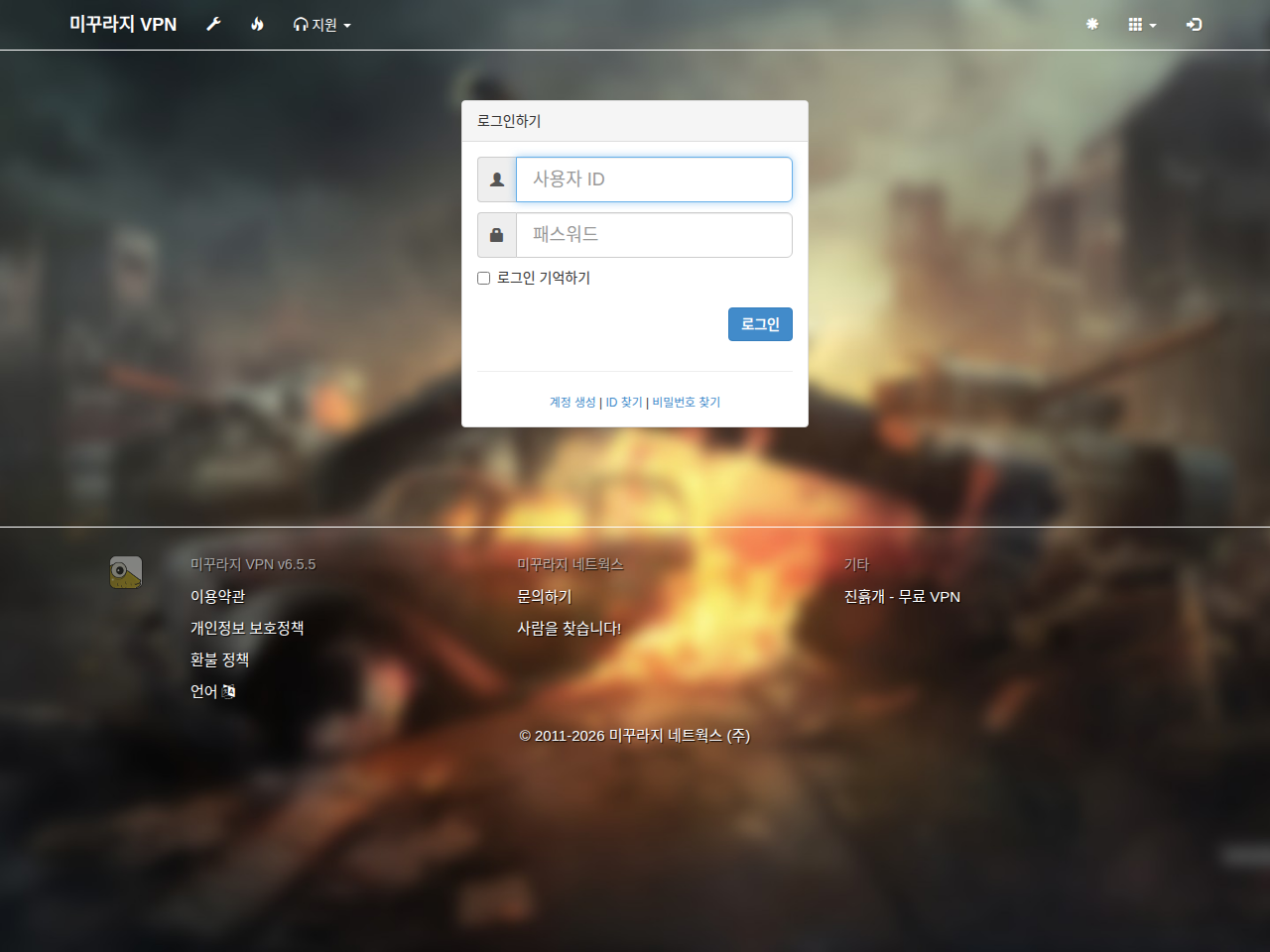
Avvia Mudfish ed effettua l’accesso.
Acquistare un articolo
È il momento di equipaggiare un articolo. La schermata «Articoli → Acquista articolo» mostra quelli disponibili. In questo esempio acquistiamo «Qual è il mio IP?» (나의 IP 는?).
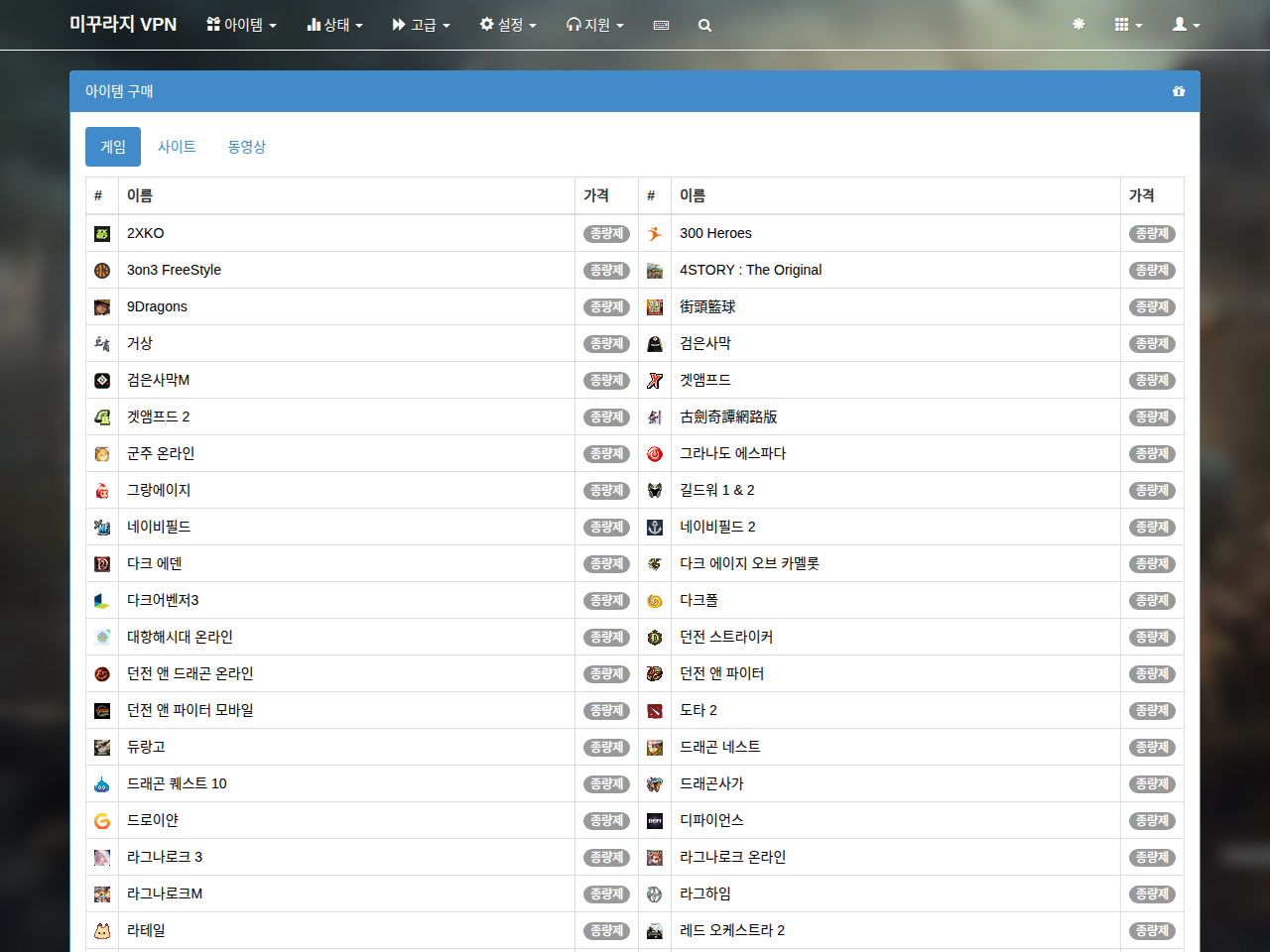
Tra le schede «Giochi», «Siti» e «Video», scegli «Siti», quindi «Qual è il mio IP?».
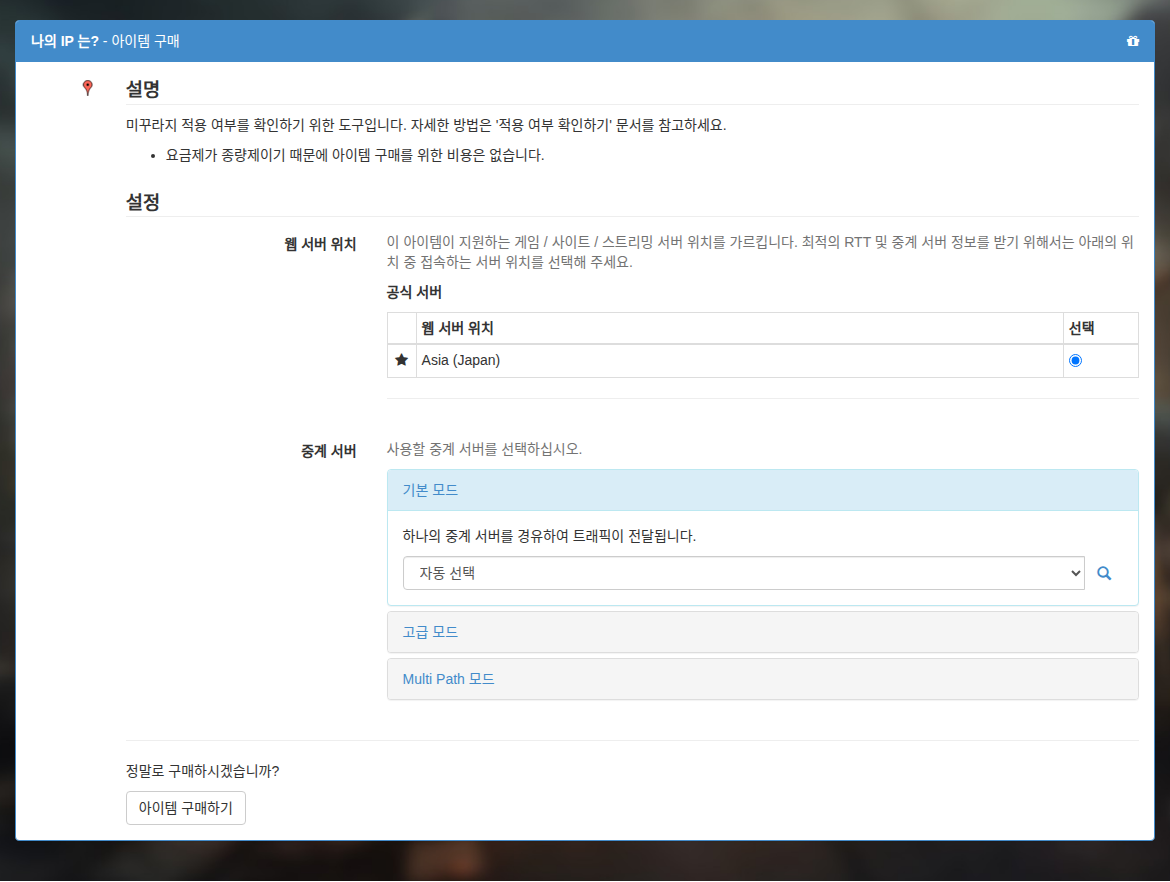
Fai clic su «Acquista articolo» per equipaggiarlo. Un messaggio conferma l’acquisto. La dashboard mostra gli articoli in uso e il saldo dei crediti.
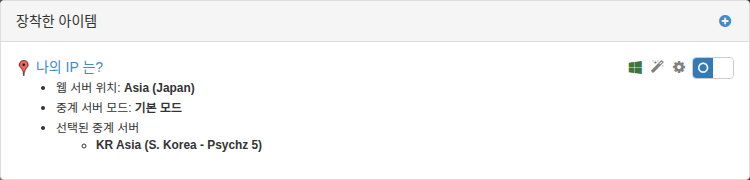
Fai clic su «Connetti» per applicare la configurazione. Tutte le impostazioni necessarie all’articolo acquistato vengono effettuate automaticamente. La barra di avanzamento compare nella schermata iniziale. Al raggiungimento del 100%, l’articolo è pronto all’uso.

Per evitare di inserire ogni volta le credenziali, usa «Ricorda accesso».
Hai domande?
Se incontri problemi con il programma, l’account, i crediti o altri aspetti del servizio, scrivi in qualsiasi momento sul forum Mudfish.