Installazione e menu
Puoi utilizzare Mudfish come estensione del browser Google Chrome.
Installazione
Segui il collegamento all’estensione Chrome disponibile su https://mudfish.net/download.
Panoramica dei menu
Dopo l’installazione, normalmente compare l’icona Mudfish nella barra degli strumenti. Toccandola si apre il menu seguente.
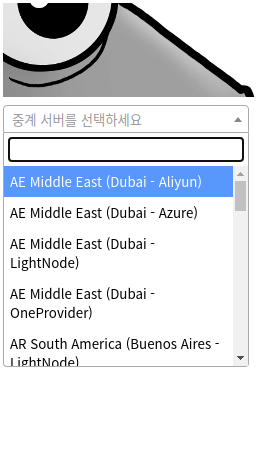
La schermata originale è riutilizzata e può mostrare testi in coreano.
-
Elenco dei nodi
Mostra i nodi Mudfish disponibili.
-
Icona dell’orologio
Mostra i nodi utilizzati di recente.
-
Icona di aggiornamento
Ricarica l’elenco dei nodi.
-
Icona del grafico a barre
Apre la pagina di utilizzo del traffico sul sito Mudfish.
-
Icona dell’ingranaggio
Apre le impostazioni dell’estensione. Sono attualmente disponibili le opzioni seguenti.
-
Modalità
Sceglie come applicare Mudfish al traffico. Consulta Impostazioni della modalità per i dettagli.
-
Generale
-
Accesso automatico
-
Ricorda l’account!
Inserisce automaticamente nome utente e password richiesti quando cambi nodo.
-
-
Funzioni
-
Verifica l’IP al cambio di nodo
Visita https://myip.mudfish.net a ogni cambio di nodo per verificare che l’IP pubblico sia cambiato correttamente.
-
Aggiorna la scheda corrente quando Mudfish viene attivato o disattivato
Ricarica la scheda attiva all’attivazione o disattivazione di Mudfish.
-
-
Connessione
-
Usa una connessione cifrata
Utilizza il protocollo cifrato HTTPS per collegarsi al nodo. Può servire ad aggirare il monitoraggio di un firewall di rete.
-
Usa la CA radice Mudfish per le connessioni HTTPS
Il nodo decifra la connessione HTTPS, poi la cifra nuovamente con la CA radice Mudfish e la inoltra.
Da saperePerché questa funzione funzioni correttamente, devi installare il certificato CA radice Mudfish nel browser. Puoi trovarlo qui:
Per le istruzioni, consulta Installare il certificato CA radice Mudfish.
-
-
Nodi
Sceglie se applicare all’elenco dei nodi una politica di lista consentita (Whitelist) o lista bloccata (Blacklist). Il valore predefinito è Whitelist.
-
-
Avanzate
-
PAC
La sintassi Proxy Auto Config (PAC) permette di specificare per quali URL il browser deve utilizzare i nodi Mudfish.
Per un esempio, consulta:
-
-
Domain Dump
Raccoglie informazioni sui domini degli URL visitati dal browser.
-
Aiuto
Apre la documentazione dell’estensione browser Mudfish.
-
Le modifiche alle impostazioni vengono salvate automaticamente.
Funzioni
Collegarsi a un nodo
Apri il menu tramite l’icona Mudfish e seleziona il nodo desiderato. Quando compare l’autenticazione proxy, inserisci il tuo ID e la tua password Mudfish.
Disconnettersi dal nodo
Fai clic su «Disconnect» per interrompere la connessione.
Debug
Se l’estensione Chrome non funziona correttamente, puoi cercare la causa così.
- Apri Chrome e fai clic sull’icona … in alto a destra.
- Apri «Altri strumenti → Estensioni».
- Nell’elenco delle estensioni installate, trova «Mudfish - HTTP Proxy».
- Fai clic su «Pagina in background». Nella nuova finestra, controlla la scheda «Console» per eventuali errori o avvisi.
Se trovi un errore specifico, segnalalo su https://forums.mudfish.net.