GamePingのインストール
ダウンロード
GamePingのダウンロードページを開き、使用する機器に 合った項目を選んでください。インターネット接続が必要です。
| 使用する機器 | 選ぶ項目 |
|---|---|
| Windows 10/11、64ビットPC | Windowsの.exeまたは.msiインストーラーのどちらか |
| Apple Silicon Mac(M1など)、macOS 11以降 | macOSのApp Storeまたは.dmg |
| Linux x86_64 PC | Debian・Ubuntu用の.deb、Fedora用の.rpm、または.AppImage |
| Androidスマートフォン・タブレット | Google Play |
| iPhone・iPad | App Store |
対応環境や配布ファイルはダウンロードページで確認できます。モバイル機器に インストールできるかどうかは、リンク先のストアでも確認してください。
Windows
- ダウンロードページのWindowsから、インストーラーを1つダウンロードします。
- ダウンロードした
.exeまたは.msiファイルをダブルクリックします。 - インストール画面の案内に従って進めます。
- インストールが終わったら、スタートメニューでGamePingを探して起動します。
2種類のインストーラーを両方インストールする必要はありません。
macOS
App Storeを利用する場合は、ダウンロードページのApp Storeリンクを押して インストールし、GamePingを開きます。
DMGファイルを利用する場合は、次の手順でインストールします。
- ダウンロードした
.dmgファイルをダブルクリックします。 - GamePingアプリを**アプリケーション(Applications)**フォルダーにドラッグします。
- アプリケーションフォルダーからGamePingを開きます。
Android、iPhone、iPad
- 使用する機器でダウンロードページを開きます。
- AndroidはGoogle Play、iPhone・iPadはApp Storeリンクを押します。
- ストアでGamePingをインストールし、開くを押します。
AndroidのダウンロードページにはAPKファイルもあります。初めてお使いの方は、 まずストアからインストールしてください。
Linux
ディストリビューションに合ったパッケージをダウンロードし、ファイルを開いて ソフトウェアインストーラーでインストールします。ターミナルを使う場合は、 ダウンロードしたフォルダーで次のコマンドを実行してください。 以下のファイル名は例です。実際にダウンロードしたファイル名に置き換えてください。
Debian / Ubuntu
sudo apt install ./GamePing_0.1.7_amd64.deb
Fedora
sudo dnf install ./GamePing-0.1.7-1.x86_64.rpm
パッケージのインストールが終わったら、アプリメニューでGamePingを探して起動します。
AppImage
ダウンロードしたファイルに実行権限を付け、直接実行します。
chmod +x GamePing_0.1.7_amd64.AppImage
./GamePing_0.1.7_amd64.AppImage
初めて開いたとき
英語で表示されても、次の手順で日本語に変更できます。
- 左上の横線が3本並んだ**☰**ボタンを押します。
- Settingsを選択します。
- Languageで日本語を選択します。すぐに適用されます。
- 再び**☰ → ゲーム一覧**を選択します。
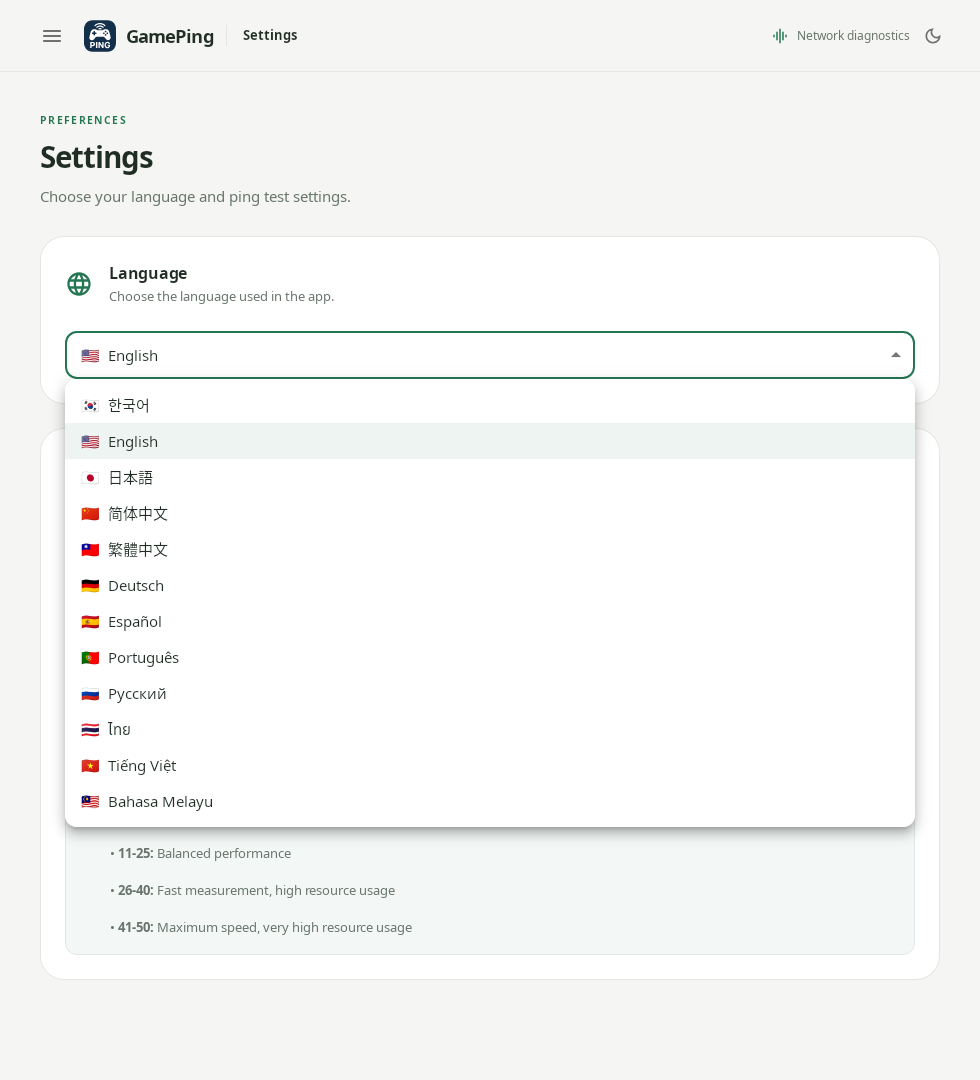
画像は英語画面です。言語一覧の上から3番目にある日本語を選択してください。
ゲーム一覧を読み込むまで少しお待ちください。Mudfishサーバーへの遅延時間測定と 表示されるのは正常です。中継サーバーとは、Mudfish VPNの接続が経由することのある サーバーのことで、アプリが推定経路の計算に使うデータを測定しています。
続いて初めてのPing測定に従い、ゲームとサーバーを選択してください。