GamePingの問題を報告する
アプリの問題を報告から、状況の説明と診断情報をMudfishサポートに送信できます。 報告は非公開で送信されます。
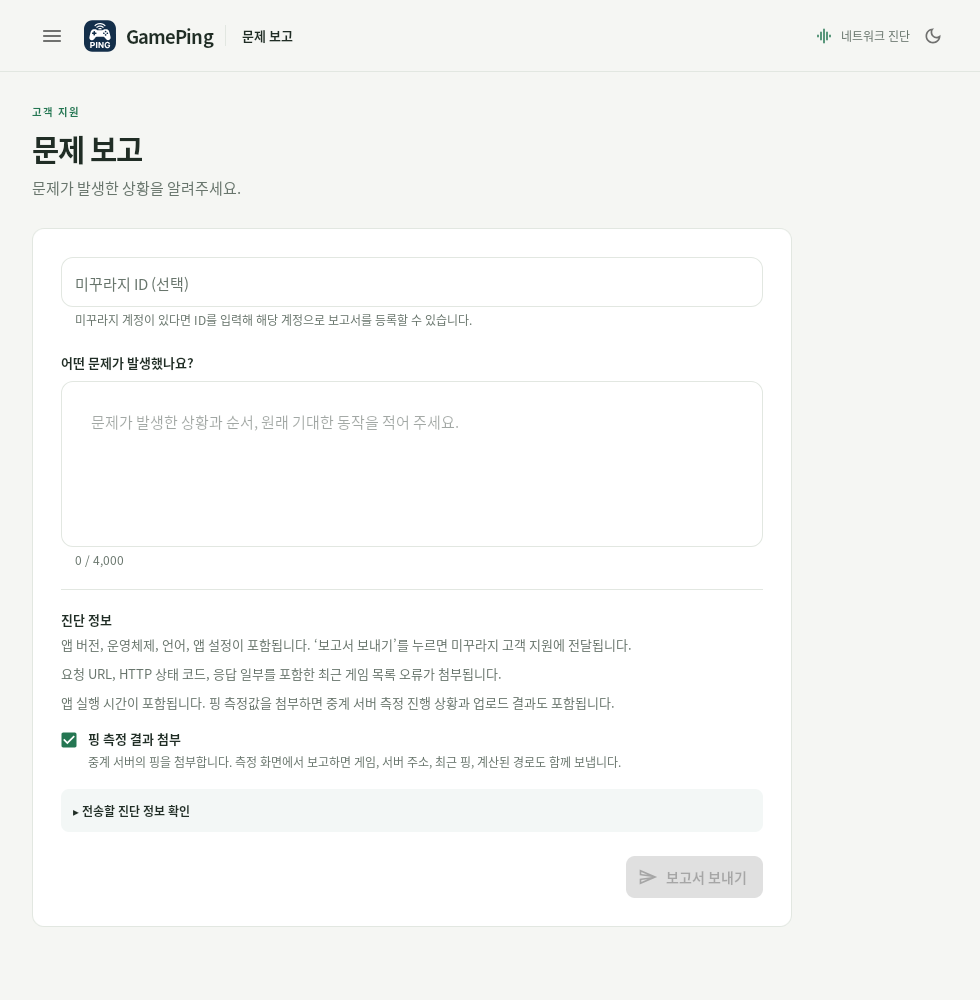
*画像は韓国語画面です。中央の「어떤 문제가 발생했나요?」は **どのような問題が発生しましたか?*の欄です。説明を記入し、添付の有無を確認します。 この画像のように説明が空の場合、「보고서 보내기」(報告を送信)ボタンは押せません。
報告を送信する
- 問題が発生した**測定画面の「問題を報告」**を押します。その画面のゲーム、 サーバー、最近の測定値を添付できます。一覧や設定の問題の場合は、 ☰ → 問題を報告を利用してください。
- Mudfishアカウントをお持ちの場合は、**Mudfish ID(任意)**にIDを入力します。 そのアカウントで報告を登録できます。空欄のままでも送信できます。
- **どのような問題が発生しましたか?**に問題を記入します。説明は必須で、 最大4,000文字まで入力できます。
- Ping測定結果を添付の有無を確認します。初期状態では選択されています。
- 送信する診断情報を確認を開き、一緒に送る内容を確認します。
- 報告を送信を押します。
- 報告を受け付けましたと表示されたら、受付番号をコピーして保管します。 後で同じ問題について問い合わせるときに使用できます。
説明には、操作した順序、期待していた結果、実際に起きたことを記入してください。 例えば、次のように書きます。
今日の午後9時頃、自宅のWi-Fiで使用しました。ゲーム一覧から○○の日本サーバーを 押すと、現在のPingに「測定に失敗しました」と表示され続けます。別の地域の サーバーでは数値が表示されます。エラーメッセージは「…」です。
測定の問題を報告する場合は、測定画面から直接「問題を報告」を開くことをおすすめします。 メニューから開いた場合、特定のゲームサーバーへの直接接続のPing記録は自動添付されません。
一緒に送信される情報
報告を送信を押すと、入力した説明や任意で指定したIDのほかに、次の診断情報が送信されます。
| 分類 | 含まれる内容 |
|---|---|
| 基本情報 | アプリのバージョン、OSと機器のアーキテクチャ、言語、画面テーマ、同時測定数、アプリの稼働時間、問題報告を開いた画面 |
| 一覧に関する情報 | 読み込んだゲーム数、一覧のエラーの有無、最近のリクエスト先URL・応答ステータス・応答の一部など |
| Ping測定結果を添付を選択した場合 | 中継サーバーのPing、測定の進捗と結果のアップロード状況 |
| 測定画面から開き、Ping測定結果を添付も選択した場合 | 選択したゲームとサーバーアドレス、最近の直接接続のPing測定結果、計算済みの経路と経路エラー |
Ping測定結果を添付の選択を外すと、測定データは報告から除外されます。 基本情報と一覧のエラー情報は引き続き含まれます。この選択は報告に添付するかどうかの 設定であり、アプリの自動中継サーバー測定を停止する設定ではありません。
送信できない場合
- 「報告を送信」ボタンを押せない:問題の説明が空欄になっていないか、4,000文字を 超えていないかを確認し、診断情報の読み込みが終わるまで待ちます。
- 診断情報を収集できませんでした。:画面の再試行を押します。
- 報告のサイズが大きすぎます。:Ping測定結果を添付の選択を外し、送信し直します。
- 報告を送信できませんでした。:インターネット接続を確認して送信し直します。 失敗しても、現在の画面に入力した内容は保持されます。
画面を離れたりアプリを終了したりする前に、必要な説明を別の場所にコピーしておいてください。 送信できない状態が続く場合や、アプリ自体を開けない場合は、 Mudfishフォーラムからお問い合わせいただけます。