GamePingで初めてPingを測定する
ゲームを選ぶ → サーバーの場所を選ぶ → 結果を確認するという順序で進めます。 ゲームを起動していなくても測定できます。この案内のメニュー名は日本語表示に 合わせています。スクリーンショットは韓国語画面で、対応する項目を画像の下に記載しています。
画像の文字が小さく見える場合は、画像を押して元のサイズで確認してください。
1. ゲームを探す
- GamePingを開きます。別の画面を開いている場合は、左上の**☰ → ゲーム一覧**を押します。
- ゲーム名で検索欄に、測定したいゲームの名前を入力します。 名前の一部だけでも検索できます。
- 検索結果からゲームを押します。
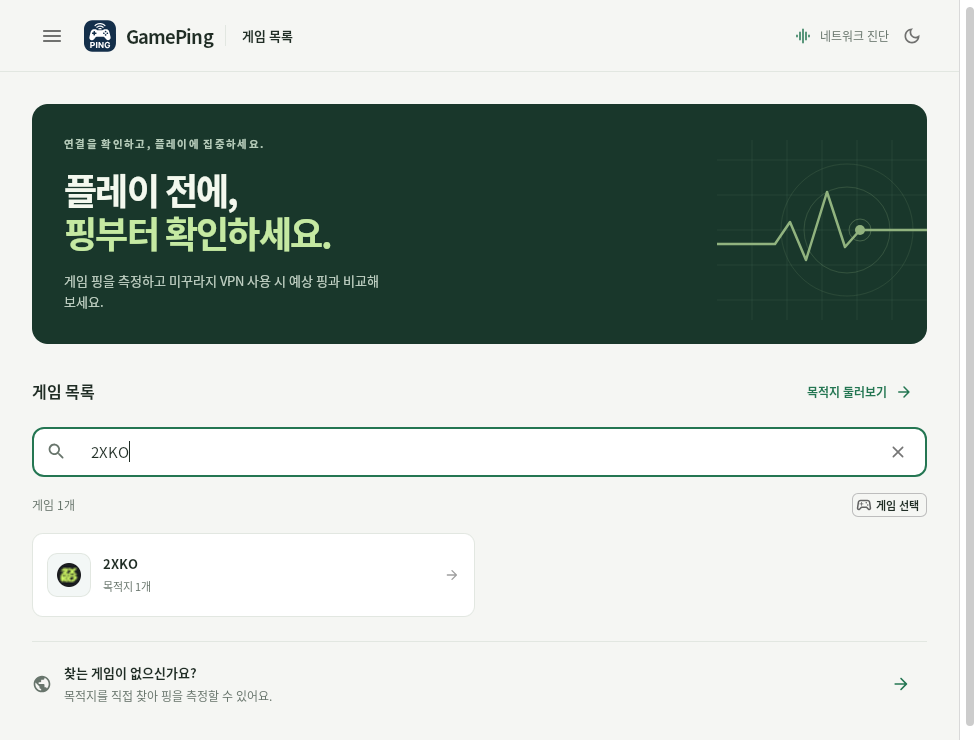
韓国語画面で2XKOを検索した例です。「게임 이름 검색」は「ゲーム名で検索」に 対応します。検索欄の下に表示されたゲームを押してください。
名前を入力しなければ、すべてのゲームを一覧で確認できます。一覧の下にある ページ番号で次のゲームを表示でき、検索欄の**×**ボタンで検索語を消せます。 検索語はアプリを開き直しても残っている場合があります。
2. サーバーの場所を選ぶ
ゲームを押すと、そのゲームに登録されているサーバーの場所が表示されます。 普段ゲームで接続するサーバーと同じ場所を選んでください。例えば日本サーバーで プレイしている場合は、一覧から該当する日本サーバーを選びます。
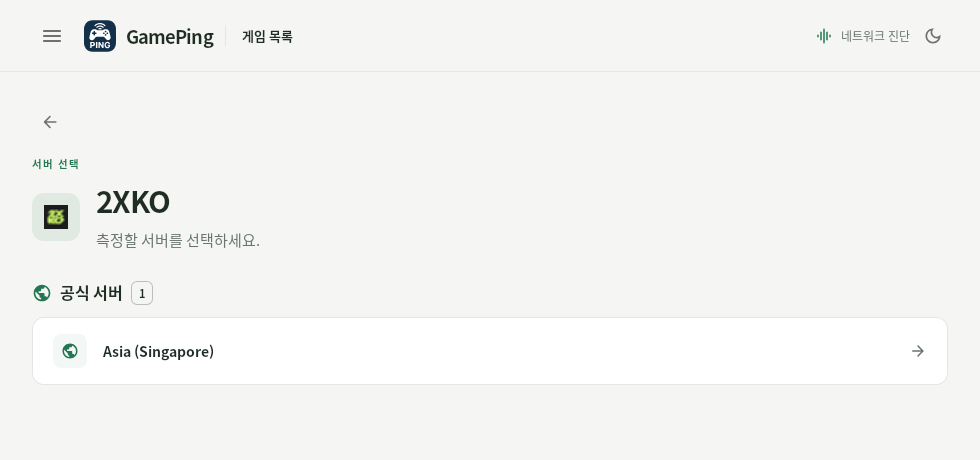
このゲームの例では、シンガポールのサーバーが登録されています。韓国語の 「공식 서버」は「公式サーバー」です。サーバー名を押すと測定が始まります。 実際のサーバー一覧は、選択したゲームによって異なります。
ゲームによっては、公式サーバーとプライベートサーバーが分けて表示されます。 どれを選べばよいかわからない場合は、まずゲーム内で利用しているサーバー名と 地域を確認してください。プライベートサーバーでプレイしている場合は、該当するものを選びます。
3. 自動で測定される結果を見る
サーバーの場所を押すと、開始ボタンを押さなくても測定が始まります。
- 現在のPingに数値が出るまで少し待ちます。
- 画面を開いたまま、数値とリアルタイムPingグラフの変化を確認します。
- 1分ほど観察してから、平均Pingと標準偏差を合わせて確認します。
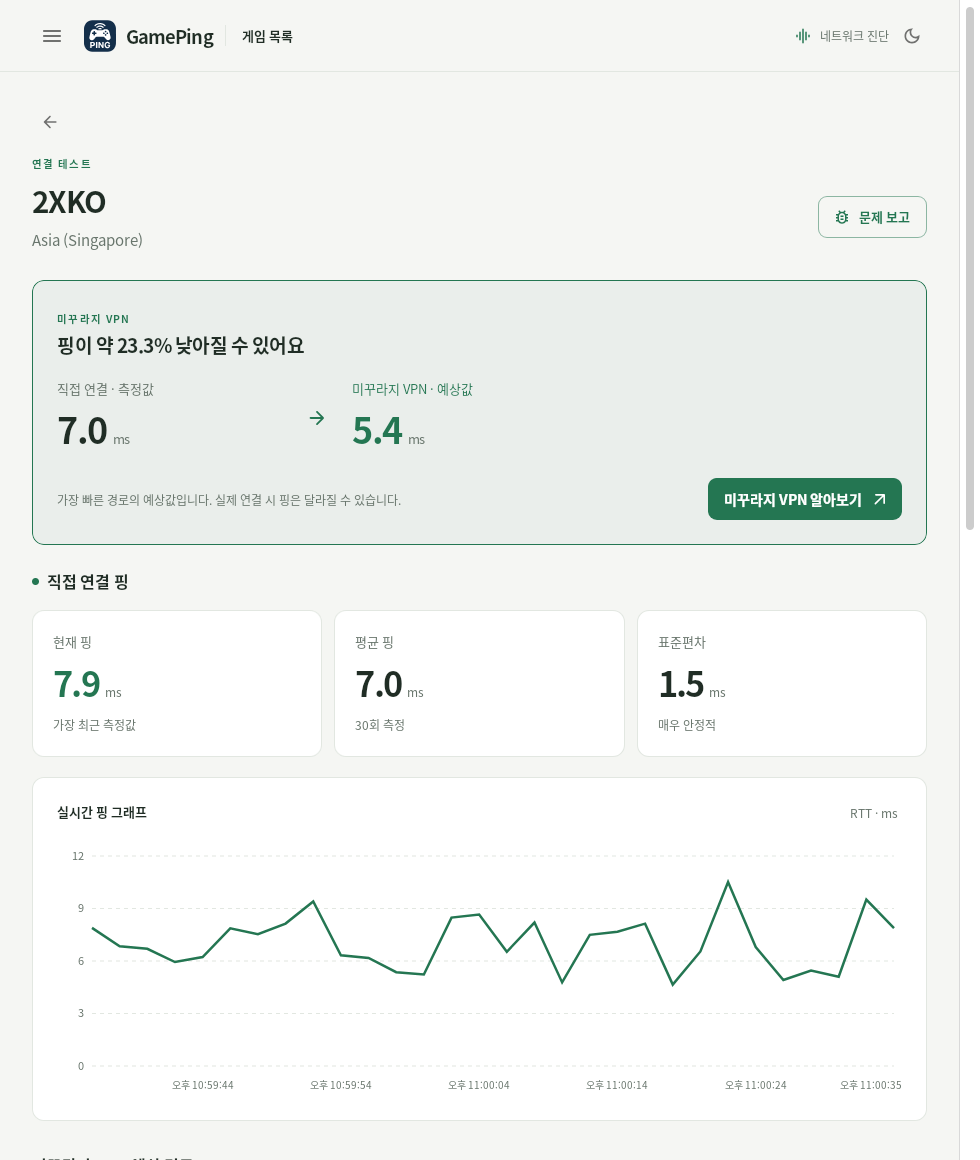
韓国語画面の中央にある「직접 연결 핑」は、日本語表示のPing結果(直接接続)です。 その下の「현재 핑」「평균 핑」「표준편차」は、順に現在のPing、平均Ping、 標準偏差です。上部のVPN比較は推定値です。画像の数値は撮影時の測定値であり、 利用環境によって異なります。
測定が1回終わると、約2秒待って次の測定を行います。応答が遅れたり測定に失敗したり すると、間隔が長くなる場合があります。画面には直近最大30回の測定結果が 反映されます。各数値の意味は結果の見方で説明しています。
別のサーバーを見る場合は、左側の**←(戻る)**ボタンを押してサーバー一覧に戻ります。 測定画面を離れると、そのサーバーへの直接接続のPing測定は止まります。 再び開くと、新しい記録で測定が始まります。
同じゲームとサーバーを選び、できれば同じ時間帯と場所で比較してください。 大きなファイルのダウンロードや、別の機器でのインターネット利用もPingに影響する ことがあります。比較する数値は、画面を離れる前にメモするか、画面を撮影しておきましょう。
ゲームの代わりに接続先から探す
ゲーム名で見つけにくい場合や、特定の地域から先に調べたい場合は、接続先 メニューを利用できます。ここでいう接続先とは、Pingを測定するサーバーや地域のことです。
- ☰ → 接続先を押します。ゲーム一覧の接続先を探すからも開けます。
- 接続先や地域で検索欄に、探したい名前や地域を入力します。
- 一覧に表示された接続先を押すと、自動で測定が始まります。
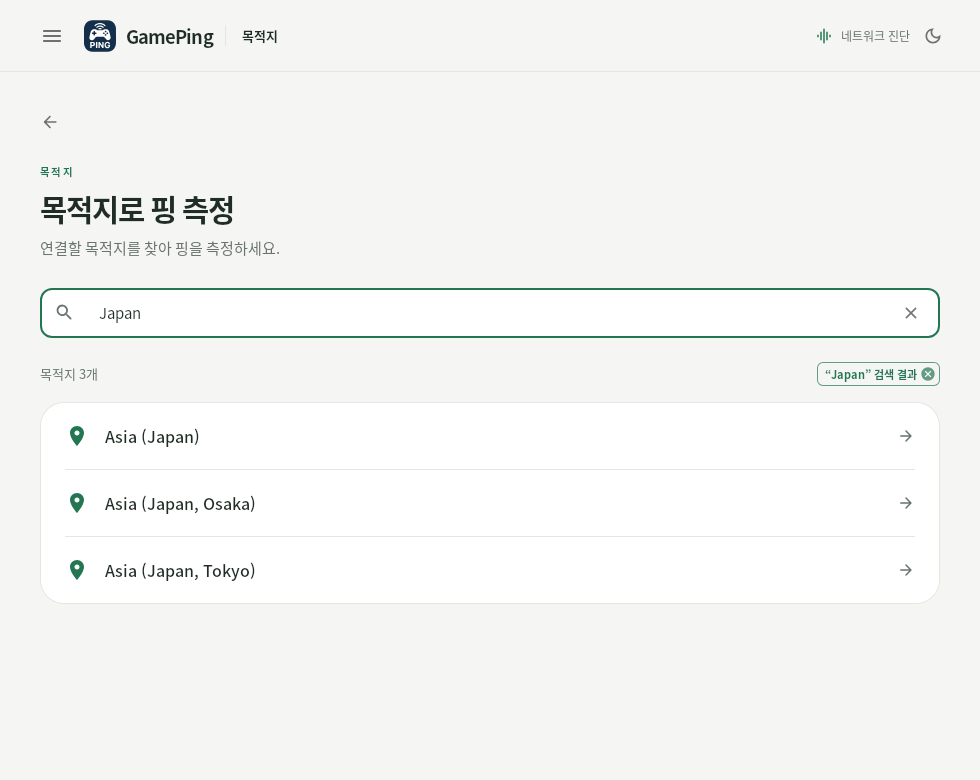
日本の接続先を探すためにJapanを入力した例です。韓国語の「목적지」は「接続先」です。 地域名が英語で表示されている場合は、JapanやSingaporeのように英語名で検索してください。
このメニューでは、登録済みの接続先一覧から選択します。任意のIPアドレスを 直接入力したり、新しいサーバーを追加したりする画面ではありません。同じ地域でも、 異なるサーバーの結果が同じとは限りません。
ホーム画面の中継サーバー測定とは?
GamePingは起動後、Mudfish中継サーバーへのPingも自動で測定します。 ゲーム一覧画面に進捗や1 / 3回目などの案内が表示されることがあります。 このデータはMudfish VPNの推定経路の計算に使われます。
この処理中も、ゲームサーバーを選んで直接Pingを測定できます。 **遅延時間測定完了!**という案内は中継サーバーの測定が終わったことを意味し、 選択したゲームサーバーの繰り返し測定が終わったという意味ではありません。
中継サーバーの測定はアプリの起動中に定期的に繰り返され、サーバーごとの測定回数、 平均Ping、標準偏差がGamePingサーバーに自動送信されます。ゲームサーバーの測定画面を 離れても、この処理は続きます。すべての測定を終了するには、アプリを完全に終了してください。