Mudfishを使用してRTTを下げる方法
デフォルトでMudfishを使用しない場合、通常 パケット は「マイコンピュータ」から「ゲームサーバー」に渡されるのが普通です。しかし、Mudfishを使用する場合、このような配信方法を変更するオプションを提供しますが、通常「バイパス」と表現することもあります。現在Mudfish v4で利用可能なオプションは次のとおりです。
- 基本モード - 1つの中継サーバーを介したバイパス方法
- 基本モード+ FastConnectモード - 1つの中継サーバーを介したバイパス方法
- 中継サーバーアドバンストモード - 2つの中継サーバーを介したバイパス方法
- 中継サーバーアドバンストモード + FastConnectモード - 2つの中継サーバーを介したバイパス方法
基本モード
何も設定しない場合、デフォルトで設定されるモードです。 Mudfish v4に基づいて説明をしたら、アイテム → アイテムを購入'メニューでアイテムを購入すると、デフォルトで設定されます。
'ダッシュボード'で該当するアイテムをクリックするか、 'アイテム → アイテム管理'メニューの項目をクリックすると、設定画面が表示され、そのタブで使用したい中継サーバーを選択できます。デフォルトは「自動選択」です。
虫眼鏡アイコンをクリックすると、そのアイテムの「マイコンピュータ↔中継サーバー↔宛先」間のRTTグラフを確認できます。

別の組み合わせでテストする前に 必ず 十分にデフォルトモードの状態で別の中継サーバーに設定してテストしてみてください。
基本モード+FastConnectモード
この組み合わせは FastConnectモード を有効にするかどうかに応じて設定されます。詳細な説明は FastConnectモード の資料を参照してください。
中継サーバーアドバンストモード
このモードは、上記の「基本モード」を利用して中継サーバーを変更し、テストをしても特に効果がない場合に試すことができる方法です。
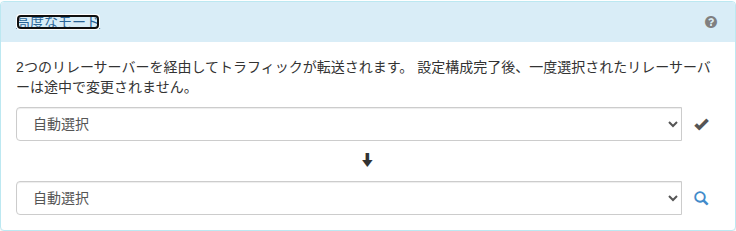
v4で説明すると、アイテムの「設定」メニューに入ると、中継サーバー選択オプションにアドバンストモードの項目が表示されます。以下の画面では「高度なモード」と表示されています。そこで使用したい中継サーバーを2つ指定してください。どの中継サーバーを指定するのが良いかを決定するのが難しい場合は、 虫眼鏡アイコンを使用すると、さらに役立つことができます。
詳細は 中継サーバーアドバンストモード セクションを参照してください。
中継サーバーアドバンストモード+ FastConnectモード
現在、この組み合わせは開発中のモードで理論的には可能ですが、十分なテストが行われていない方式です。