Muddog VPN қосылу
Қосылым экранымен танысу
Muddog қолданбасын іске қосқан соң жоғарғы жақтағы Қосылым қойындысын таңдаңыз. Windows жүйесінде Бастау мәзірінен muddog, macOS жүйесінде Қолданбалар қалтасынан Muddog іске қосылады. Muddog 2 нұсқасында VPN пайдалану үшін кіру (логин) экраны жоқ.
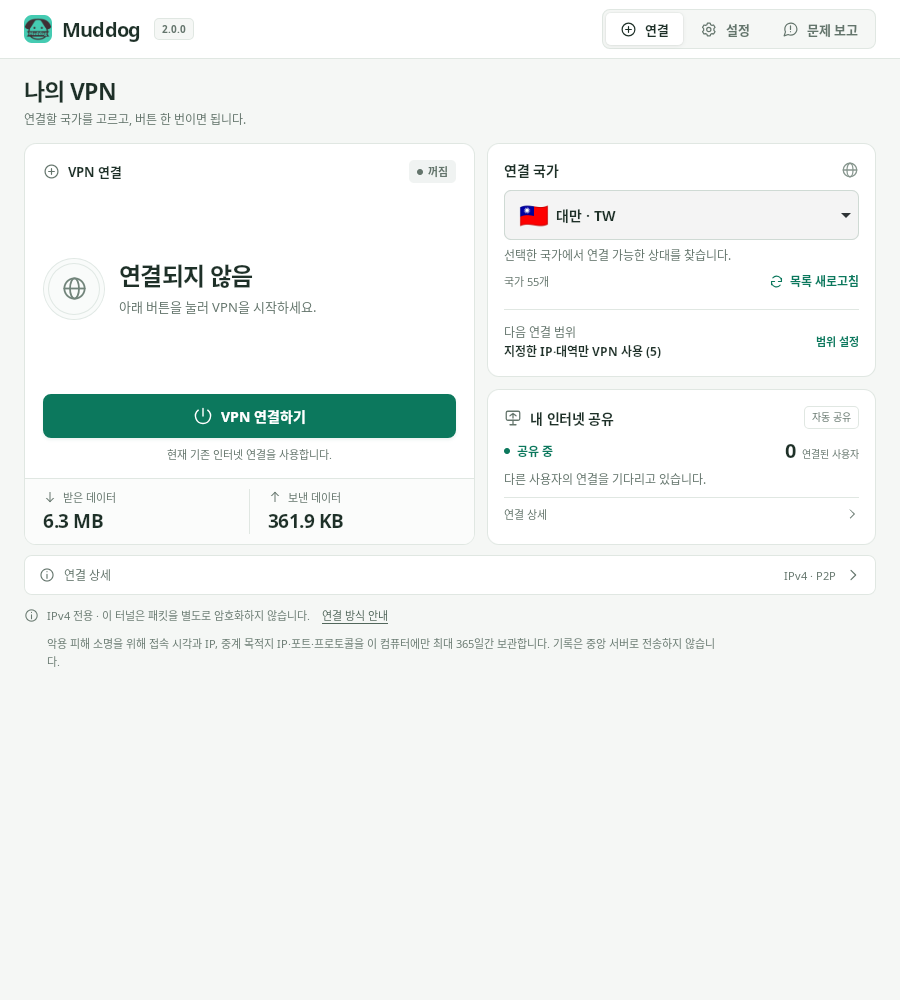
VPN қосылымы — Muddog 2.0.0 (Linux)
| Экран аймағы | Тексерілетін мазмұн |
|---|---|
| VPN қосылымы | Менің VPN күйім, қосылу/бас тарту/ажырату түймелері, соңғы VPN сеансының қабылданған және жіберілген деректері |
| Қосылатын ел | Қолданылатын ел, елдер тізімін жаңарту, ағымдағы немесе келесі VPN қолдану ауқымы |
| Менің интернетімді бөлісу | Басқа пайдаланушылармен интернет желіңізді бөлісу күйі және қосылған пайдаланушылар саны |
| Экранның төменгі жағындағы қосылым мәліметтері | Туннель IP мекенжайы, қосылған қатысушы және VPN күйінің толық хабарламалары |
Елді таңдау және қосылу
- Қосылатын ел тізімінен қалаған елді таңдаңыз. Егер нақты бір ел қажет болмаса, Автоматты таңдау опциясын таңдаңыз.
- Келесі қосылым ауқымын тексеріңіз. Өзгерту қажет болса, Ауқымды баптау арқылы VPN қолдану ауқымын орнатып, сақтаңыз.
- VPN қосылу түймесін басыңыз.
- Қосылды күйі шыққанда, пайдаланатын веб-сайтты немесе қолданбаны ашыңыз. Егер қолданбалар режимі таңдалған болса, Muddog арқылы қолданбаны іске қосу қажет.
Елді таңдау бірден сақталады. Егер тізім бос болса немесе қажетті ел көрінбесе, Тізімді жаңарту түймесін басыңыз. Көрсетілетін елдер тіркелген тұрақты серверлер тізімі емес, сондықтан сол елде қосылуға болатын қатысушылар болмаса, қосылу сәтсіз аяқталуы мүмкін.
Қосылу барысында 10 рет әрекеттің 2-қосылу әрекеті сияқты орындалу барысы көрсетіледі. Қосылатын қатысушыны өзгерте отырып, 10 ретке дейін әрекет жасалады, алайда қолжетімді қатысушылар таусылса, одан бұрын аяқталуы мүмкін. Бұл сан қолжетімді пайдаланушылар санын білдірмейді. Әр қатысушымен қосылым орнатуды күту уақыты 10 секундты құрайды, сонымен бірге серверге сұрау салу уақыты бөлек есептеледі, сондықтан бүкіл қосылу әрекеті міндетті түрде 100 секунд ішінде аяқталмауы мүмкін.
Күту барысында Қосылудан бас тарту түймесін басуға болады. Қосылу сәтсіз болса, Қосылым мәліметтерін тексеріп, Қайта қосылу түймесін басыңыз немесе басқа елді таңдаңыз.
Нақты қосылымды тексеру
Қосылғаннан кейін Жалпыға ортақ IP тексеру бетін ашып, қосылуға дейінгі және кейінгі IPv4 мекенжайларын салыстыра аласыз. Туннель IP — VPN ішінде қолданылатын мекенжай, сондықтан ол веб-сайттар көретін жалпыға ортақ IP мекенжайынан өзгеше болады.
Тексеруге қолданылатын браузер де таңдалған VPN ауқымына кіруі тиіс:
- Бүкіл интернетке VPN қолдану: Браузерде IP тексеру бетін ашыңыз.
- IP және диапазондарды көрсету: Егер тексеру беті көрсетілген ауқымнан тыс болса, әдеттегі желіңіздің IP мекенжайы көрінуі мүмкін. VPN қолданылған нақты мақсатты орынға қосылуды да қоса тексеріңіз.
- Қолданбалар бойынша VPN: Браузерді толығымен жауып, Muddog арқылы жаңадан іске қосып тексеріңіз.
IPv6 байланысы әдеттегі байланыс арнасын пайдаланады, ал Windows жүйесіндегі қолданбалар бойынша VPN таңдалған қолданбаның IPv6 трафигін бұғаттайды. Егер IP өзгермесе немесе веб-сайтқа кіру мүмкін болмаса, Ақаулықтарды жою бөлімін қараңыз.
Елді өзгерту және қосылымды ажырату
Елді өзгерту үшін алдымен Қосылымды ажырату түймесін басып, Қосылмаған күйін растаңыз. Содан кейін басқа елді таңдап қайта қосылыңыз. Қосылуға әрекет жасалып жатқан кезде алдымен Қосылудан бас тарту түймесін басыңыз.
VPN пайдалануды аяқтаған кезде де Қосылымды ажырату түймесін басыңыз. Тек терезені жабу арқылы VPN ажыратылмайды. Терезені жауып қойған болсаңыз, қолданбаны қайта ашып ажыратуға болады. Жеке VPN-ді ажыратсаңыз да, Менің интернетімді бөлісу функциясы жұмысын жалғастыра береді.
Қосылғаннан кейін басқа тараппен байланыс үзілсе, жаңа VPN қосылымын қолмен бастау қажет. Қосылу сәтсіз аяқталған кездегі автоматты қайталау мен үзіліп қалған VPN қосылымын қайта жалғау бөлек әрекеттер болып табылады. VPN үзілгенде бастапқы желінің интернетін бұғаттайтын функция қарастырылмаған.