Wireshark арқылы пакеттерді демптеу
Бұл мақалада Wireshark бағдарламасын пайдаланып пакет демпін қалай жасау керектігі қысқаша сипатталады. Жаңа ойынға қолдау қосу қажет болғанда немесе Mudfish пайдалану кезінде ақаулықтар туындағанда, мәселені тиімді талдау әдістерінің бірі — пакет демпін пайдалану.
- Пакеттерді демптеу кезінде міндетті түрде «сымды» байланысты (кабель арқылы желіге қосылуды) пайдалану қажет. Сымсыз желіде (Wi-Fi) WinPcap кітапханасы дұрыс жұмыс істемеуі мүмкін, ал AirPcap ақылы болғандықтан, оны қолдану қиынға соғады.
Wireshark орнату
-
Wireshark ресми сайтына кіріп, соңғы шығарылымды орнату қажет. Ресми сайт мекенжайы: https://www.wireshark.org/, орнату кезінде әдетте winpcap таратылымы да бірге орнатылады.
Microsoft Windows NT 10.0 (жинақ 1607) / NDIS 6 немесе одан кейінгі нұсқаларда дұрыс жұмыс істемесе, Win10Pcap немесе Npcap бағдарламасын орнатып көріңіз.
-
Орнатқаннан кейін оны іске қоссаңыз, төмендегідей экран пайда болады. Бұл Wireshark сәтті орнатылғанын білдіреді! Енді пакеттерді демптеуге кірісейік.
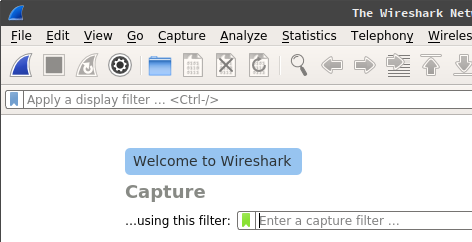
Wireshark арқылы пакеттерді демптеу
-
Алдымен пакеттерді демптемес бұрын P2P бағдарламаларын, ашық браузерлерді, жүктеу бағдарламаларын және Mudfish-ті толықтай жабыңыз. Әйтпесе пакет демпінің файлы тым үлкен болып кетуі мүмкін және пакеттер тым көп әрі әртүрлі болғандықтан талдау жасау қиындайды.
-
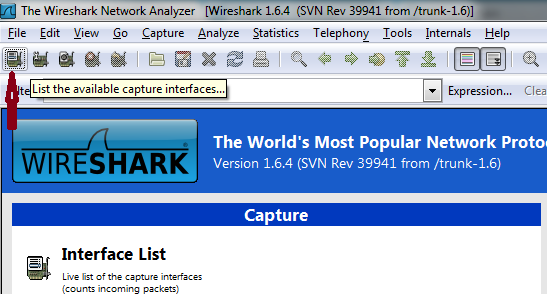
Төмендегі суретте көрсетілгендей сол жақ жоғарғы бұрыштағы белгішені (List the available capture interfaces) басып, қазіргі компьютердегі қолжетімді желі интерфейстерінің тізімін ашыңыз.
-
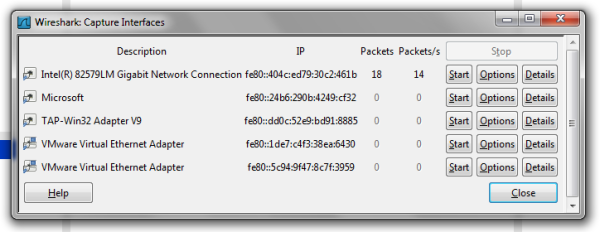
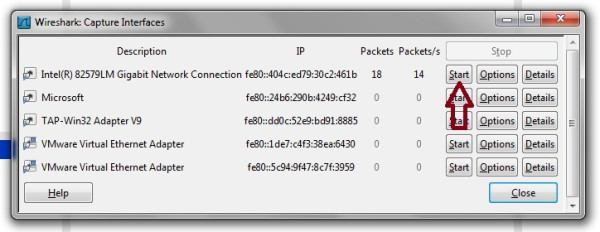
Сонда келесідей қалқымалы терезе пайда болады, бұл терезеде қай желілік интерфейстен пакет демпін алу керектігі таңдалады. Мұнда TAP-Win32 Adapter V9 деп аталған желі интерфейсі — Mudfish пайдаланатын желі интерфейсі, ал Intel(R) 82579LM Gigabit Network Connection — ноутбуктегі Ethernet картасының интерфейсі болып табылады. (Әр пайдаланушының компьютерінде Ethernet картасы әртүрлі болғандықтан атауы басқаша болуы мүмкін. Әдетте қалқымалы терезе ашылғанда Packets саны үнемі өсіп отыратын интерфейс интернетке қосылған интерфейс болып саналады.)
-
Бұл мысалда Intel(R) 82579LM Gigabit Network Connection интерфейсінен пакет демпі алынады деп есептейік. Сол интерфейстің қасындағы Start түймесін бассаңыз, пакеттерді демптеу басталады.
-
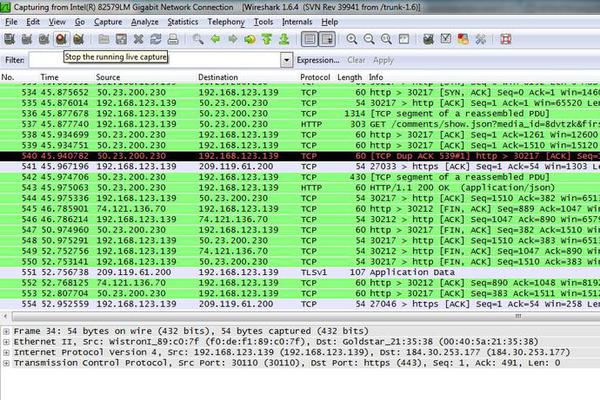
Сонда төмендегідей экранды көресіз. Бұл қазіргі уақытта пакеттерді демптеу жүріп жатқанын көрсетеді.
-
Енді басқа ойыншылармен ойынды ойнаңыз! Кейде басқа ойыншылармен ойынды ойнамай, тек демп жасап қана жіберетін жағдайлар кездеседі, ондай демптер талдау жасауға еш көмектеспейді.
Wireshark-ты тоқтатып, пакеттер демпін сақтау
-
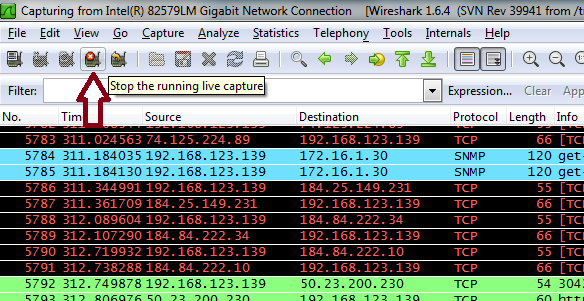
Қажетті уақыт бойы немесе жеткілікті көлемде пакет демпі жасалған соң, енді демптеуді тоқтатып, сақтау қажет. Пакет демпін тоқтату үшін төмендегі суреттегі тоқтату белгішесін (Stop the running live capture) басыңыз.
-
Енді пакеттерді демптеу тоқтатылды. Оны белгілі бір файлға сақтау ғана қалды. Жоғарғы мәзірдегі File → Save тармағын басу арқылы файлға сақтаңыз.
-
support@loxch.com электрондық поштасына сол файлды жіберсеңіз, біз мәселені талдап немесе жаңа ойынды тіркеу жұмысын орындаймыз. Пакет демпі файлдарын ешқашан форумға ашық жарияламаңыз, тек электрондық пошта арқылы жіберіңіз. Пакет демпінің ішінде маңызды құпия мәліметтер болуы мүмкін болғандықтан, қауіпсіздік мәселелері туындауы мүмкін.