Қолданылуын тексеру
Бұл бетте Mudfish бағдарламасының дұрыс жұмыс істеп тұрғанын немесе істемей тұрғанын қалай тексеруге болатыны сипатталған.
Full VPN режимі арқылы тексеру әдісі
-
Full VPN режимін қосып, бағдарламаны қайта іске қосыңыз.
-
https://myip.mudfish.net сайтына кіріңіз. Егер ол дұрыс жұмыс істеп тұрса, соған сәйкес хабарлама шығуы керек.
«Менің IP мекенжайым қандай?» элементі арқылы тексеру әдісі
Бұл әдіспен тексеру үшін міндетті түрде «Менің IP мекенжайым қандай?» (What is my IP?) элементін сатып алып, орнатуыңыз керек.
Қолданылуын тексеру (негізгі режим)
Бұл құжат Mudfish дұрыс орындалып, күшіне еніп жатқанын тексеруге көмектеседі. Бағдарламаның дұрыс жұмыс істеп тұрғанын төмендегі қадамдар бойынша тексеруге болады:
- Барлық Mudfish процестерін аяқтаңыз. Windows жүйесінде оң жақ төменгі бұрыштағы жүйелік науадан (system tray) Mudfish белгішесін табуға болады.

-
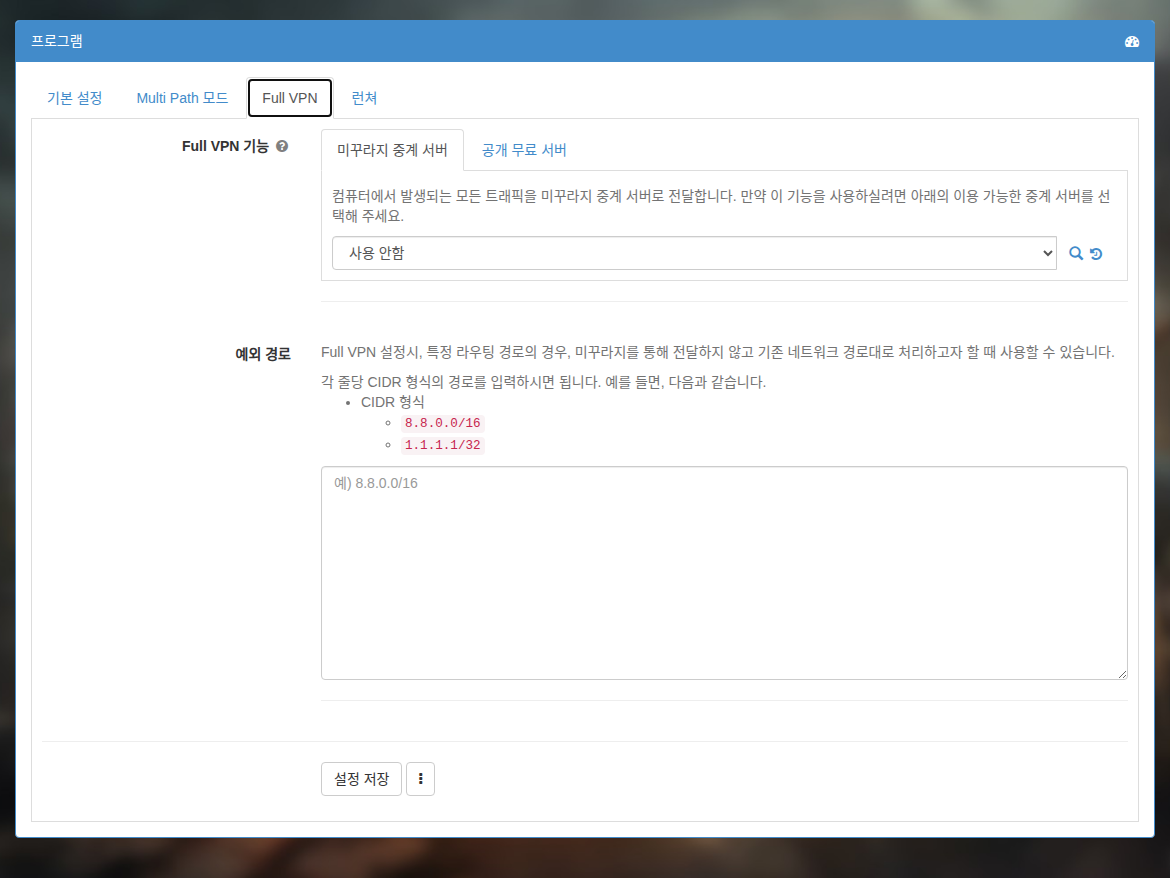
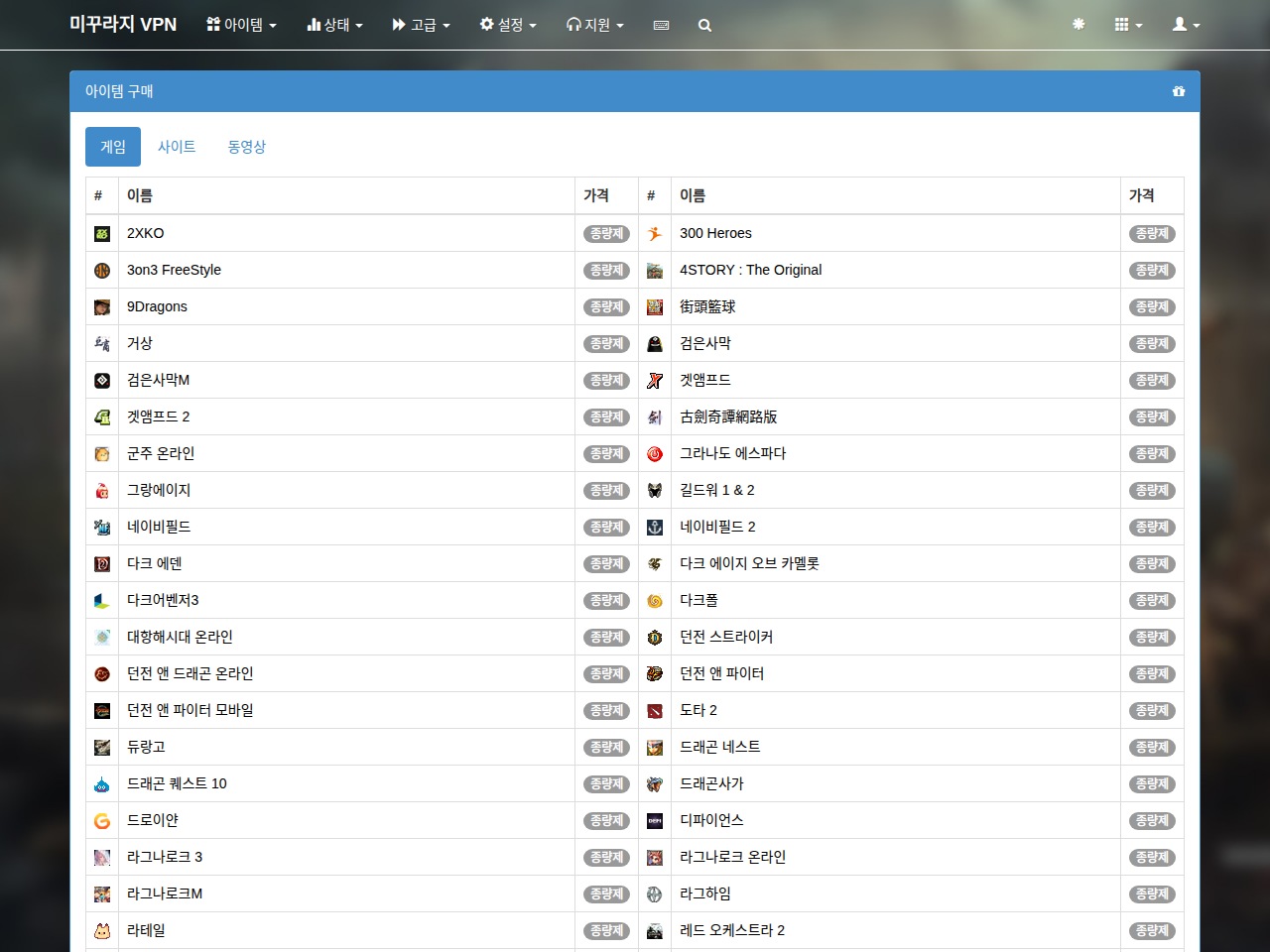
Браузер арқылы https://mudfish.net сайтына кіріп, «Элемент → Элемент сатып алу» мәзіріне өтіңіз. «Сайт» санатына кіріп, «Менің IP мекенжайым қандай?» (What is my IP?) элементін сатып алыңыз. Ол тегін элемент болғандықтан, кез келген пайдаланушы ала алады. Сондай-ақ, бұрын орнатылған Full VPN режимі болса, оны «Қолданылмайды» (Өшірулі) күйіне қойыңыз.
-
Енді Mudfish бағдарламасын іске қосыңыз. Жүйеге кіріп, баптаулардың құрылымы аяқталғанша күтіңіз. Егер Launcher арқылы кірсеңіз, оны толығымен жауып, қайта іске қосыңыз.

-
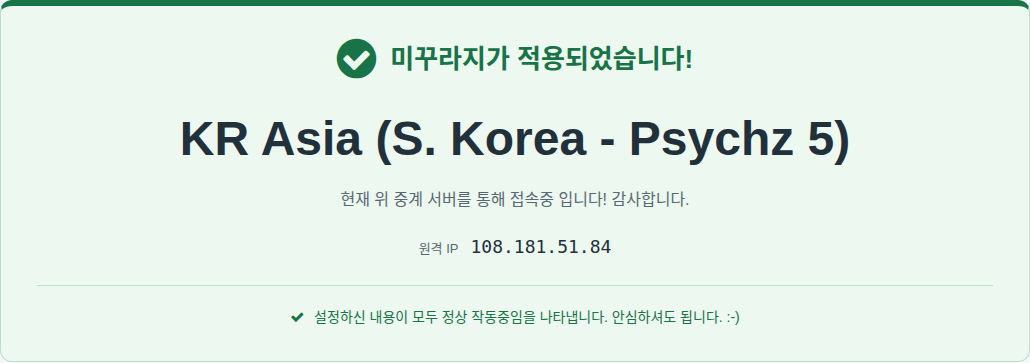
Енді браузер арқылы https://myip.mudfish.net сайтына өтіңіз. Егер ол дұрыс қолданылса, төмендегідей экранды көре аласыз. Экранда көрсетілетін реле түйінінің атауы таңдалған реле түйініне байланысты (автоматты таңдау болса, кездейсоқ реле түйіні) өзгеруі мүмкін екенін ескеріңіз.
Қолданылуын тексеру (кеңейтілген режим)
Бұл құжат Mudfish v4 реле түйінінің кеңейтілген режимін (Advanced Mode) пайдаланған кезде Mudfish дұрыс қолданылып жатқанын қалай тексеруге болатынын көрсетеді. Кеңейтілген режимнің дұрыс жұмыс істеуін төмендегідей тексеруге болады:
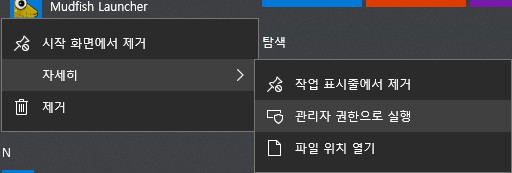
- Mudfish Launcher бағдарламасын іске қосып, жүйеге кіріңіз.
-
(Қосымша) Бұрын орнатылған Full VPN режимі болса, оны «Қолданылмайды» күйіне ауыстырып, Mudfish бағдарламасын қайта іске қосыңыз.
-
Басқару тақтасы шыққанда, «Элемент → Элемент сатып алу» мәзіріне өтіңіз. «Сайт» санатына кіріп, «Менің IP мекенжайым қандай?» элементін сатып алыңыз. Ол тегін элемент болып табылады.
-
Басқару тақтасындағы «Менің IP мекенжайым қандай?» элементін басып, реле түйінінің баптауларын «Кеңейтілген режимге» ауыстырыңыз және қосылу үшін реле түйіндерін таңдаңыз. (Мұнда бірінші реле түйінін А, ал екінші реле түйінін В деп есептейік.) Содан кейін «Сақтау» түймесін басыңыз.
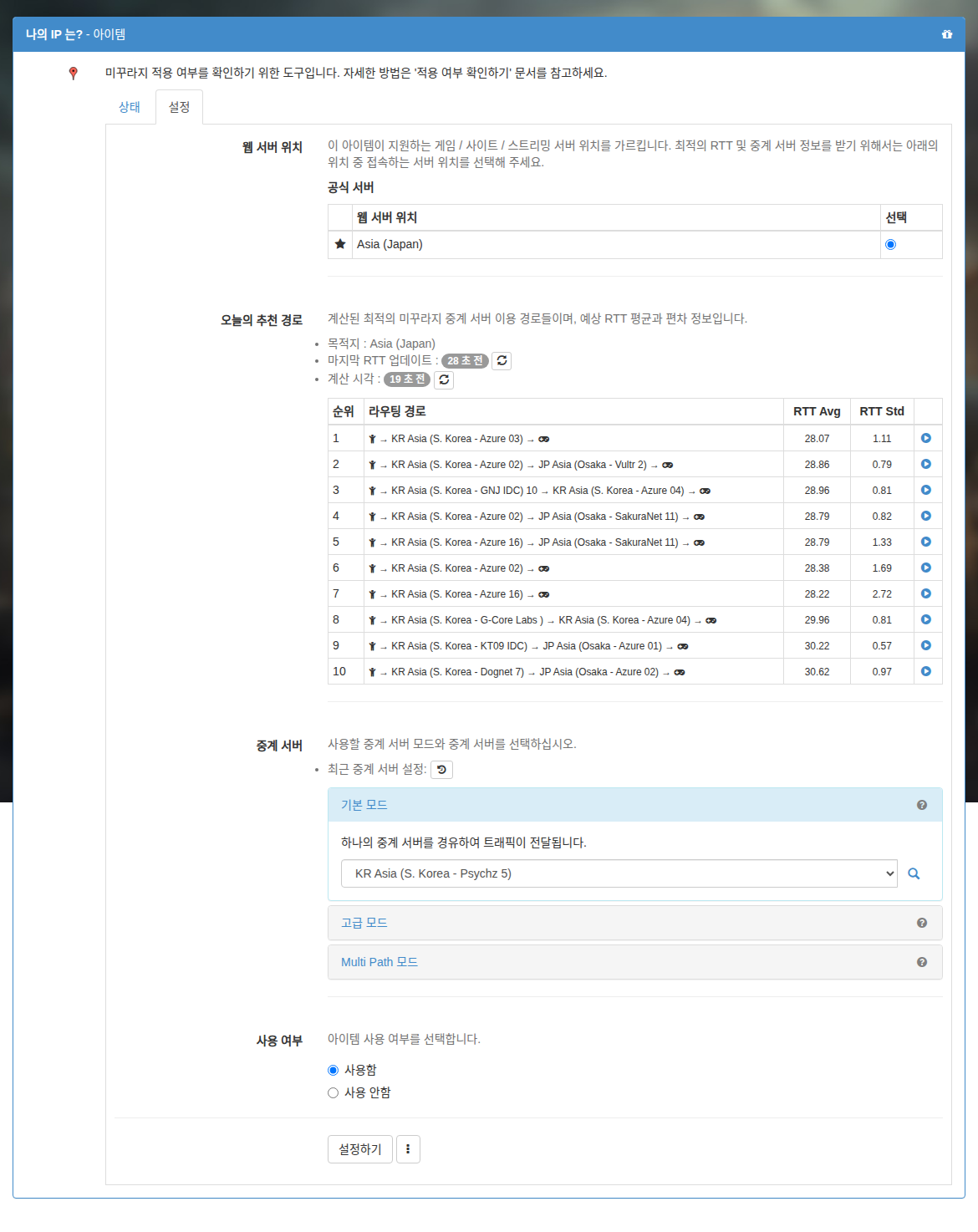
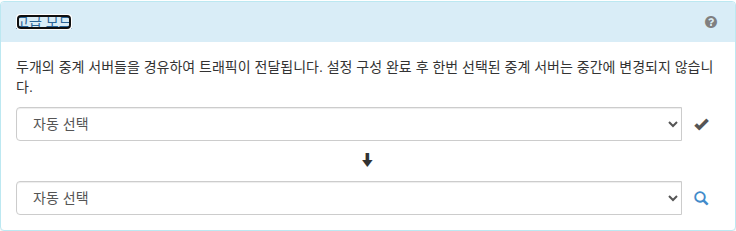
-
Mudfish бағдарламасын толығымен жауып, қайта іске қосыңыз.
-
Енді браузер арқылы https://myip.mudfish.net сайтына кіріңіз. Егер ол дұрыс қолданылса, төмендегідей экран пайда болады. Сайтқа кірген кезде шығатын реле түйінінің атауы міндетті түрде жоғарыда таңдалған B реле түйіні (екінші таңдалған түйін) болуы керек. Егер ол B реле түйіні ретінде дұрыс көрсетілсе, кеңейтілген режимнің сәтті жұмыс істеп тұрғанын білдіреді.
«Нақты уақыттағы график» арқылы тексеру әдісі
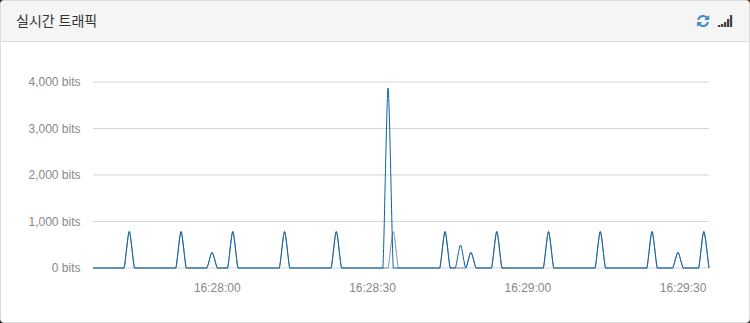
Бапталған элемент немесе Full VPN режимін пайдаланған кезде трафиктің дұрыс өтіп жатқанын білу үшін Mudfish Launcher арқылы қосылған басқару тақтасындағы нақты уақыттағы трафик графигінен көруге болады. Басқа пайдаланушылармен ойын ойнап жатқан кезде сәл шығып, тексеріп көрсеңіз болады.
-
Трафик жоқ күй
-
Трафик бар күй