Mudfish арқылы пакеттерді демптеу
Mudfish v4.3.7 нұсқасынан бастап ресми түрде «Пакеттерді демптеу» функциясы қосылды, оны пайдаланып Windows жүйесіндегі TAP-Win32 adapter v9 желілік құрылғысы арқылы Mudfish-ке берілетін пакеттерді демптеуге болады.
Негізгі пайдалану тәсілі
Төмендегі қадамдар Mudfish Launcher бағдарламасын әкімші (немесе root) құқықтарымен іске қосып, жүйеге кіру орындалды деп болжайды.
-
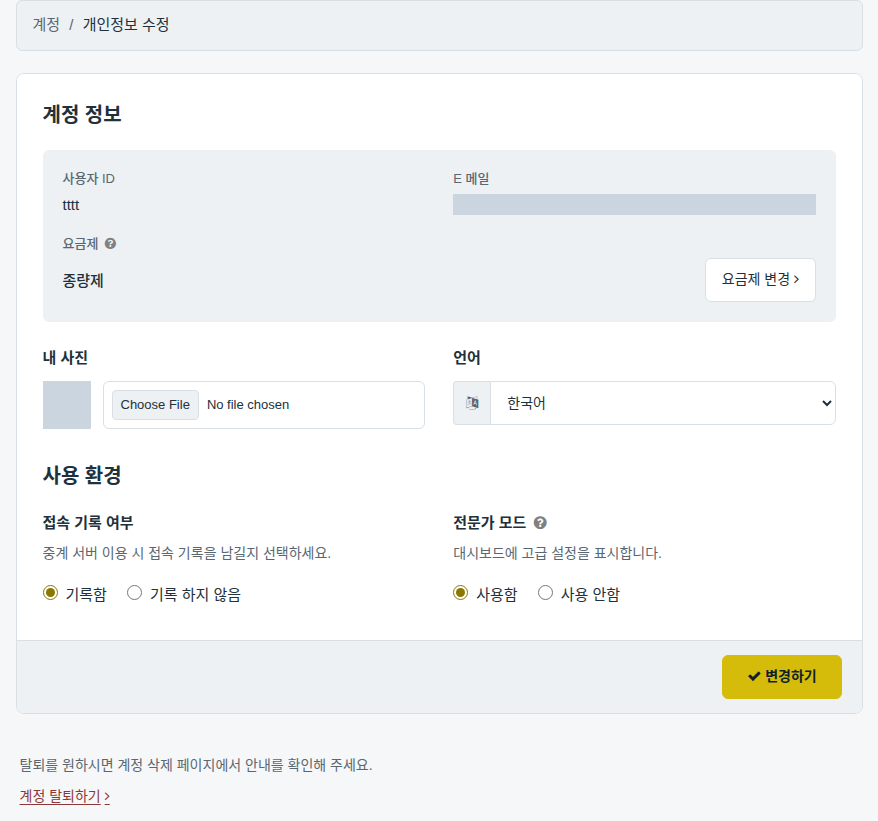
Сарапшы режимі (Expert Mode) опциясын қосыңыз. Сонда ғана пакеттерді демптеу мәзірі көрінеді.
-
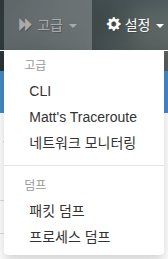
«Кеңейтілген → Пакет демпі» мәзіріне өтіңіз.
-
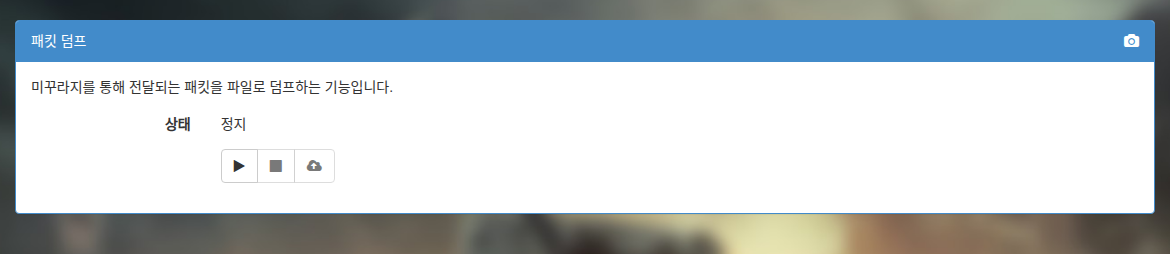
Мәзір өте қарапайым: «Бастау», «Тоқтату» және «Жүктеп салу» түймелерінен тұрады және әдепкі бойынша тек «Бастау» түймесі ғана белсенді болады.
-
«Бастау» түймесін басқан кезде пакеттерді демптеу басталады.
-
«Тоқтату» түймесін басқанда демптеу тоқтап, осы уақытқа дейін жиналған файлдың өлшемі көрсетіледі.
-
«Жүктеп салу» түймесін басқанда файлды Mudfish орталық серверіне жіберу терезесі ашылады.

-
Ойын демпін жасау әдісі
Жаңа ойын элементін қосу немесе жаңартуды сұрау үшін ойын демпін жасайсыз ба?
Олай болса, міндетті түрде Full VPN режимін қосқаннан кейін орындаңыз. Егер бұл режим өшірулі (Off) болса, ойын пакеттері Mudfish арқылы өтпейді, сондықтан олар демп файлына жазылмайды және ойынды талдауға еш көмектеспейді.
Егер жаңа ойынды қосуды немесе ойын элементін жаңартуды сұрау үшін ойын демпін алғыңыз келсе, келесі әрекеттерді орындаңыз:
-
Алдымен демп файлына қажетсіз пакеттер түспеуі үшін желіні пайдаланатын басқа бағдарламаларды жабыңыз. Мысалы, Torrent, бейне ағындары, файл жүктеулер және т.б.
-
Сарапшы режимі опциясын қосыңыз. Сонда пакет демпі мәзірі көрінеді. Егер ол бұрыннан қосулы болса, бұл қадамды өткізіп жіберіңіз.
-
WFP элемент режимін ӨШІРІҢІЗ (OFF). Бұл маңызды қадам, сондықтан бұл опцияның өшірулі екеніне көз жеткізіңіз.
-
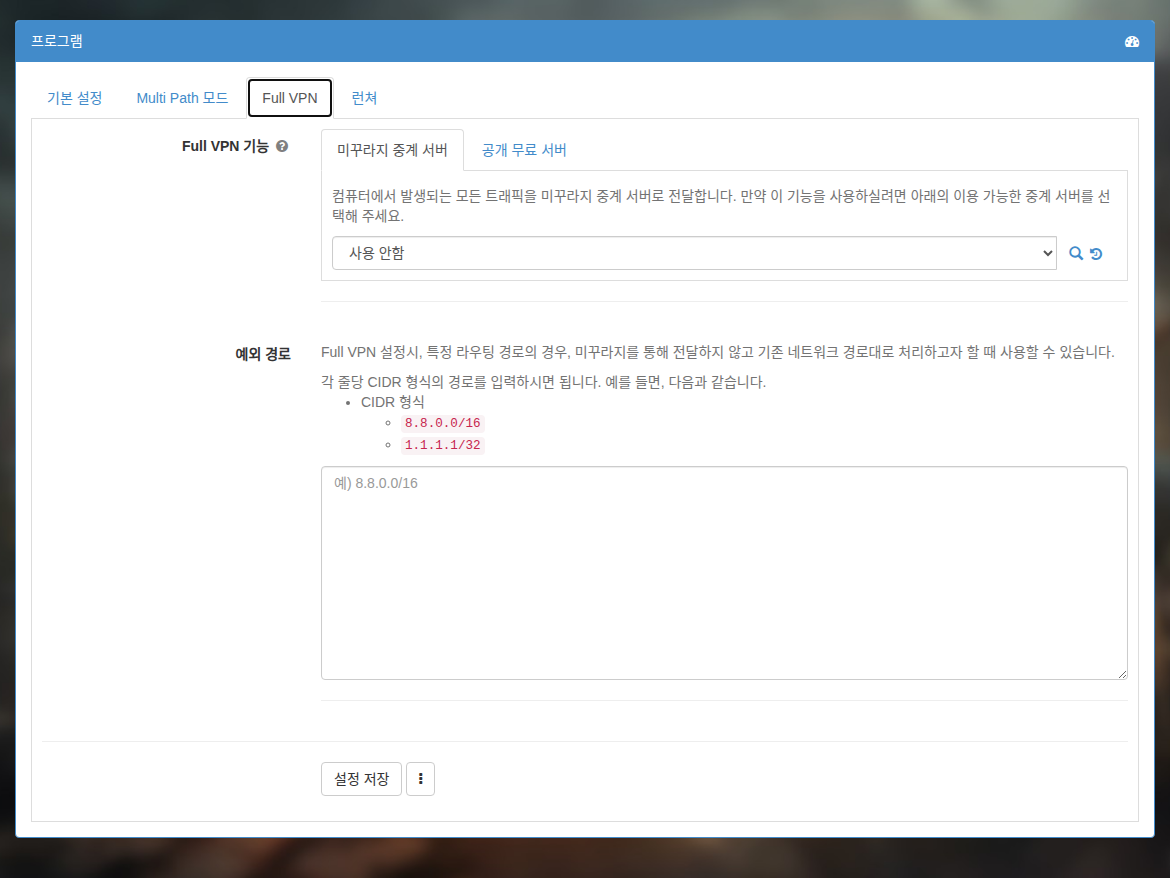
Full VPN режимін қосыңыз. Реле түйіні ретінде сол ойынға қосылуға жарамды кез келген серверді таңдаңыз.
-
Full VPN режимін қолдану үшін Mudfish бағдарламасын толығымен қайта іске қосыңыз.
-
«Кеңейтілген → Пакет демпі» мәзіріне өтіңіз.
-
«Бастау» түймесін басып, демптеуді бастаңыз.
-
Ойынды іске қосып, ойнаңыз. Әдетте пакеттерді демптеу үшін 1-2 минут жеткілікті.
-
«Тоқтату» түймесін басып, демптеуді аяқтаңыз және файл өлшемін тексеріңіз. Егер файл өлшемі 10 МБ-тан асатын болса, жүктеп салу кезінде қате орын алуы мүмкін, сондықтан одан үлкен болса, пакет демпін қайтадан орындап көріңіз.
-
Енді «Жүктеп салу» түймесін басып жіберсеңіз болады.
Жүктеп салу тоқтап қалды!
Кейде «Жіберу» түймесін басқанмен де жүктеу дұрыс жүрмесе, оны келесі әдіспен қолмен жібере аласыз:
-
Пакеттерді демптеу аяқталған соң, файл шолғышын (Explorer) ашып, Mudfish орнатылған каталогқа өтіңіз. Әдетте бұл
C:\Program Files (x86)\Mudfish Cloud VPN\каталогы. -
Сол каталогта
mudfish_pcap_msk0.pcapфайлын табасыз. Сол файлды support@loxch.com мекенжайына жіберіңіз.